


Партнерка на США и Канаду по недвижимости, выплаты в крипто
- 30% recurring commission
- Выплаты в USDT
- Вывод каждую неделю
- Комиссия до 5 лет за каждого referral
Лабораторная работа
Текстовые объекты
Цель: познакомиться с возможностями инструмента для работы с тексом.
Инструмент «текст» позволяет делать текстовые надписи. Существует два способа использования инструмента «текст»  :
:
· можно просто поставить курсор на холст и начать печатать текст;
· можно выделить инструментом прямоугольную область и писать текст в ней. В этом случае размер текста будет ограничен этой областью. Изменять размер области можно этим же инструментом, перетаскивая маркер в нижнем правом или верхнем левом углах области.
1. Кернинг текста.
Можно управлять кернингом текста: расстоянием между буквами, их размещением по высоте и их наклоном.
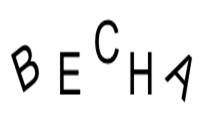 Чтобы сделать нужное расстояние между отдельными буквами или выделенным фрагментом, поставьте курсор между буквами текста и, удерживая клавишу, нажимать на клавиатуре стрелочки в стороны (→,←). Если удерживать комбинацию клавиш Alt + Shift, то раздвигаться буквы будут значительно быстрее.
Если поставить курсор между буквами текста, удерживая клавишу Alt,
нажимать на клавиатуре стрелочки вниз или вверх (↑,↓), то буква текста будет подниматься или опускаться.
Комбинация клавиш Alt+[ и Alt+] поворачивает букву текста. Использование комбинации клавиш Alt + Shift ускоряет этот процесс.
Убрать ручной кернинг можно в главном меню «Текст», по соответствующей команде.
2. Размещение текста по контуру.
Чтобы разместить текст по поверхности кривой, выберите текст и контур одновременно и используйте функцию Разместить по контуру из меню «Текст». Текст будет размещён от начала контура.
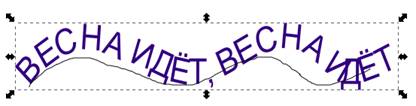
3. 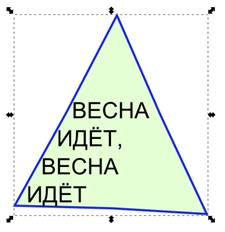 Размещение текста внутри замкнутого контура.
Чтобы разместить текст внутри созданного контура, выберите текст и контур одновременно и используйте функцию Заверстать в блок из меню «Текст».
4. Редактирование формы букв.
Ø Создать текстовую надпись ,
Ø выделить её  ,
,
Ø преобразовать в контур, используя функцию Оконтурить объект из меню «Контур»..
Ø разгруппировать контур, используя функцию Разгруппировать из меню «Объект».
Затем, выделяя нужную букву, можно закрашивать её в любой цвет, перемещать, а можно менять и её форму, воздействуя на узловые точки.

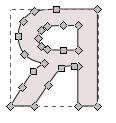
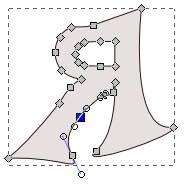
.
