


Партнерка на США и Канаду по недвижимости, выплаты в крипто
- 30% recurring commission
- Выплаты в USDT
- Вывод каждую неделю
- Комиссия до 5 лет за каждого referral
Краткие указания по работе с программой Microsoft Word | |
Действие | Алгоритм |
С чего начать? | |
Запуск программы | |
Сохранить новый документ | |
Открыть уже созданный документ | |
Исправить ошибку правописания | |
Работа с текстом | |
Установка границ страницы | |
Установить абзацные отступы | |
Изменить межстрочные интервалы и отступы | |
Как вставить в документ таблицу | |
Как поменять шрифт, размер шрифта, начертание, цвет букв (символов) | |
Вставка специальных символов | В меню Вставка щелкните команду Символ. В открывшемся диалоговом окне Символ, щелкните левой кнопкой мыши необходимый символ. В документ будет вставлен выбранный вами символ. |
Работа со списками | 1. Установите курсор в место предполагаемого начала списка. 2. В меню Формат выберите команду Список 3. В открывшемся диалоговом окне Список, щелкните левой кнопкой мыши необходимый вам способ задания списка. 4. После установки параметров щелкните кнопку ОК |
Вставка колонтитулов | 1. В меню Вид выберите команду Колонтитулы. В верхней части страницы появится текстовая область с пунктирной границей и соответствующая панель Колонтитулы. Основной текст документа будет недоступен. Далее введите текст в текстовое поле колонтитула Для изменения шрифта или его размера выделите текст колонтитула и задайте параметры, используя панель инструментов Форматирование. Для вставки дополнительной информации в поле колонтитула используйте панель инструментов Колонтитулы. После установки необходимых параметров щелкните кнопку Закрыть. |
заполните таблицу
Зачётные вопросы по теме «Работа с текстом»
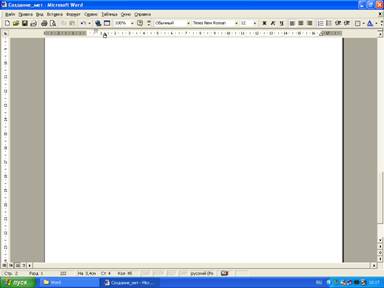 |
Дать определение понятий РЕДАКТИРОВАНИЕ, ФОРМАТИРОВАНИЕ текста. Для чего нужны клавиши DELETE, BACKSPACE, ENTER.
