Партнерка на США и Канаду по недвижимости, выплаты в крипто
- 30% recurring commission
- Выплаты в USDT
- Вывод каждую неделю
- Комиссия до 5 лет за каждого referral
Инструкции по выполнению практической работы № 13
ДВУЦВЕТНОЕ ИЗОБРАЖЕНИЕ
Многие интересуются как сделать двуцветное изображение, но не черно-белое, а черно-зеленое или черно-синее. Самый простой способ - регулировка параметров Hue/Saturation/Brightness в окне, вызываемом по CTRL+U или Image > Adjust > Hue Saturation. Но гораздо более мощные средства предоставляют нам так называемые дуотоны (duotones). С помощью них можно создавать и трех - и четрырехцветные картинки. Итак, первая часть данного совета - 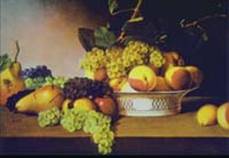 использование дуотонов:
1. Откроем изображение, которое хотим сделать двуцветным. Переведем его в градации серого: Image > Mode > Grayscale. Переведем изображение в т. н. режим Duotone: Image > Mode > Duotone. |
| 2. Вверху появившегося окна - выпадающее меню: Monotone, Duotone, Tritone, Quadtone. Означают эти слова названия цветовых режимов: одно-, двух-, трех - и четырехтоновые изображения соответственно. Ниже 4 окошка для выбора цвета (все 4 работают, естественно, в режиме Quadtone). Выбираем цвет. Цвета предлагаются из наборов, но, нажав кнопочку Picker, выбираем привычный цвет в RGB или CMYK. |
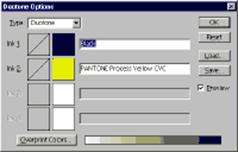
3. Нажмем на графики слева окошек выбора цветов Кривые нужны для установки интенсивности полутонов. По оси X - полутона, заданного только что цвета, а по Y - интенсивность данного полутона в процентах. |
|
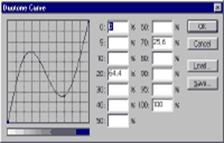
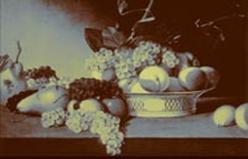
| 4. Добившись, наконец, желаемого результата, переводим изображение из режима Duotone в RGB: Image > Mode > RGB и сохраяем картинку в любом удобном формате. В примере использовались три тона: черный, голубой и красный. |
РАССТАВЛЯЕМ АКЦЕНТЫ
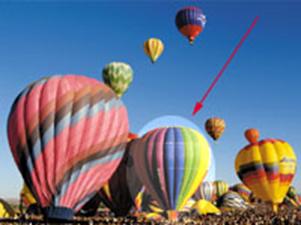
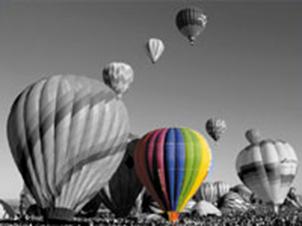
| Берем любую фотографию и выбираем фрагмент или объект на котором будем акцентировать внимание. В данном случае на маленьком шаре справа внизу. Сделаем фотографию черно-белой: Image - Mode - Greyscale. Выделим все (CTRL+A) и скопируем (CTRL+C). Вернемся к исходной цветной фотографии путем удаления последних ходов из History. Вставим новый слой, вставим скопированное изображение (CTRL+V) и выберем его (если не выбрался автоматически). Берем ластик и начинаем стирать черно-белый слой там, где хотим сделать цвет. (на черно белом слое стираем фрагменты в результате чего начинает появляться цветной слой). Вот и все. Выбранный вами фрагмент будет сразу бросаться в глаза. Достаточно эффектно получается при выделении роз или других цветов. |