


Партнерка на США и Канаду по недвижимости, выплаты в крипто
- 30% recurring commission
- Выплаты в USDT
- Вывод каждую неделю
- Комиссия до 5 лет за каждого referral
Практическая работа 3-3
Диаграммы в Excel
Цель работы – научиться строить диаграммы в ЭТ, закрепить навыки ввода формул и использования функций
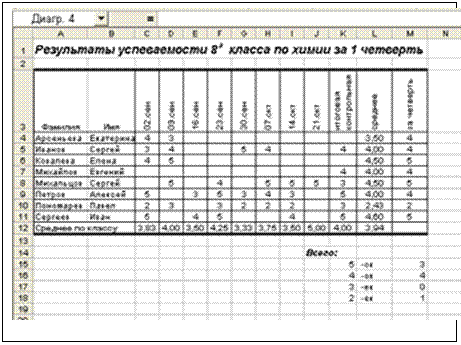 Задание
1. Откройте программу MS Excel
2. Оформите ЭТ по образцу
Подсказка: Для выбора функций и знакомства с их форматом вызовите Мастер функций щелчком по значку 
В данной работе использованы функции СРЗНАЧ, ОКРУГЛ, СЧЕТЕСЛИ
3. Постройте гистограмму для сравнения оценок за контрольную работу и оценок за четверть
Подсказка:
a. выделить незамкнутую область: удерживая нажатой клавишу Ctrl, выделить диапазоны A3:A12, K3:K12, M3:M12;
b. 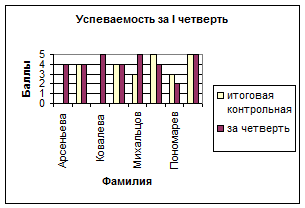 щелкнуть кнопку
  на панели инструментов Стандартная;
c. выбрать «гистограмма»;
d. далее следовать указаниям Мастера диаграмм.
e. Для форматирования элементов диаграммы щелкнуть правой кнопкой мыши по нужному элементу диаграммы.
Например, для изменения направления подписей по оси Х (расположения по вертикали) следует щелкнуть правой кнопкой мыши по фамилиям в области диаграммы, выбрать «Формат оси…» → «Выравнивание», в окне «Ориентация» перетащить красный маркер в верхнее положение
4. 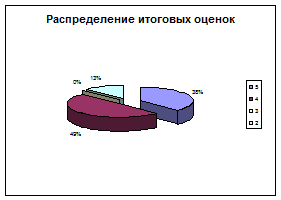 Постройте круговую диаграмму, иллюстрирующую распределение оценок за четверть
Подсказка:
выделите область K15:K18, M15:M18.
После вызова Мастера диаграмм выберите Круговая диаграмма
5. Сохраните документ в своей рабочей папке под именем «Ведомость_2_фамилия.xls»
6. Создайте текстовый документ «Отчет_фамилия.doc» (см. практическую работу 1-2)
7. Откройте текстовый документ и вставьте в него диаграммы из документа Excel. У вас должно быть открыто два документа!!!
Для этого щелкните диаграмму правой кнопкой мыши, выберите Копировать, перейдите в текстовый документ, установите курсор на то место, где должна быть диаграмма, щелкните правой кнопкой мыши, выберите Вставить.
8. Сохраните оба документа
9. Закройте MS Excel и MS Word
