Партнерка на США и Канаду по недвижимости, выплаты в крипто
- 30% recurring commission
- Выплаты в USDT
- Вывод каждую неделю
- Комиссия до 5 лет за каждого referral
Простановка аналитических признаков
 Режим
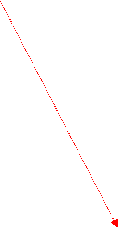
Режим  «Простановка аналитических признаков» предназначен для работы с аналитическими признаками документов и позволяет устанавливать и снимать аналитические признаки на документ. Признак «ЭЦП 1 уровня» или «ЭЦП 2 уровня» проставляется автоматически при установке цифровой подписи на документ, при указании причины забраковки документа на уровне УФиЭ автоматически проставляется аналитический признак «Забракован».
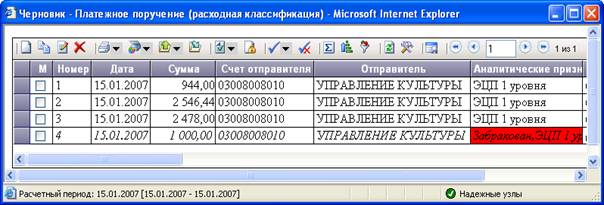
При просмотре списка документов через WEB-интерфейс забракованные документы выделяются курсивом, а аналитический признак таких документов – красным цветом:

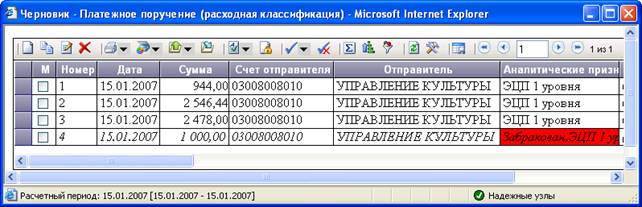
Забракованный документ может быть исправлен и представлен для исполнения повторно.
Подписание документов (наложение ЭЦП)
Режим  «Просмотр/Установка ЭЦП» предназначен для установки цифровой подписи на документы и просмотра подписей.
Для работы с этим режимом необходимо сделать следующие настройки:
в Свойствах обозревателя Internet Explorer («Сервис» – «Свойства обозревателя») выбрать вкладку «Безопасность»:
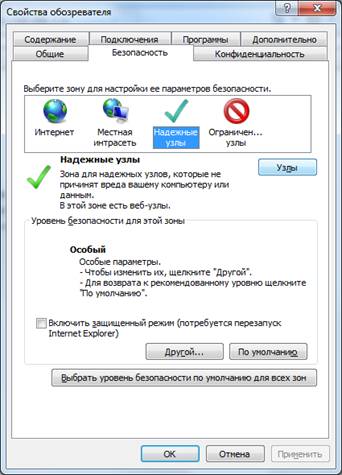
Выбрать зону «Надежные узлы» и установить уровень безопасности – Низкий.
Затем в зайти в «Узлы...». Набрать в поле «Добавить узел в зону» название сервера на котором Вы работаете и добавить его в список.
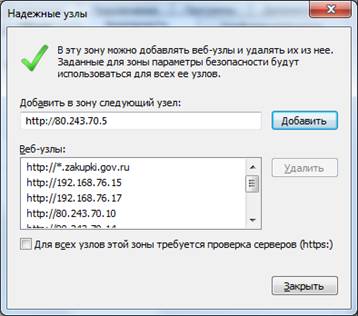
После этих действий возможна работа с ЭЦП.
Для установки подписи необходимо:
1. Выделить документы, которые нужно подписать, галочками в колонке «М».
 |
2. Если ЭЦП настроена на хранилище ключа – дискету, вставить дискету с ключом в дисковод. Если настроено хранилище на e-token то нужно вставить его в usb порт.
3. Нажать кнопку  «Просмотр/Установка ЭЦП».
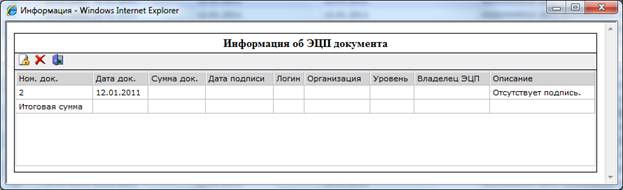
Открывшееся окно содержит информацию об ЭЦП отмеченных документов. Для подписания документов необходимо нажать кнопку «Подписать»:
Возможно, при инициализации режима выйдет предупреждение безопасности примерно такого вида:

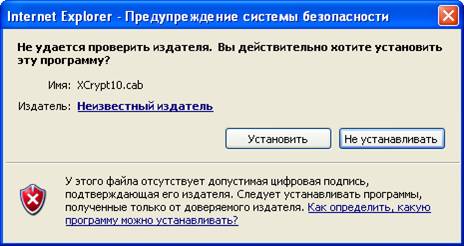
В этом случае предупреждение необходимо проигнорировать и установить компонент нажатием кнопки «Установить».
Далее на экран будет выведен реестр подписываемых документов и предложение ввести пароль для ЭЦП.
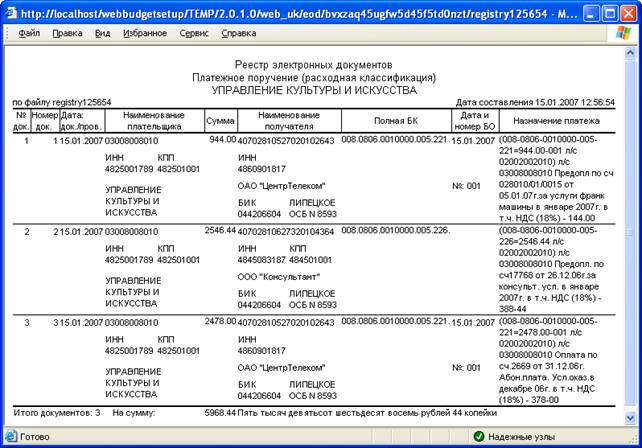
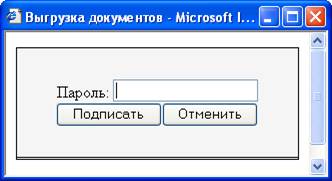
Если у вас настроен пароль для ЭЦП, его нужно ввести в соответствующее поле, и нажать кнопку «Подписать».
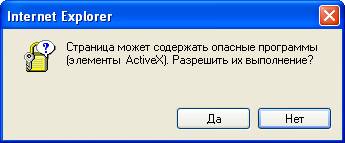
 После ввода пароля необходимо будет еще раз ответить «Да» на предупреждение системы безопасности.
По завершению процедуры подписания на экран будет выведен протокол с перечнем подписанных документов:
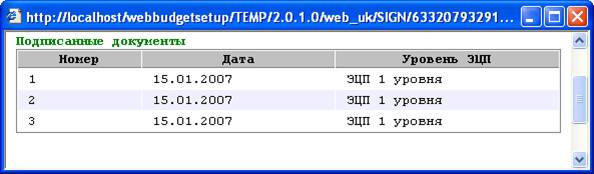
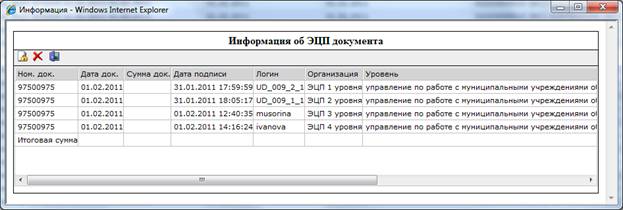
При повторном входе в режим «Просмотр/Установка ЭЦП» можно просмотреть данные об ЭЦП документов: