


Партнерка на США и Канаду по недвижимости, выплаты в крипто
- 30% recurring commission
- Выплаты в USDT
- Вывод каждую неделю
- Комиссия до 5 лет за каждого referral
Практическая работа №1: Покадровая анимация
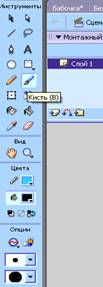

 I. Рисование первого кадра
В открывшемся окне программы выберите:  В левой части окна возьмите инструмент кисть, выберите размер и форму кисти
 После чего нарисуйте одно из крыльев бабочки Выделите крыло в меню Изменить выберите Группировать Когда крыло сгруппировано скопируйте его, вставьте и чтобы его повернуть в меню Изменить выберите Трансформировать -> Повернуть горизонтально Осталось только нарисовать тело бабочки и опять всё вместе сгруппировать.
ПЕРВЫЙ КАДР ГОТОВ!
II. ДЛЯ ДОБАВЛЕНИЯ СЛЕДУЮЩЕГО КАДРА НАЖМИТЕ КЛАВИШУ
F6 (копирует кадр) или F5 (вставляет пустой кадр)
1. Чем больше кадров тем длиннее мультик (нужно сделать около 100 кадров).
2. 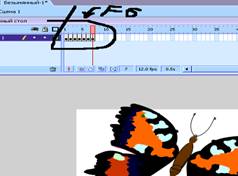 Для создания эффекта движения перемещайте сгруппированную бабочку по кадру, после каждого перемещения 2 – 3 раза нажимайте F6 вместо одного раза, чтобы не было слишком быстрого мелькания кадров.
3. Заметьте, что с каждым разом всё больше заполняется анимационная линейка.
4. Чтобы бабочка на ролике махала крыльями нужно её разгруппировать и в каждом последующем кадре изменять горизонтальные размеры крыльев
5. Для просмотра покадровой анимации нажмите Enter,
либо Управление – Тест сцена.
 III. Публикация работы
Меню Файл >Сохранить как приводит к записи рабочего файла Flаsh в формате .fla. В этом файле сохраняется вся ваша “кухня”, ваша библиотека эталонов, все настройки. Вы можете прервать работу сохранив ее в этом файле, а потом открыть соответствующий файл.fla и продолжить ее.
Когда работа над клипом закончена переходим к публикации.

 Публикация в HTML - меню Файл > Публикация. В этом случае Flash создает два файла: файл с расширением.swf, в котором записывается сама Flash-анимация и собственно HTML документ, с которым может работать браузер.
Чтобы анимационный ролик можно было вставить на слайд презентации, нужно:
Открыть или создать его в среде Macromedia Flash. Файл – Экспорт – Экспорт фильма Указать путь для экспорта Задать имя ролику и тип файла: Анимированный GIF Закрыть программную среду Найти и скопировать «гифку», а на слайде вставить Если необходимо – изменить размер картинки на слайде