


Партнерка на США и Канаду по недвижимости, выплаты в крипто
- 30% recurring commission
- Выплаты в USDT
- Вывод каждую неделю
- Комиссия до 5 лет за каждого referral
СОЗДАНИЕ ТРИГГЕРОВ
Программа PowerPoint позволяет устанавливать различные эффекты анимации. Одно из средств анимации – триггеры.
Триггер - средство анимации, позволяющее задать действие выделенному элементу, анимация запускается по щелчку.
Попробуем создать проект презентации с использованием триггеров. Здесь вы прочитаете весь алгоритм, от начала до конца. Результатом нашей работы будет слайд презентации, внешний вид которого показан на рис. 108.
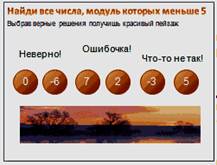
Рис. 108 Проект презентации с использование триггеров
Изначально на слайде будут показаны две верхние надписи («Найди все числа, модуль которых меньше 5» и «Выбрав верные решения получишь красивый пейзаж») и серия овалов-кнопок с различными числами.
Создаем слайд
Запускаем редактор Power Point. Перед нами чистый лист - слайд создан. Очистим лист, чтобы ничего не мешало: Щелкаем по вкладке Главная на панели инструментов. Находим командную кнопку Макет, щелкаем по ней. В выпавшем окне находим образец Пустой слайд. Щелкаем по этому образцу и лист полностью очищен. Не забудьте сохранить презентацию в созданной для нее папке.
Заполняем слайд
Надписи
Сначала вставим верхние надписи.
1. В верхней части редактора щелкаем по вкладке Вставка.
Находим командную кнопку WordArt и щелкаем по ней.
В выпавшем окне выбираем понравившийся образец оформления букв и щелкаем по этому образцу.
В центре листа появится заготовка с текстом Текст надписи, впечатываем тест «Найди все числа, модуль которых меньше 5». Затем наводим курсор на линию обрамления надписи, дожидаемся, когда курсор примет вид крестика из стрелочек и нажимаем левую кнопку. Не отпуская ее, передвигаем надпись в верхний левый угол и отпускаем мышку.
Наводим курсор на маркер обрамляющей линии справа (он в виде квадратика). Дожидаемся когда курсор примет вид горизонтальной линии со стрелками на концах. Нажимаем левую кнопку и, не отпуская ее, растягиваем надпись до правого края слайда и отпускаем мышку.
Щелкаем по вкладке Главная, > Шрифт. > Размер шрифта Щелкаем по этой кнопочке, находим цифру 36 и щелкаем по ней.
2. В верхней части редактора вкладка Вставка > Надпись и щелкаем по ней. Затем переводим курсор на слайд ниже первой надписи и щелкаем левой кнопкой.
В появившееся поле вводим строку «Выбрав верные решения получишь красивый пейзаж». Перемещаем надпись к левому краю слайда, растягиваем ее до правого края и задаем размер шрифта 24 (или не меньше 24). Название шрифта Arial.
3. Трижды повторяем действия пункта «2», вводя в поля надписей строки «Неверно!», «Ошибочка!» и «Что-то не так!», и расставляя эти надписи в верхней части слайда, примерно, как на рисунке. Размер шрифта можно взять размер шрифта 30-32.
Овал
В верхней части редактора вкладка Вставка. > Фигуры и щелкаем по ней. В выпавшем окне выбираем изображение овала и щелкаем по нему. Затем переводим курсор на слайд ниже надписей об ошибках, примерно в средней части слайда, ближе к левому краю. Нажимаем левую кнопку и, не отпуская ее, ведем мышкой вправо и одновременно вниз, рисуя овал.
Обрабатываем изображение овала:
Наводим курсор на овал и щелкаем правой кнопкой мыши. В выпавшем окне находим строку Размер и положение, щелкаем по ней. В появившемся окне находим размеры Высота и Ширина. Устанавливаем в них размеры 3 см, получая круг. Нажимаем кнопку Закрыть.
Наводим курсор на овал и щелкаем правой кнопкой мыши. В выпавшем окне находим строку Формат фигуры, щелкаем по ней. В выпавшем окне выделяем закладку Заливка > Градиентная заливка. Щелкаем по этой строке. Вид окна изменяется. Ищем строку Название заготовки: и правее есть кнопка. Нажимаем на эту кнопку. Выбираем понравившуюся раскраску и щелкаем по этому образцу. Круг закрашен внутри.
Выделяем слева закладку Цвет линии. Справа щелкаем по надписи Сплошная линия. > Цвет и щелкаем по ней. В выпавшем поле цвета выбираем близки по расцветке к внутренней заливке и чуть темнее, щелкаем по выбранному цвету.
Выделяем закладку Тип линии и справа устанавливаем ширину 1 пт. Нажимаем кнопку Закрыть.
Наводим курсор на овал и щелкаем правой кнопкой мыши. В выпавшем окне выбираем строку Изменить текст и щелкаем по ней.
В центре овала показывается курсор и мы впечатываем число, например, «0». Щелкаем по овалу левой кнопкой мыши и открываем вверху вкладку Главная. В разделе Шрифт выбираем название шрифта Arial и размер шрифта 36.
Возможно потребуется подобрать цвет шрифта, чтобы цифры очень контрастно читались на фоне заливки круга. Заготовка овала выполнена.
Копии овала:
Так как нам нужно 6 кнопок-кругов, мы применим прием копирования. Щелкаем по кругу правой кнопкой мыши и выбираем строку Копировать, щелкаем по ней. Затем размещаем курсор на пустом месте слайда и щелкаем правой кнопкой. Выбираем строку Вставить и щелкаем по ней. Создан второй экземпляр круга. Повторяем действия еще 4 раза и в нашем распоряжении 6 кругов. Правда они расположены по диагонали, накладываясь друг на друга. Переместите их по порядку в линейку, чтобы слева был первый образец а справа - последняя копия.
Вводим в круги числа: «0», «-6», «7», «2», «-3», «5». Прием вставки текста мы рассмотрели в предыдущем разделе.
Осталось разместить круги в ровную линейку. Щелкаем по первому кругу правой кнопкой и выбираем строку Размер и положение..., > Положение. > По вертикали и устанавливаем значение 8 см. Точно так же устанавливаем положение по вертикали для остальных кругов.
Фрагменты пейзажа
Осталось разместить три фрагмента пейзажа. Рисунок можно вставить использую удаленный ресурс. Копируем и вставляем в нижней части окна кнопку Вставить. В центре слайда появится первый фрагмент. Смещаем его к левому краю слайда и устанавливаем положение по вертикали - 12,5 см. Таким же образом вставляем остальные фрагменты, стыкуя их в непрерывную ленту с положением по вертикали - 12,5 см. для каждого.
Создание анимации
Первый круг содержит правильное решение, поэтому реакцией на щелчок по нему должно быть появление первого фрагмента пейзажа. Щелкаем по первому рисунку на слайде. Вкладка Анимация. > Настройка анимации и щелкаем по ней.
В верхней части появившегося окна размещена кнопка Добавить эффект. Щелкнем по кнопке и увидим окно, в которое следует найти строку Вход. Переместив курсор на эту строку мы увидим выпадающее меню с названиями эффектов появления. Можно выбрать любой эффект. Выбираем Другие эффекты эффект Выскакивание. Щелкнем по этой строке.
Внимание! - вид окна изменился! Появилась кнопка Удалить (если эффект не понравится). Появились поля со свойствами эффекта: начало - по щелчку, скорость - средне и белое поле, где записан сам эффект. Цифра 1, символ мышки, графическое изображение эффекта, фраза Рисунок 1. Расшифровка: первый эффект по порядку, работать будет от щелчка мышки, он будет появляться в прыжке и этот эффект создан для рисунка под номером 1.
Внимание! - Созданный нами эффект будет выполняться при любом щелчке мышки в любом месте слайда. И даже при нажатии на клавиатуру! А нам нужно, чтобы эффект выполнялся при нажатии на первый круг.
Создание триггера
Сейчас мы создадим триггер для этого эффекта.
Наводим курсор мышки на ту самую строку эффекта в белом поле, видим, что курсор принял вид вертикальной линии со стрелками на концах, и щелкаем правой кнопкой мыши, вызывая меню, где нужно отыскать строку Время. Щелкаем по этой строке и появляется окно Выскакивание, т. е. окно настройки эффекта.
В появившемся окне находим кнопку Переключатели. Именно с ее помощью формируется триггер. Щелкаем по этой кнопке. Под кнопкой появятся две строки. Нам нужна Начать выполнение эффекта при щелчке. Если щелкнуть по этой строке, то справа раскроется белое поле в котором нужно найти объект - наш овал с цифрой «0» (например Овал 5:0). Это означает, что эффект будет выполняться при щелчке по овалу, который программа пронумеровала по порядку создания объектов на слайде и наш овал стоит в этом списке пятым, и на этом овале есть запись - цифра 0. Щелкнем по этому варианту (Овал 5:0). Триггер создан. Об этом говорит изменившаяся запись в правом окне записей эффектов. Сейчас там двойная строка: «Триггер: Овал 5: 0» и под ней запись прикрепленного к триггеру эффекта.
Завершение:
Сейчас, повторяя шаги предыдущих разделов создаем анимацию выскакивания для второго фрагмента пейзажа и затем триггер для этого эффекта, где он будет происходить при нажатии на 4 овал.
Еще одна операция создания триггера для 3-го фрагмента и 5-го овала.
Точно также создаем триггер, задействуя пары: Надпись Неверно! - 2-й овал; Надпись «Ошибочка!» - 3-й овал; Надпись «Что-то не так!» - 6-й овал.
