

Партнерка на США и Канаду по недвижимости, выплаты в крипто
- 30% recurring commission
- Выплаты в USDT
- Вывод каждую неделю
- Комиссия до 5 лет за каждого referral
Запуск VB. Робоче вікно.
Щоб запустити VB на виконання, потрібно клацнути мишкою на відповідному ярлику  у панелі швидкого запуску програм.
Після успішного запуску перед Вами з’являється робоче вікно VB:

На ньому можна виділити декілька основних об’єктів:
· Головне меню.
· Панель інструментів Стандартна.
· Вікно Start Page (Початкова сторінка).
· Вікно Solution Explorer (Оглядач розв’язків).
· Вікно Toolbox (Інструментарій).
· Вікно Properties (Властивості).
Головне меню може містити наступні пункти:
· File – містить команди, пов’язані із доступом до файлів. Ці команди дозволяють створювати нові файли та проекти, відкривати раніш створені, закривати, зберігати, друкувати їх. Також можна додавати нові та існуючі проекти та елементи (форми, класи, файли тощо) в розв’язок. Зауваження. В меню може відображатись лише частина існуючих команд. Налаштувати відображення пунктів меню можна за допомогою діалогового вікна Customize (Налаштувати) меню Tools (Сервіс).

· Edit – команди цього меню використовуються при створенні форм, редагуванні програм. Дане меню містить стандартні команди редагування: відмінити попередню команду, повернути попередню команду, вставити, вирізати фрагмент тексту, виділити увесь текст, вилучити виділене, а також команди пошуку та заміни фрагменту тексту та переміщення до певного рядка.

· View – цей пункт меню містить команди виклику вікон середовища Visual Basic Express Edition. За допомогою цих команд можуть відкриватись вікна редактора програмного коду, конструктора форм, властивостей об’єктів, оглядача розв’язків, інші вікна.

Команда Toolbars (Панелі інструментів) дозволяє керувати відображенням панелей інструментів.

Внизу меню View (Вид) міститься команда Property Pages (Сторінки властивостей), яка відкриває вікно для визначення загальних налаштувань активного проекту.
· Tools – містить засоби для налаштування середовища розробки, створення макросів, а також команди для запуску додаткових утиліт.

· Window – розміщені команди, які керують відкритими на екрані вікнами. За допомогою цих команд можна впорядковувати, ховати вікна та переходити із одного вікна в інше. Окрім того, команди даного меню дозволяють активізувати будь-яке відкрите вікно.

· Community – дозволяє зв’язатись із розробниками в інтерактивному режимі, обговорити теми щодо продуктів Microsoft на форумі, а також здійснити пошук прикладів, елементів управління.

· Help – для виклику довідкову систему із різними варіантами подання інформації, відкрити динамічну довідку, а також отримати відомості про систему.

Стандартна панель інструментів

Призначення кнопок стандартної панелі інструментів наведено у таблиці:
Кнопка | Назва | Призначення |
| New Project | Новий проект – створює новий проект |
| Open File | Відкрити файл – відкриває раніше створений файл |
| Add New Item | Додати новий елемент – дозволяє додати в проект новий або вже існуючий елемент, форму, модуль, клас, компонент або елемент управління |
| Save | Зберегти – зберігає відкритий файл |
| Save All | Зберегти все – зберігає всі відкриті файли |
| Cut | Вирізати – вилучає виділений текст або виділені об’єкти та поміщує їх до буферу обміну |
| Copy | Копіювати – копіює в буфер обміну виділений текст або виділені об’єкти, на вилучаючи їх |
| Paste | Вставити – вставляє вміст буферу обміну |
| Find | Знайти – здійснює пошук інформації по контексту |
| Comment out the select lines | Коментувати виділені рядки – коментує виділені рядки коду |
| Uncomment the select lines | Зняти коментар виділених рядків – знімає коментарі із виділених рядків коду |
| Undo | Відмінити – відмінити виконані дії |
| Redo | Поновити – поновлює відмінені дії |
| Navigate Backward | Навігація назад – здійснює навігацію у зворотному напрямку |
| Navigate Forward | Навігація вперед – здійснює навігацію у прямому напрямку |
| Start Debugging | Запустити відладку – запускає програму на виконання |
| Break All | Призупинити – призупиняє процес відладки програми |
| Stop Debugging | Зупинити відладку – зупиняє виконання програми |
| Step Into | Вхід в процедуру – виконує програму по кроках із заходом у підпрограми |
| Step Over | Переступання – виконує програму по кроках без заходу до підпрограм |
| Step Out | Вихід із процедури – виконує програму до повернення із поточної функції |
| Solution Explorer | Оглядач розв’язків – відкриває вікно оглядача розв’язків |
| Properties Window | Вікно властивостей – відкриває вікно Properties (Властивості), яке використовується для налаштування властивостей проекту, файлів та їх елементів |
| Object Browser | Огляд об’єктів – відкриває вікно Object Browser (Перегляд об’єктів), яке дозволяє переглядати класи, властивості, методи, події та константи обраних бібліотек |
| Toolbox | Інструментарій - відкриває вікно Toolbox (Інструментарій), яке містить елементи, які використовуються програмістом при створенні додатку |
| Error List | Список помилок - відкриває вікно Error List (Список помилок), яке містить список помилок, попереджень та зауважень щодо додатку |
| Immediate | Безпосереднє виконання – відкриває вікно для ручного введення та виконання команд |
| Toolbar Options | Дозволяє активізувати інші команди |


Вікно Start Page (Початкова сторінка) дозволяє переглянути останні проекти, здійснити пошук прикладів програм як за допомогою довідки, так і з Інтернету, переглянути посилання на сайти, що містять новини про продукт Visual Studio, документацію, навчальні посібники.
Це вікно містить наступні розділи:
· Recent Projects (останні проекти) містить список останніх проектів (якщо вони відкривались на цьому комп’ютері), а також кнопки Open Project (відкрити проект) та Create Project (створити проект).
· Getting Starting (для початку) містить посилання на теми довідкової системи, які дозволяють отримати початкові відомості для роботи із Visual Basic.
· Visual Basic Express Headlines дозволяє здійснити перехід на Інтернет-сторінку, де можна повідомити про помилки в останніх версіях програми.
· Visual Basic Developer News – канал новин.
Вікно Solution Explorer (оглядач розв’язків).

Містить список всіх компонентів розв’язку. У верхній частині вікна розміщується ім’я розв’язку, а нижче розміщені проекти та файли, що входять до його складу.
Вікно оглядача розв’язків може містити наступні кнопки:
Кнопка | Назва | Призначення |
| Properties | Властивості – відкриває вікно властивостей для вказаного об’єкту |
| Show All Files | Показати всі файли – дозволяє відобразити всі файли проекту, включаючи виняткові та сховані |
| Refresh | Поновити – поновлює вміст оглядача розв’язків |
| View Code | Відкрити код – відкриває вікно редактора коду для вказаного об’єкту |
| View Designer | Відкрити конструктор - відкриває вікно конструктора форми для вказаного об’єкту |


Вікно Toolbox. Панель елементів керування – основний робочий інструмент при візуальній розробці додатків. Панель інструментів складається із різних розділів, у яких розміщені елементи, що використовуються в проекті.

All Windows Forms – всі форми. У цьому розділі розміщуються всі елементи керування формами (окремо вони розміщені в розділах, описаних нижче).
Common Controls – основні елементи управління. Зберігаються основні елементи управління, які використовуються для побудови інтерфейсу користувача.
Containers – контейнери. В цьому розділі зберігаються елементи управління, які можуть містити інші об’єкти. Наприклад, вкладка, панель тощо.
Menus & Toolbars – меню та панелі задач. Містить такі елементи управління, як звичайне та контекстне меню, рядок стану, панель інструментів тощо.
Data – дані. Містить компоненти, за допомогою яких можна отримати доступ до даних та джерел даних.
Components – компоненти. Зберігає компоненти, засобами яких можна виконувати моніторинг файлової системи, запис інформації про помилки, які виникають при виконанні програми тощо.
Printing – друк. У цьому розділі містяться елементи, які використовуються для організації друку.
Dialogs – діалогові вікна. Містить список стандартних діалогових вікон: вікна відкриття та закриття файлу, налаштування шрифту тексту та кольорової палітри тощо.
General – загальні. У цьому розділі можуть розміщуватись стандартні елементи керування проектом та спеціальні керуючі елементи.
Вікно Properties (Властивості) призначене для відображення та налаштування властивостей об’єктів розв’язку, у тому числі й форму та розміщені на ній об’єкти.

Оскільки форма та елементи керування на ній самі по собі є об’єктами, то набір властивостей у цьому вікні змінюється в залежності від вибраного об’єкту. За допомогою кнопок Alphabetical (За алфавітом)  та Categorized (За категоріями)
  властивості об’єкту можна переглянути в алфавітному порядку чи по групах (категоріях) відповідно.
За допомогою кнопок Properties (Властивості)  та Events (Події)
  можна відобразити властивості чи події відповідно.
Інші вікна, доступні при роботі із Visual Basic.
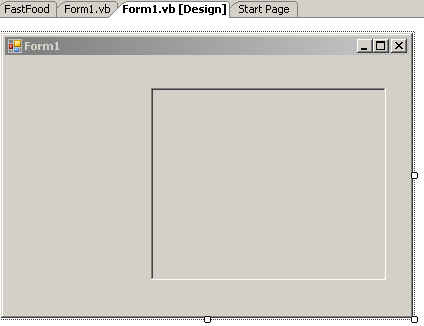
Вікно конструктора форм. Є основним робочим вікном, в якому виконується візуальне проектування додатку. У ньому візуально створюються всі форми додатку із використанням інструментів середовища розробки. Для точного позиціонування об’єктів на формі у вікні можна використовувати сітку. Розмір комірок сітки можна змінювати. Розмір форми у вікні можна змінювати, використовуючи маркери виділення форми та мишку.
Вікно редактора коду. Редактор коду програми – це потужний текстовий редактор із великою кількістю можливостей; є основним інструментом програміста для створення та відладки програми.

У вікні редактора коду розміщені наступні елементи:

Список, що розкривається Class Name (ім’я класу), який містить перелік об’єктів додатку.

Список, що розкривається Method Name (ім’я методу), який дає можливість для вибору членів об’єкту (подій) і автоматичного виводить у вікно редактора процедуру чи шаблон для вибраного члена.
Вікно Object Browser призначене для перегляду всіх елементів, що входять до складу розв’язку.

Більш детальну інформацію будемо отримувати у процесі подальшої роботи.
