

Партнерка на США и Канаду по недвижимости, выплаты в крипто
- 30% recurring commission
- Выплаты в USDT
- Вывод каждую неделю
- Комиссия до 5 лет за каждого referral
2.1 УСТАНОВКА И НАСТРОЙКА КЛИЕНТА LYNC 2013 BASIC
Как и Microsoft Office, клиенты Lync 2013 выпускаются в двух версиях: 32-битная и 64-битная. Выбор версии зависит от того, установлен ли на компьютере Microsoft Office. Если да, то клиент Lync должен быть той же разрядности, что и Microsoft Office.
Текущая версия клиента Lync 2013 Basic - 15.0.4420.1017, выпущена 2 ноября 2012 года. Ссылки для загрузки версий: 32-битная версия - http://www. /ru-ru/download/details. aspx? id=35451 (~295 Мб), 64-битная версия - http://www. /ru-ru/download/details. aspx? id=35450 (~340 Мб).
После загрузки появится файл lyncentry.exe, который следует запустить. В настоящее время клиент Lync входит в состав Microsoft Office, и его установка ничем не отличается от установки любого другого компонента офисного пакета. После запуска lyncentry.exe на экране монитора компьютера появится картинка (Рисунок 1).
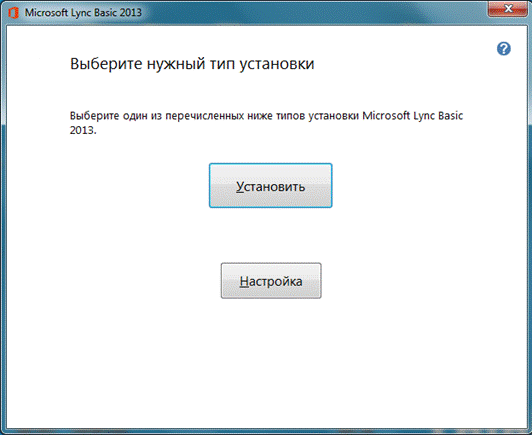
Рисунок 1 – Окно мастера установки клиента Lync 2013 Basic
Для установки версии с параметрами по умолчанию необходимо выбрать кнопку «Установить». Для настройки параметров установки, такие как устанавливаемые компоненты, путь установки и информацию о пользователе необходимо выбрать кнопку «Настройка» и в результате на экране монитора появится изображение (Рисунок 2).

Рисунок 2 – Окно дополнительных настроек мастера установки
Также для работы требуется установить сертификат сервера корневого центра сертификации (доступен по адресу http://download. *****/public/lync/lync. cer). Для этого нажатием правой кнопки мыши по файлу, содержащему сохраненный на локальном диске сертификат, вызывается контекстное меню, в котором необходимо выбрать пункт «Установить сертификат» (Рисунок 3).
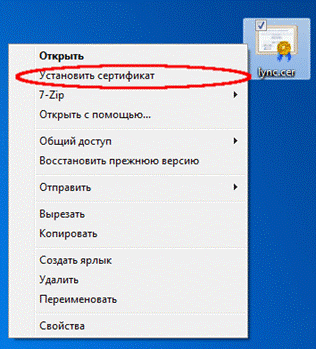
Рисунок 3 – Установка сертификата на клиентскую машину
В результате предыдущих действий откроется мастер импорта сертификатов и на экран монитора будет выведено изображение (Рисунок 4) и необходимо нажаить кнопку «Далее».
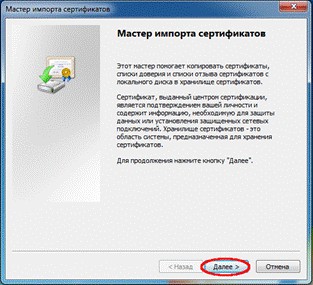
Рисунок 4 – Начальное окно мастера установки сертификата
Необходимо выбрать пункт «Поместить все сертификаты в следующее хранилище» и нажать кнопку «Обзор…» (Рисунок 5).
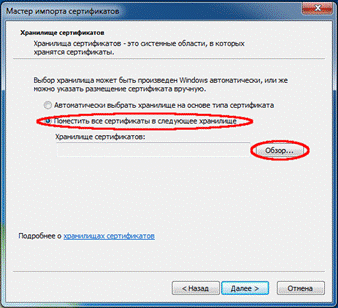
Рисунок 5 ‑ Окно выбора хранилища сертификата
В открывшемся окне надо выбрать хранилище, называющееся «Доверенные корневые центры сертификации» и нажать кнопку «ОК» (Рисунок 6).
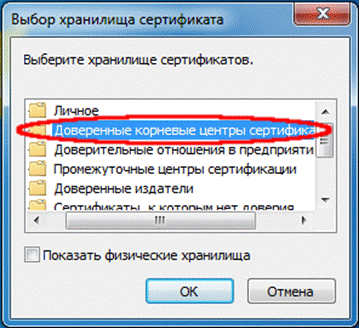
Рисунок 6 ‑ Окно перечня хранилищ сертификата
Результатом будет возвращение в окно выбора хранилища сертификата и надо нажать кнопку «Далее» (Рисунок 7).
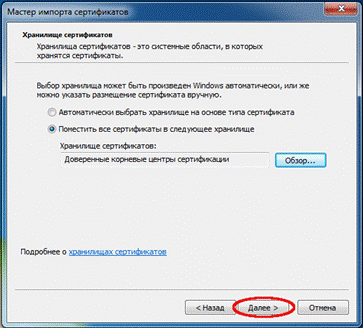
Рисунок 7 – Выбор хранилища сертификатов
Появится окно завершения работы мастера импорта сертификатов и необходимо нажать кнопку «Готово» (Рисунок 8) для установки обоих сертификатов.
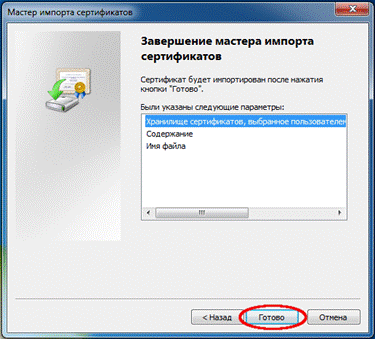
Рисунок 8 ‑ Окно завершения мастера импорта сертификата
В процессе установки может появиться предупреждение от системы безопасности (Рисунок 9). Нажмите кнопку «Да», для того чтобы установить сертификат под названием «lync-DC-CA».
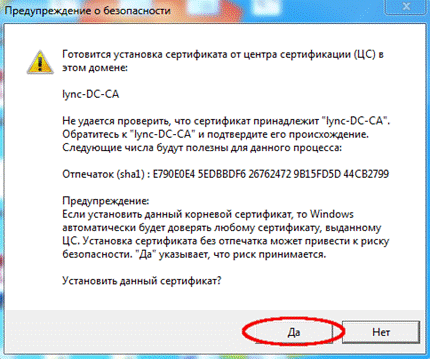
Рисунок 9 ‑ Установка сертификатов безопасности
После завершения указанных процедур появится окно, информирующее об окончании установки сертификата безопасности (Рисунок 10).
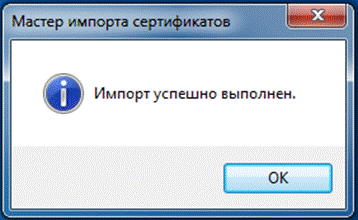
Рисунок 10 ‑ Окно окончания установки сертификата безопасности
