Партнерка на США и Канаду по недвижимости, выплаты в крипто
- 30% recurring commission
- Выплаты в USDT
- Вывод каждую неделю
- Комиссия до 5 лет за каждого referral
Занятие_3. Вставка формул с помощью Мастера функций.
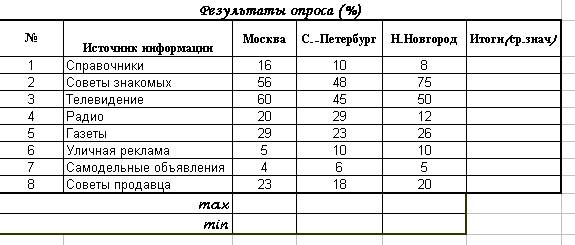
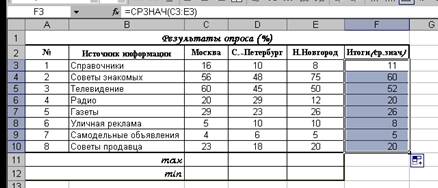
Задание 7. В таблице приведены результаты опроса жителей трех городов относительно того, где они получают информацию о новых товарах и услугах.
1) Составьте таблицу, отформатируйте по образцу.
2) Заполните пустые ячейки таблицы, используя следующие функции:
= СРЗНАЧ (диапазон ячеек) – нахождение среднего значения;
= МИН (диапазон ячеек) – нахождение минимального значения;
= МАКС (диапазон ячеек) - нахождение максимального значения.
3) Выполните сортировку данных в столбце Москва по убыванию  .
.
4) Сохраните таблицу на дискете под именем Опрос.xls.
Указания: - выделите ячейку, в которой нужно получить ответ;
- наберите знак =;
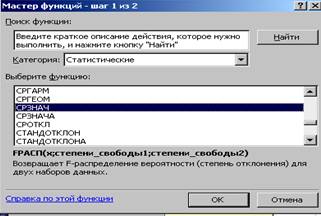
- выберите мастер функций  , в списке категорий – статистические; в
списке функций – СРЗНАЧ (МИН, МАКС);
- нажмите Ок. В появившемся окне диалога введите диапазон ячеек, среди
значений которых ищется среднее (минимальное, максимальное) – C3:E3;
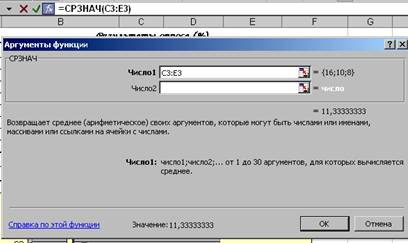
- нажмите Ок; распространите полученную формулу вниз (вправо) -F3:F10.
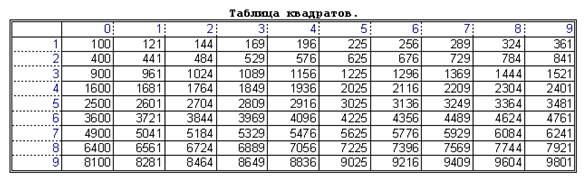
Задание 8. Построить таблицу квадратов двузначных чисел.
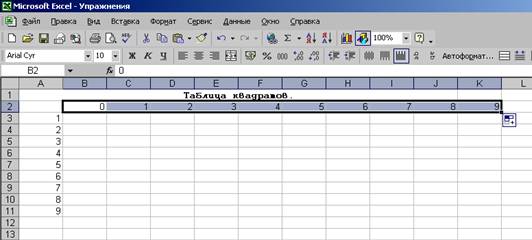
1) Оформите заголовок «Таблица квадратов»;
2) В ячейку A3 введите число 1, а в ячейку A4 – число 2; распространите с помощью маркера Автозаполнения вниз до 9; аналогично заполнить ячейки B2:J2 числами от 0 до 9;
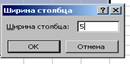
3) Отформатировать ширину столбцов (Формат →Столбец → Ширина);
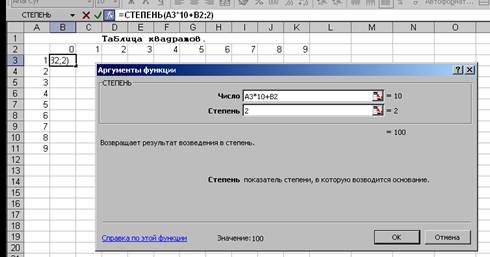
4) В ячейку B3 ввести формулу с помощью Мастера функций: категория математическая, функция – степень; в появившемся окне ввести число A3*10 + B2, степень – 2.
5) Чтобы распространить формулу на всю таблицу, необходимо зафиксировать
некоторые позиции адресов ячеек. Для этого используют абсолютную адресацию
- $. В первой части формулы нужно зафиксировать столбец ($A3), во второй –
строку (B$2), т. е. в строке формул выражение будет выглядеть так:
=СТЕПЕНЬ($A3*10 + B$2; 2);
6) С помощью маркера Автозаполнения заполните все свободные ячейки;
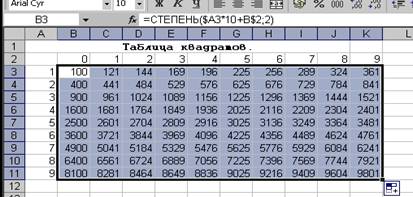
7) Оформите границы таблицы.
8) Сохраните таблицу под именем Таб_квадр.xls.