


Партнерка на США и Канаду по недвижимости, выплаты в крипто
- 30% recurring commission
- Выплаты в USDT
- Вывод каждую неделю
- Комиссия до 5 лет за каждого referral
4) поставить щелчком левой кнопки мыши отметки в полях выбора, расположенных рядом (слева) от требуемого названия канала. При этом в поле выбора появляется «флажок». Повторное нажатие приводит к отмене выбора («флажок» пропадает);
5) для конвертирования нескольких файлов, находящихся по дороге, указанной в файле «wdass2sg.ini», следует заполнить поле начала интервала времени, с которого требуется начать конвертировать данные, и поле интервала времени, за которое требуется отконвертировать данные. Задание стартового времени производится в левом поле выбора после щелчка левой кнопки мыши на этом поле. При этом становятся доступны средства редактирования текста, стандартные для Windows. Управление курсором производится клавишами влево, вправо, вверх и вниз. Стартовое время задается в формате hh:mi:ss dd/mo/yyyy, где
hh - час (время Гринвичского меридиана, две цифры от 00 до 23),
mi - минута (две цифры от 00 до 59),
ss - секунда (две цифры от 00 до 59),
dd - день месяца (две цифры от 01 до 31),
mo - месяц (две цифры от 01 до 12),
yyyy - год (4 цифры)
времени начала конвертирования. Время начала преобразования данных должно быть задано полностью, то есть должны быть заполнены все поля в соответствии с форматом.
Таким же образом в правом окне выбора (рис. 4.1.1) задается длительность конвертируемых данных в формате hh:mi:ss, где
hh - час (время Гринвичского меридиана, две цифры от 00 до 23),
mi - минута (две цифры от 00 до 59),
ss - секунда (две цифры от 00 до 59)
длительности преобразуемых данных. Требования к заполнению поля аналогичны требованиям для поля задания времени начала конвертирования.
Нажать кнопку «Конвертировать». При этом программа начинает проверять файлы данных, расположенные в указанной директории на компьютере, на соответствие выбранной станции, выбранным каналам и времени преобразования. Список проверяемых файлов будет отображаться ниже полей задания времени. Когда программа обнаружит наличие требуемых данных в выбранном файле, она производит его преобразование в формат, пригодный для использования в программе WSG, производя запись в базу данных. Имя файла при этом «замирает» на некоторое время. Далее процесс продолжается до окончания перебора всех файлов копии дисковой петли. При окончании программа выдает звуковой сигнал, после чего ее можно закрыть нажатием на кнопку «Выход» или использовать повторно для преобразования других данных.
6) Для конвертирования одного файла, находящегося по дороге, указанной в файле «wdass2sg.ini» или в любой другой директории, нажать кнопку «Конвертировать ФАЙЛ». При этом открывается диалоговое окно «ОТКРЫТЬ» (рис. 4.1.2), в котором нужно найти дорогу к этому файлу (по умолчанию открывается дорога, указанная в файле «wdass2sg.ini»), щелчком левой клавиши мыши выбрать нужный файл и нажать кнопку «ОТКРЫТЬ». Не следует для конвертирования одного файла заполнять поля начала интервала времени и интервала времени.
После завершения работы закрыть программу «wdass2sg.exe», нажав кнопку «ВЫХОД».

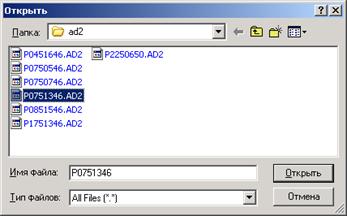
Рис. 4.1.2 ‑ Диалоговое окно «открыть».
4.2. Программа ‑ конвертор «seed2wsg. exe» осуществляет преобразование цифровых сейсмических записей из формата SEED в формат WSG. Программа содержит два файла ‑ seed2wsg. exe и seed2wsg.ini.
При старте программа seed2wsg. exe проверяет наличие файла настройки seed2wsg.ini в текущем каталоге (каталоге запуска).
Пример содержания файла «seed2wsg.ini» для станции ААА:
*******
[SEED2WSG]
DIR=D:\Data. SRC\AAA\
SEED_BLOCK_SIZE=4096
*******
Порядок действий:
1) внести изменения в файл настройки «seed2wsg.ini»:
двойным щелчком «мыши» открыть файл «seed2wsg.ini», в строке DIR= прописать дорогу к файлам с волновыми формами нужной станции по примеру, приведенному выше, строку SEED_BLOCK_SIZE=4096 на первом этапе конвертирования не править. Закрыть файл «seed2wsg.ini» с сохранением изменений.
2) двойным щелчком «мыши» запустить конвертор «seed2wsg.exe», открывается диалоговое окно ««seed2wsg» (рис. 4.2.1) в котором нажать кнопку «CONVERT»;
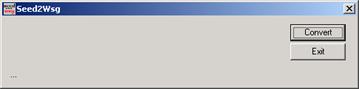
Рис. 4.2.1‑ Диалоговое окно «seed2wsg»
3) выбрать нужный файл в открывшемся диалоговом окне «ОТКРЫТЬ», нажать кнопку «ОТКРЫТЬ» (рис. 4.2.2); при успешном завершении операции конвертирования программа сообщает в диалоговом окне ««seed2wsg»: «Data successfully converted» (рис. 4.2.3). Нажать кнопку «EXIT».
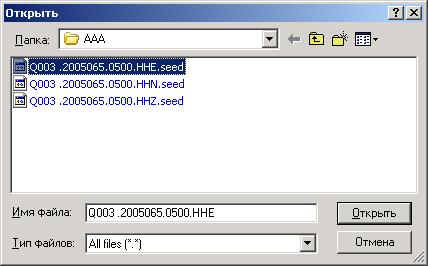
Рис. 4.2.2 ‑ Диалоговое окно «ОТКРЫТЬ»
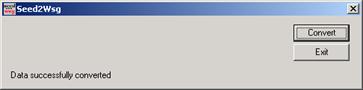
Рис. 4.2.3 ‑ Сообщение об успешном завершении операции конвертирования.
При ошибке конвертирования данных попробуйте внести изменения в строку SEED_BLOCK_SIZE=4096 файла настройки «seed2wsg.ini». Размер блока данных (строка SEED_BLOCK_SIZE=) может быть 512, 1024, 2048, и т. д. Закройте файл «seed2wsg.ini» с сохранением изменений и повторите процедуры, указанные выше.
4.3. Последовательность действий оператора по загрузке волновых форм в формате CSS 3.0 в программу WSG:
– нажать кнопку [ ] «Загрузить данные в формате css 3.0» на верхней панели инструментов, при этом откроется диалоговое окно «ОБЗОР ПАПОК» (рис. 4.3.1);
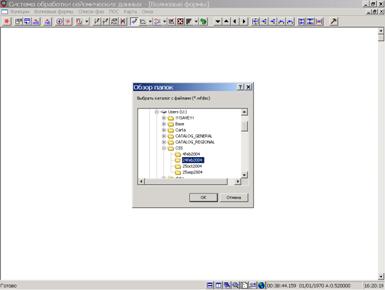
Рис. 4.3.1 - Выбор папки с файлом «*.WFDSC»
– найти и выделить папку, содержащую файл «*.WFDSC» и волновые формы за требуемый интервал времени (или с записью конкретного события);
– нажать кнопку «ОК» при этом в окне «ВОЛНОВЫЕ ФОРМЫ» появится набор окон с записями каналов, описанных в файле «*.WFDSC» (рис. 4.3.2), где цвет заголовков всех окон с записями каналов – серый, то есть неактивные (нерабочие) окна;
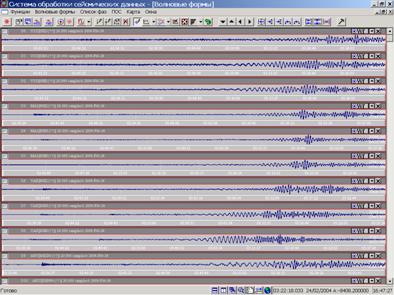
Рис. 4.3.2 - Окно «ВОЛНОВЫЕ ФОРМЫ» после загрузки файла «*.WFDSC»
Краткое описание конверторов
Название конвертора | Где находится конвертор | Пример названия файла с волновыми формами, где должны находиться эти файлы | Работа конвертора |
Wdass2sg. exe | C:\Program Files\WSG\Util\Wdass2sg | P2191019.ann В любой директории. | Прописать дорогу к файлам с волновыми формами в файле Wdass2sg.ini, двойным щелчком «мыши» запустить конвертор Wdass2sg.exe, далее – смотреть в открывшемся диалоговом окне «wdass2sg». |
ViSeis2wsg. exe | C:\Program Files\WSG\Util\ViSeis2wsg | 1..OUT и 2. vdaq.txt В одной директории с конвертором (можно к ним в директорию скопировать файл ViSeis2wsg.exe) | Конвертор и файлы *.OUT и vdaq.txt должны лежать в одной директории. Команда: 1. ViSeis2wsg.exe└┘*.OUT└┘vdaq.txt – конвертировать все файлы в данной директории 2. ViSeis2wsg.exe└┘[имя файла]└┘vdaq.txt – конвертировать один файл в данной директории. |
SEED2WSG. exe | C:\Program Files\WSG\Util\SEED2WSG | Q003.HHE. D.2004.1023.0900.seed или _0453_UZH___MLE. MSD В любой директории. | Исправить файл seed2wsg. ini, запустить seed2wsg. exe |
GeoDAS2wsg. exe | C:\Program Files\WSG\Util\GeoDAS2wsg | 2013-Vert..PTZR В одной директории с конвертором (можно к ним в директорию скопировать файл GeoDAS2wsg.exe) | Команда: GeoDAS2wsg.exe└┘[имя файла] |
Baikal2wsg. exe | C:\Program Files\WSG\Util\Baikal2wsg | 3060504.2i или 2005065.053417.NVS.HHE.geo В любой директории, лучше в DATA.SRC | Прописать дорогу к файлам с волновыми формами в файле Baikal2wsg.ini, двойным щелчком «мыши» запустить конвертор Baikal2wsg.exe, далее – смотреть в открывшемся диалоговом окне «Baikal2wsg». |
Mk4towsg. exe | C:\Program Files\WSG\Util\Mk4towsg | 2004.iris В одной директории с конвертором | Команда mk4toWSG.exe└┘[имя файла]└┘[имя станции] См. также инструкцию в директории с конвертором. |
Mk6wsg. exe | C:\Program Files\WSG\Util\Mk6wsg | См. инструкцию в директории с конвертором. | |
CSSimport. exe | C:\Program Files\WSG\Util\CSSimport | 1. -MOS-bhn.w 2. MOSMAY11.wfdisc В любой директории. | Операция конвертирования производится из программы WSG v5.5xx и выше нажатием соответствующей кнопки на верхней панели инструментов. Конвертирует все файлы *.wfdisc, находящиеся в одной директории. |
nvs2wsg. exe | C:\Program Files\WSG\Util\ NVS2wsg | 2005065.050417.NVS. EHZ. geo 2005065.050417.NVS. HHZ. geo В одной директории с конвертором | Команда: nvs2wsg. exe└┘[имя файла], если несколько файлов [*.geo]. |
5. ИЗМЕНЕНИЕ НАСТРОЕК ПРОГРАММЫ WSG С ПОМОЩЬЮ УТИЛИТЫ INIwsg.EXE
INIwsg.EXE - приложение, разработанное для изменения файла настроек wsg.ini программы WSG. Программа INIwsg.EXE ищет файл настроек wsg.ini в системной директории, если не находит, он создается автоматически. По умолчанию подключается к БД WSG через протокол ODBC, настроенный на имя источника данных «WSG», для пользователя «WSG» с паролем «WSG». При запуске программы двойным щелчком левой клавиши мыши открывается окно «Подключение к источнику данных!», в котором показано наличие рабочих таблиц в БД WSG (12 таблиц см. рисунок 5.1). Нажать кнопку «ОК».
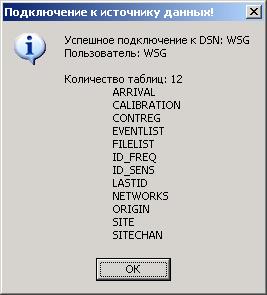
Рисунок 5.1 – Стартовое окно «Подключение к источнику данных!» программы INIwsg.EXE.
В открывшемся диалоговом окне «Изменение файла настроек wsg.ini» имеется целый ряд вкладок и полей в них, позволяющих внести соответствующие исправления в указанный файл (рисунки

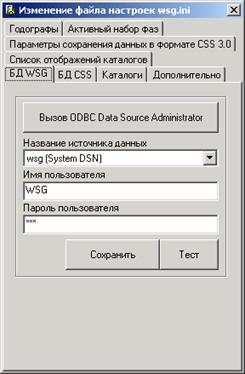
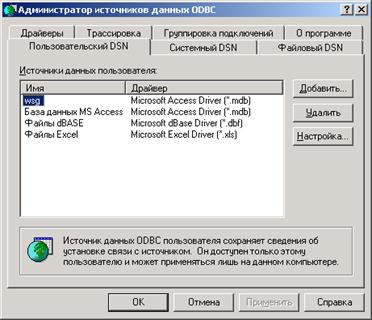
Рисунок 5.2
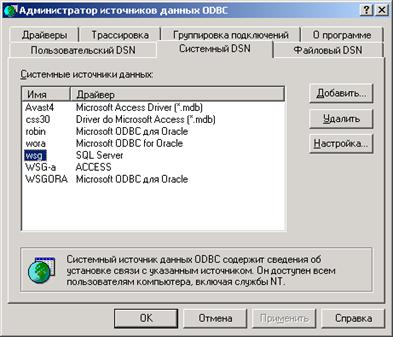
Рисунок 5.3

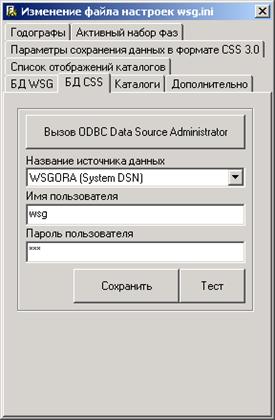
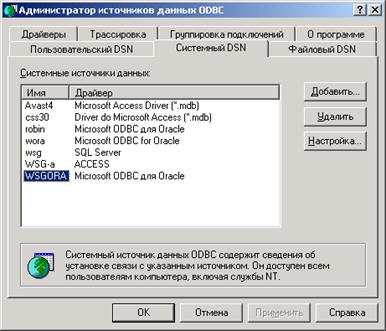
Рисунок 5.4
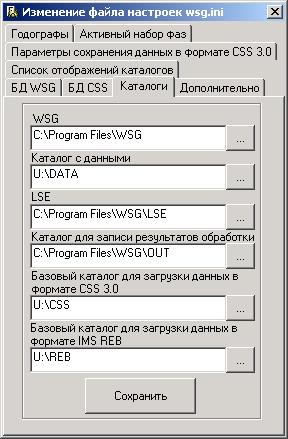
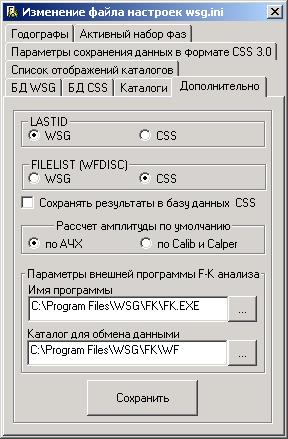
Рисунок 5.5 Рисунок 5.6
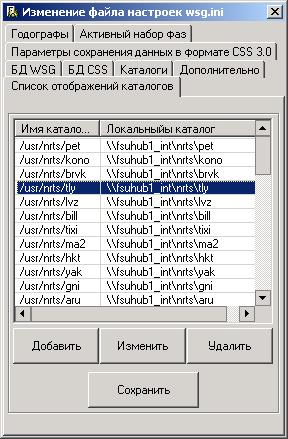
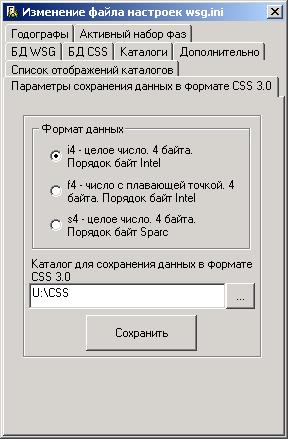
Рисунок 5.7 Рисунок 5.8
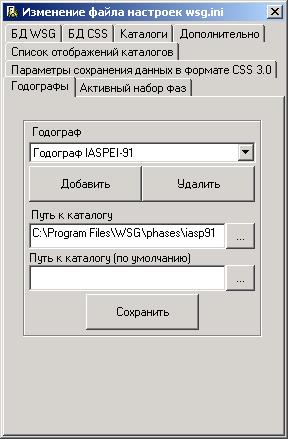
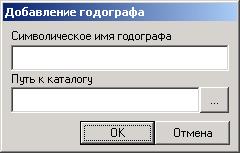
 Рисунок 5.9
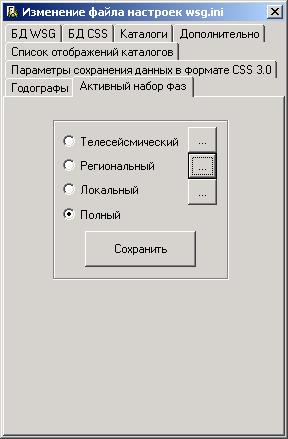
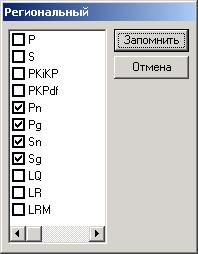
Рисунок 5.10
Приложение 1. Структура БД
Структура таблицы «ID_SENS»:
Имя поля | Тип данных |
ID_SENS (Ключевое) | Числовой |
Размер поля | Байт (BYTE) |
Число десятичных знаков | Авто |
Подпись | Units code of SENS |
Значение по умолчанию | 0 |
Обязательное поле | Да |
Индексированное поле | Да (Совпадения не допускаются) |
Тип элемента управления | Поле |
SENS_UNITS | Текстовый |
Размер поля | 50 (char [50]) |
Подпись | Units of Sensitivity |
Обязательное поле | Нет |
Пустые строки | Нет |
Индексированное поле | Нет |
Тип элемента управления | Поле |
CALIB_UNITS | Текстовый |
Размер поля | 50 (char [50]) |
Подпись | Units of CALIB |
Обязательное поле | Нет |
Пустые строки | Нет |
Индексированное поле | Нет |
Тип элемента управления | Поле |
Структура таблицы «ID_FREQ»:
Имя поля | Тип данных |
ID_FREQ (Ключевое) | Числовой |
Размер поля | Байт (BYTE) |
Число десятичных знаков | Авто |
Подпись | Units code of FREQ |
Значение по умолчанию | 0 |
Обязательное поле | Да |
Индексированное поле | Да (Совпадения не допускаются) |
Тип элемента управления | Поле |
FREQ_UNITS | Текстовый |
Размер поля | 50 (char [50]) |
Подпись | Units of Frequency |
Обязательное поле | Нет |
Пустые строки | Нет |
Индексированное поле | Нет |
Тип элемента управления | Поле |
Структура таблицы «CALIBRATION»:
Имя поля | Тип данных |
NETWORK (Ключевое) | Текстовый |
Размер поля | 8 (char [8]) |
Подпись | Network code |
Значение по умолчанию | “II” |
Обязательное поле | Да |
Пустые строки | Нет |
Индексированное поле | Да (Допускаются совпадения) |
Тип элемента управления | Поле |
LOCATION (Ключевое) | Текстовый |
Размер поля | 8 (char [8]) |
Подпись | Location code |
Значение по умолчанию | “??” |
Обязательное поле | Да |
Пустые строки | Нет |
Индексированное поле | Да (Допускаются совпадения) |
Тип элемента управления | Поле |
STA (Ключевое) | Текстовый |
Размер поля | 8 (char [8]) |
Подпись | Station code |
Значение по умолчанию | “OBN” |
Обязательное поле | Да |
Пустые строки | Нет |
Индексированное поле | Да (Допускаются совпадения) |
Тип элемента управления | Поле |
CHAN (Ключевое) | Текстовый |
Размер поля | 8 (char [8]) |
Подпись | Channel code |
Значение по умолчанию | “BHZ” |
Обязательное поле | Да |
Пустые строки | Нет |
Индексированное поле | Да (Допускаются совпадения) |
Тип элемента управления | Поле |
STARTDATE (Ключевое) | Дата/время |
Подпись | Start time |
Значение по умолчанию | Нет |
Обязательное поле | Да |
Индексированное поле | Да (Допускаются совпадения) |
ENDDATE | Дата/время |
Подпись | End time |
Значение по умолчанию | Нет |
Обязательное поле | Нет |
Индексированное поле | Нет |
SENS | Числовой |
Размер поля | С плавающей точкой (8 байт) (double) |
Число десятичных знаков | Авто |
Подпись | Sensitivity |
Значение по умолчанию | 0 |
Обязательное поле | Да |
Индексированное поле | Нет |
Тип элемента управления | Поле |
ID_SENS | Числовой |
Размер поля | Байт (BYTE) |
Число десятичных знаков | Авто |
Подпись | Units code of SENS |
Значение по умолчанию | 0 |
Обязательное поле | Да |
Индексированное поле | Да (Допускаются совпадения) |
Тип элемента управления | Поле |
FREQ | Числовой |
Размер поля | С плавающей точкой (8 байт) (double) |
Число десятичных знаков | Авто |
Подпись | Frequency |
Значение по умолчанию | 0 |
Обязательное поле | Да |
Индексированное поле | Нет |
Тип элемента управления | Поле |
ID_FREQ | Числовой |
Размер поля | Байт (BYTE) |
Число десятичных знаков | Авто |
Подпись | Units code of FREQ |
Значение по умолчанию | 0 |
Обязательное поле | Да |
Индексированное поле | Да (Допускаются совпадения) |
Тип элемента управления | Поле |
SAC | Поле MEMO |
Подпись | Poles-zeros in SAC-format |
Значение по умолчанию | Нет |
Обязательное поле | Нет |
Пустые строки | Да |
FAP | Поле MEMO |
Подпись | Нет |
Значение по умолчанию | Нет |
Обязательное поле | Нет |
Пустые строки | Да |
LDDATE | Дата/время |
Подпись | Нет |
Значение по умолчанию | Нет |
Обязательное поле | Нет |
Индексированное поле | Нет |
При отсутствии таблицы CALIBRATION пользователю будет предложено добавить ее.
При отсутствии полей FAP и LDDATE они добавятся автоматически (или будет указана причина, по которой это невозможно).
При отсутствии таблиц ID_SENS и ID_FREQ они будут добавлены и заполнены необходимой информацией автоматически (или будет указана причина, по которой это невозможно).
Поля FAP и SAC приводятся к следующему виду:
- Для базы данных mysql
SAC | TEXT |
Подпись | Нет |
Значение по умолчанию | Нет |
Обязательное поле | Нет |
Пустые строки | Да |
FAP | TEXT |
Подпись | Нет |
Значение по умолчанию | Нет |
Обязательное поле | Нет |
Пустые строки | Да |
- Для базы данных MSSQL Server
SAC | ntext |
Подпись | Нет |
Значение по умолчанию | Нет |
Обязательное поле | Нет |
Пустые строки | Да |
FAP | ntext |
Подпись | Нет |
Значение по умолчанию | Нет |
Обязательное поле | Нет |
Пустые строки | Да |
- Для базы данных Microsoft Access
SAC | MEMO |
Подпись | Нет |
Значение по умолчанию | Нет |
Обязательное поле | Нет |
Пустые строки | Да |
FAP | MEMO |
Подпись | Нет |
Значение по умолчанию | Нет |
Обязательное поле | Нет |
Пустые строки | Да |
Приложение 2. Формат файла настройки.
Файл настройки должен содержать секцию [DATABASE], в которой должны находится ключи:
ODBC=<Имя источника данных>
USER=<Имя пользователя>
PASSWORD=<Пароль>
Пример:
[DATABASE]
ODBC=wsg-mos
USER=wsg
PASSWORD=wsg

|
Из за большого объема этот материал размещен на нескольких страницах:
1 2 3 |
