


Партнерка на США и Канаду по недвижимости, выплаты в крипто
- 30% recurring commission
- Выплаты в USDT
- Вывод каждую неделю
- Комиссия до 5 лет за каждого referral
Инструкция по работе в сервисе .
Перевод названия сервиса, который я сделал с помощью другого сервиса: Google - переводчика , буквально означает - Персиковое фото.
Принципиально иной тип создания презентаций, который я вам рекомендую использовать для оформления своих блогов. В данном сервисе вы можете создать необычное слайд-шоу, для просмотра пейзажей, анонса школьных мероприятий и др. А также создать презентацию - тест, что заинтересует, я думаю многих учителей-блогеров.
Итак, начинаем.
Регистрация в сервисе. Проходим по ссылке .

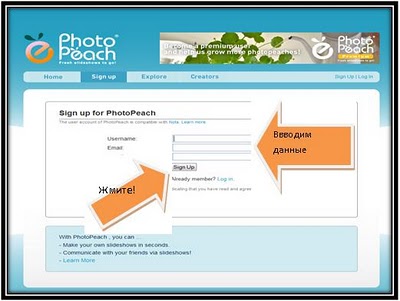
Заполняем форму для регистрации. Смотрите рисунок выше.
Username: логин (имя) на английском
Email: адрес электронной почты, для подтверждения регистрации
NewPassword: пароль
Если после нажатия кнопки SignUp у вас появится вот такая фраза: Sorry, thisusernamehasbeenalreadytaken. Pleasechooseanother. Значит вам нужно выбрать более оригинальное имя, то, которое вы ввели уже занято.
Если при нажатии кнопки SignUp проблем не возникло, можно начинать создавать слайд-шоу.
Это и есть Шаг №1.
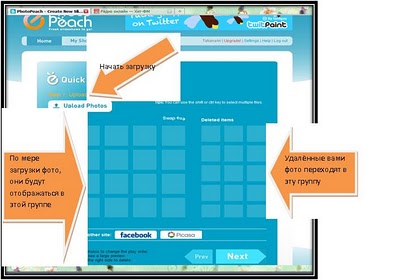
Начинаем загрузку. Чтобы быстро загрузить несколько фотографий (не больше 30), можно воспользоваться кнопкой Ctrl на клавиатуре.
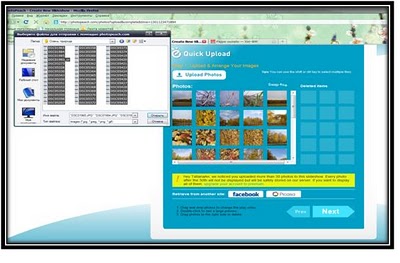
На картинке видно, что все нужные фотографии выбраны, далее нужно нажать на кнопку Открыть и загрузка началась.
Просматриваем загруженные фото, переносим в левую группу те, которые не нужны. Меняем местами фото в группе, расположенной справа, чтобы они располагались в нужной последовательности.
После загрузки необходимых фотографий, нажмите кнопку Next.
Шаг 2: Выбор названия и музыки - Step 2: ChooseTitle Music. В поле SlideshowTitle введите название вашего слайд-шоу, в поле Speed можно выбрать скорость смены показа слайдов. В поле DiscrippionUseascaptions - вводится описание вашего слайд-шоу.
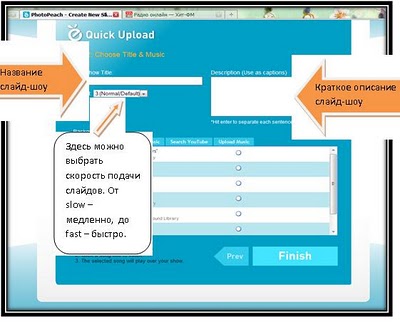
Из предложенного списка в ваше слайд-шоу может быть добавлена музыка. Предлагается три вкладки Random - случайная, Instrument - инструментальная и Classic - классическая. Для выбора музыки необходимо напротив выбранной вами композиции нажать на круг, вся строка будет выделена и вы её можете прослушать мелодию, и определить подходит ли она вам. Нажав на кнопку Search – вы можете выбрать музыку на YouTube или воспользоваться кнопкой UploadMusic и загрузить музыку с компьютера. Нажимаем кнопку Finish. Презентация опубликована. Можно просмотреть, что получилось и внести некоторые изменения.
Для внесения изменений и публичной публикации вашего продукта нажмите на кнопку Edit. Откроется окно ToolBox, в которой доступны следующие варианты настроек:
• Public – сделать презентацию доступной всем;
• Selectcategory – выбор категории;
• EditCaptionPhoto – редактировать заголовок и фотографии;
• ManageComments – управление комментариями;
• EditMusicTitle – изменить музыку и заголовок;
• DeletethisShow – удалить продукт полностью;
• AddPhotos – добавить фотографии в презентацию;
• DownloadtheShow – скачать.
Для добавления надписи к изображению перейдите по ссылке EditCaptionPhoto откроется окно редактирования.
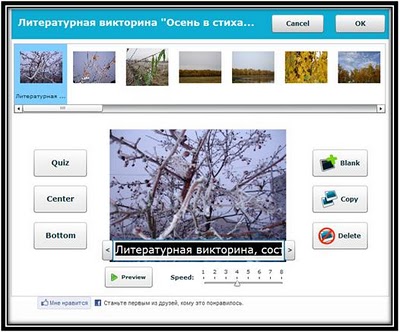
Quiz – создание тестовых вопросов (позволяет создать вопрос с одним правильным ответом), время на ответ 5 секунд.
Кнопки:
•Center – текст по центру изображения
• Bottom – текст внизу изображения
• Blank – добавление черного слайда с надписями (титульный или последний слайд)
• Copy – сделать копию изображения
• Delete – удалить изображение
• Preview – предварительный просмотр
• Speed – шкала времени смены слайдов
Процесс создания теста:
• Выбираем фотографию, одним нажатие левой кнопки мыши
• Нажимаем кнопку Quiz
• Вводим вопрос, правильный ответ (правильный ответ обозначается постановкой точки в кружок) и два неправильных
• Выбираем следующее фото: цикл повторяется.
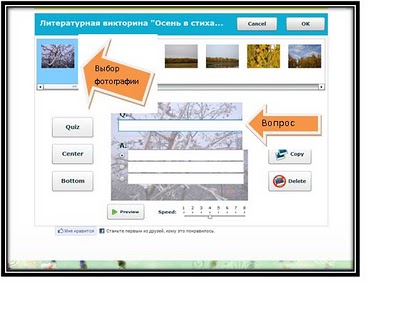
После внесения необходимых изменений нажимаем кнопку ОК.
Ваше слайд-шоу опубликовано в сети и доступен для просмотра всем пользователям сервиса PhotoPeach (если вы выбрали Public).
Последний Шаг №3 - взять ссылку для вставки в блог.
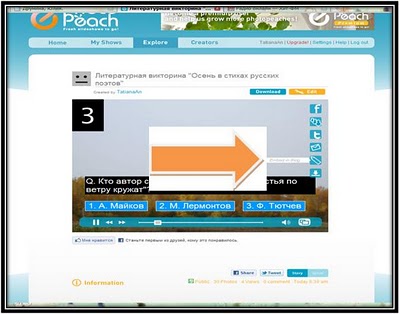
Курсором наводим на слайд-шоу, справа появляются значки, выбираем карандаш - EmbedinBlod - вставить в блог. Нажимаем на карандаш.
Если хотите, чтобы презентация разворачивалась по спирали, копируйте адрес во второй строке – Spiral (простым нажатием на кнопку Copy).
Если вы сделали презентацию – тест, то выбираем верхнюю строку – Story.
Ссылку на вашу презентацию взять очень просто:

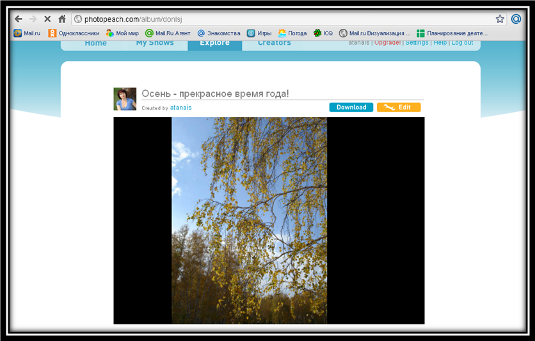
Копируем адрес и вставляем в таблицу коллективного доступа.
Пробуйте! И у вас всё получится!
