

Партнерка на США и Канаду по недвижимости, выплаты в крипто
- 30% recurring commission
- Выплаты в USDT
- Вывод каждую неделю
- Комиссия до 5 лет за каждого referral
ЗАДАНИЕ
к СРС работе по дисциплине “Информатика”
Задание № 1.
1. Создать книгу Excel и корректно сохранить её в формате “*.xls”, дав ей значащее имя.
2. Переименовать первый лист как “Расписание”.
3. Выделить весь лист и выбрать для него шрифт Times New Roman, размер – 14 (рекомендуется и для всех последующих заданий).
4. Используя приёмы копирования содержимого ячеек, автозаполнения числами и текстом, создать и оформить в виде таблицы своё расписание (распорядок дня) на неделю с указанием дней недели, времени и видов занятий (работа, отдых, учёба, приём пищи и т. п.).
5. Подробно, по пунктам, описать все свои действия в пояснительной записке.
Задание № 2.
1. Перейти на Лист 2 и переименовать его как “Ведомость”.
2. Создать на втором листе ведомость на выдачу заработной платы сотрудникам некоего предприятия (отдела), столбцы в которой носили бы заголовки “Номер”, “Фамилия”, “Имя”, “Отчество”, “Должность”, “Разряд”, “Начислено”, “Удержано 13 %”, “К выдаче”.
3. Полагая, что в Вашем предприятии (отделе) работает 20 сотрудников, заполнить столбец “Номер” числами от 1 до 20, используя автозаполнение числами.
4. Используя приёмы копирования содержимого ячеек, автозаполнения текстом и автозавершения, заполнить три столбца “Фамилия”, “Имя” и “Отчество”, таким образом, чтобы фамилии, имена и отчества у различных сотрудников повторялись, но при этом все их комбинации были бы различными.
5. Аналогичным образом заполнить столбец должностей, таким образом, чтобы каждая должность повторялась не менее 3 – 4 раз.
6. Заполнить столбец “Разряд” различными разрядами, помня, что по Единой тарифной сетке Российской Федерации минимальный разряд – 1й, максимальный – 18й. Каждый разряд должен повторяться 3 – 4 раза.
7. Создать константу “МРОТ” (минимальный размер оплаты труда), присвоив ей значение данной величины (в рублях) на момент создания контрольной работы.
8. Используя относительные ссылки на ячейки и константу “МРОТ”, создать формулы для расчёта заработной платы и, используя автозаполнение формулами, заполнить столбцы “Начислено”, “Удержано 13 %” и “К выдаче”, считая, что Начислено = МРОТ ´ Разряд;
Удержано = Начислено ´ 13 %;
К выдаче = Начислено – Удержано.
9. Сосчитать автосуммы по столбцам “Начислено”, “Удержано 13 %” и “К выдаче”. Слева озаглавить эту строку “Итого”.
10. Оформить ведомость разграфлённой таблицей.
11. Добавить над таблицей строку и создать для этой таблицы заголовок в объединённой ячейке (по ширине таблицы).
12. Подробно, по пунктам, описать все свои действия в пояснительной записке.
Задание № 3.
1. Используя мастер диаграмм построить круговую диаграмму по столбцу “Начислено” (без суммы!) ведомости на выдачу заработной платы, созданной по предыдущему заданию, и поместить эту диаграмму на втором листе, ниже таблицы.
2. Отформатировать данную диаграмму по Вашему вкусу (цвета сегментов, фон, подписи, объёмный вид и т. п.).
3. Подробно, по пунктам, описать все свои действия в пояснительной записке.
Задание № 4.
1. Используя сортировку, рассортировать список сотрудников в ведомости на выдачу заработной платы, созданной по предыдущему заданию, сначала по убыванию разрядов, а затем – по алфавиту (в первую очередь – по фамилиям, затем – по именам, и в последнюю очередь – по отчествам).
2. Используя сортировку в пределах выделенного диапазона, выстроить по возрастанию номера сотрудников в списке, не изменяя алфавитного порядка фамилий.
3. Для столбцов с заголовками “Номер”, “Фамилия”, “Имя”, “Отчество”, “Должность”, “Разряд”, “Начислено”, “Удержано 13 %”, “К выдаче” установить автофильтр.
4. Используя автофильтр, просмотреть всех сотрудников с какой-либо одной фамилией. Затем, в пределах этой фамилии, – с каким-либо одним именем; просмотреть всех сотрудников, занимающих какую-либо одну должность, имеющих один разряд и т. д.
5. Используя условие в пользовательском автофильтре просмотреть всех сотрудников, чей разряд лежит между 8 и 14 включительно, а затем, наоборот, сотрудников, чей разряд не лежит между 8 и 12 (то есть меньше 8го или больше 12го).
6. Используя автофильтр, просмотреть 10 наиболее высоко оплачиваемых сотрудников.
7. Подробно, по пунктам, описать все свои действия в пояснительной записке.
Задание № 5.
1. Перейти на Лист 3 и переименовать его как “Итоги”.
2. Вернуться на лист “Ведомость”, выделить таблицу вместе с заголовком, скопировать её и вставить на лист “Итоги”.
3. Рассортировать содержимое таблицы по должностям (по возрастанию).
4. Используя сортировку в пределах выделенного диапазона, выстроить по возрастанию номера сотрудников в списке, не изменяя алфавитного порядка должностей.
5. Ввести промежуточные итоги – Итоговые суммы зарплат по должностям по столбцам “Начислено”, “Удержано 13 %”, “К выдаче”.
6. Аналогично ввести итоговые средние зарплаты по должностям.
7. Подробно, по пунктам, описать все свои действия в пояснительной записке.
Задание № 6.
1. Добавить новый лист. Переименовать его в “График” и поместить в конец.
2. Протабулировать кусочную функцию  (т. е. составить таблицу из двух столбцов значений
  ) при
) при  изменяющемся от
  до
до  (т. е.
  ) с шагом
  .
.
Номер варианта выбирается по номеру записи фамилии в журнале.
Вариант задания.
№ |
|
|
|
|
2 | 2 | 4 | 0.2 |
|

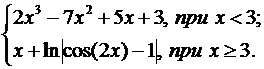
При заполнении столбца значений вместо автозаполнения числом использовать формулу, содержащую ссылку на ячейку лежащую на одну выше данной. При заполнении столбца значений  использовать условную функцию “ЕСЛИ”.
3. На этом же листе построить график данной кусочной функции, используя точечную диаграмму.
4. Отформатировать полученный график.
5. Подробно, по пунктам, описать все свои действия в пояснительной записке.
Задание № 7.
1. Используя встроенные функции Excel найти на отрезке  минимум, максимум и среднее значение кусочной функции, таблица значений которой построена по предыдущему заданию.
2. Подробно, по пунктам, описать все свои действия в пояснительной записке.
Задание № 8.
1. Добавить новый лист. Переименовать его в “Уравнение” и поместить в конец.
2. На интервале  найти с точностью
  численное значение корня уравнения
  методом последовательных приближений при табулировании (см. пример).
3. Номер варианта выбирается по номеру записи фамилии в журнале.
Вариант задания.
№ |
|
|
|
2 | 5 | 10 |
|

4. Подтвердить полученный результат, используя подбор параметра и поиск решения.
5. Подробно, по пунктам, описать все свои действия в пояснительной записке.
Задание № 9.
1. Добавить новый лист. Переименовать его в “Прогрессия” и поместить в конец.
2. Заполнить в столбик последовательность первых 20 членов прогрессии, найти их сумму и произведение. Для этого сначала заполнить столбец номеров  членов прогрессии, используя автозаполнение числами, затем столбец членов прогрессии
  , используя автозаполнение формулой (В условии заданы несколько первых элементов прогрессии – 1й, 2й и 3й в зависимости от варианта. Все остальные элементы вычисляются по рекуррентной формуле, т. е. через известные предыдущие элементы прогрессии.) и столбцы суммы
  и произведения
  всех членов прогрессии, расположенных выше данной строки. Сумму и произведение элементов прогрессии также вычисляют по рекуррентной формуле:
 ;
;  ;
;

 .
.
Номер варианта выбирается по номеру записи фамилии в журнале.
Вариант задания.
№ | Первый член прогрессии | Второй член прогрессии | Третий член прогрессии | Рекуррентная формула |
2 | 1 | 1,5 | 2 |
|


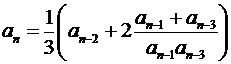
3. Проверить правильность накопления суммы членов прогрессии, используя автосумму.
4. Подробно, по пунктам, описать все свои действия в пояснительной записке.
Задание № 10.
1. Добавить новый лист. Переименовать его в “Поверхность” и поместить в конец.
2. В строку (начиная с ячейки В1) введите последовательность значений X на отрезке [a;b] c шагом h.
3. В столбец (начиная с ячейки А2) введите последовательность значений Y на отрезке [a;b] c шагом h.
4. В ячейке B2 введите зависимость Z(x,y), и используя автозаполнение получите матрицу значений Z(x,y) на диапазоне [a;b].
5. Используя данные п. 1-4 постройте поверхность Z(x,y).
6. Подробно, по пунктам, описать все свои действия в пояснительной
записке.
Номер варианта выбирается по последней цифре в зачетной книжке.
№ | Отрезок | Шаг | Уравнение поверхности |
6 | [-2;2] | 0,4 | x2 /2+y2 /4 – z =0 |
