


Партнерка на США и Канаду по недвижимости, выплаты в крипто
- 30% recurring commission
- Выплаты в USDT
- Вывод каждую неделю
- Комиссия до 5 лет за каждого referral
Практическая работа 1
Связывание таблиц
1. Лист 1 переименуйте в 1 группа и создайте на нем следующую таблицу
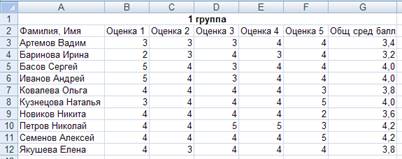
Для вычисления общего среднего балла используйте функцию СРЗНАЧ( ).
2. Лист 2 переименуйте в 2 группа и создайте на нем следующую таблицу
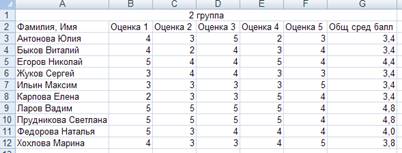
Для вычисления общего среднего балла используйте функцию СРЗНАЧ( ).
3. Лист 3 переименуйте в Ведомость, на нем создайте таблицу, которая будет иметь следующий вид
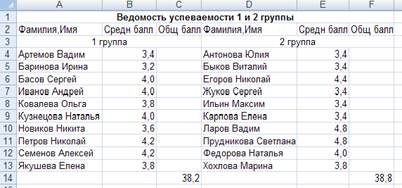
ВНИМАНИЕ! Значения в диапазон ячеек А4:Е13 необходимо ввести с помощью связывания таблиц. Для этого:
· Установить курсор в ячейку, в которой нужно получить данные или формулу с другого листа;
· Ввести знак “=”;
· Перейти на лист, с которого берется исходная информация;
· Выделить ячейку, из которой берется информация;
· Нажать Enter.
Таким образом, в строке формул для ячейки А4 появится следующее: ='1 группа'!A3.
Для ввода остальных фамилий можно применить Автозаполнение.
В ячейку С14 введите =СУММ(B4:B13), в ячейку F14 введите =СУММ(E4:E13).
4. Откройте новую книгу Microsoft Office Excel. Переименуйте рабочие листы: Лист1 – Закупка, Лист2 – Реализация, Лист3 – Цена, Лист4 – Выручка, Лист5 – Доход.
5. На рабочем листе "Закупка" создайте таблицу и внесите данные, в ячейках H4:Н8 – введите формулы суммирования по строкам.
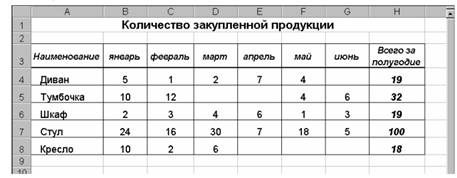
Рис. 4. Общий вид исходной таблицы на рабочем листе Закупка.
6. . На рабочем листе "Реализация" внесите исходные данные в таблицу и оформите, как показано на рисунке.
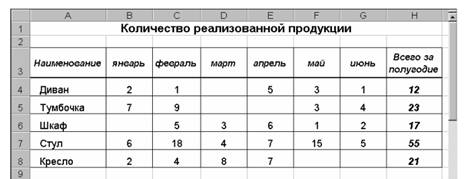
Рис. 5. Общий вид исходной таблицы на рабочем листе Реализация.
7. На рабочем листе "Цена" создайте и заполните две таблицы –Расходы на закупку и Расчет цен как показано на рисунке 6.
· На листе Цена в таблице Расходы на закупку ячейки А4:А8 связаны с ячейками таблицы Количество закупленной продукции на листе Закупка (А4:А8), осуществите связывание;
· Ячейки В4:В8 являются исходными, т. к. содержат первоначальные сведения о ценах закупленного товара;
· Свяжите ячейки С4, С5, С6, С7, С8 в таблице Расходы на закупку на листе Цена с соответствующими ячейками на листе Закупка (Н4:Н8), используя связывание ячеек;
· В ячейку D4 введите формулу = В4*С4;
· На листе Цена в таблице Расчет цен ячейки А14:А18 связаны с ячейками таблицы Количество закупленной продукции на листе Закупка;
· Ячейки В14:В18 являются связанными с исходными ячейками текущего листа В4:В8;
· Ячейки С4:С8 являются исходными;
· В ячейку D14 введите формулу = В14*С14+В14.

Рис. 6. Общий вид рабочего листа Цена.
8. Создайте и заполните таблицы на листе Выручка, как показано на рисунке 7.
Самостоятельно определите связанные и исходные данные. Выполните связывание ячеек.
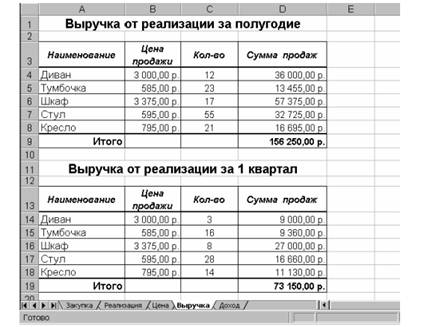
Рис. 7. Общий вид рабочего листа Выручка.
9. Заполните и оформите таблицы на листе Доход (рис. 7).
Обратите внимание, что в таблицах добавились данные столбца Цена закупки из таблицы Расчет цен расположенной на листе Цена.
В таблице Доход от реализации за полугодие количество проданного товара, число в столбце Н, совпадает с суммой за полугодие на листе Реализация.
В ячейках E4:E8 находится формула =D4*(B4-C4).
В строке ИТОГО в ячейке E9 находится формула, суммирующая ячейки E4:E8.
Выполните связывание ячеек.
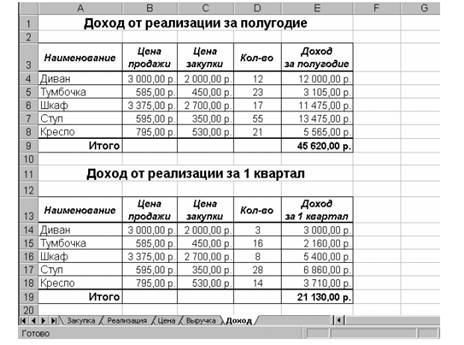
Рис. 8. Общий вид рабочего листа Доход.
Создайте на листах Выручка и Доход таблицы по расчету за 2 квартал. Свяжите эти таблицы с соответствующими исходными данными.
10. Постройте круговую диаграмму на листе Доход и проанализируйте распределение дохода по видам продукции.
Контрольные вопросы:
1) Приведите пример абсолютной ссылки, назовите ее основное предназначение.
2) Приведите пример относительной ссылки, назовите ее основное предназначение.
3) Приведите пример смешанной ссылки.
4) Как осуществляется связывание листов?
5) Перечислите основной вид диаграмм.
6) Как осуществляется вставка диаграммы на лист?
