


Партнерка на США и Канаду по недвижимости, выплаты в крипто
- 30% recurring commission
- Выплаты в USDT
- Вывод каждую неделю
- Комиссия до 5 лет за каждого referral
Инструкция по установке и подготовка к работе ETMS (ПК версия)
Установка и первый запуск ETMS
1. Запустить интернет-браузер
2. В адресной строке браузера ввести следующий адрес: http://etms.pharmstd.ru
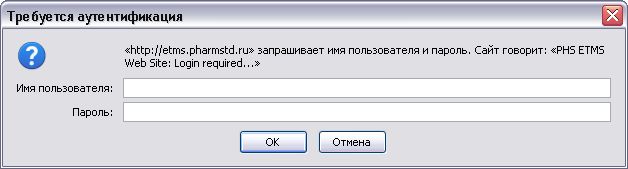
3. В открывшемся окне аутентификации ввести логин/пароль пользователя и нажать «Ок»:

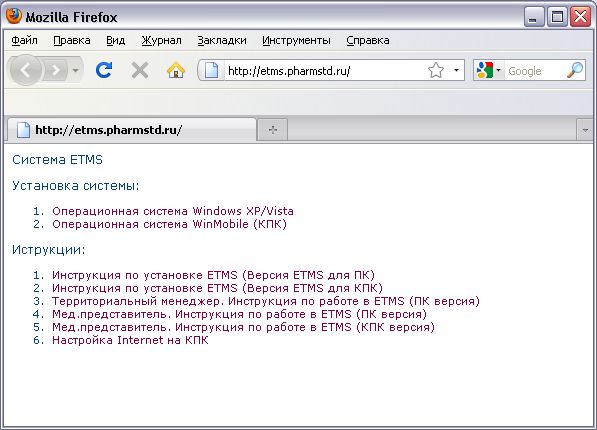
В открывшейся странице выбрать пункт 1:
4. Открывается страница с установочными файлами. Скачать файлы в соответствии с операционной системой, установленной на компьютере, которые необходимо скачать на компьютер.
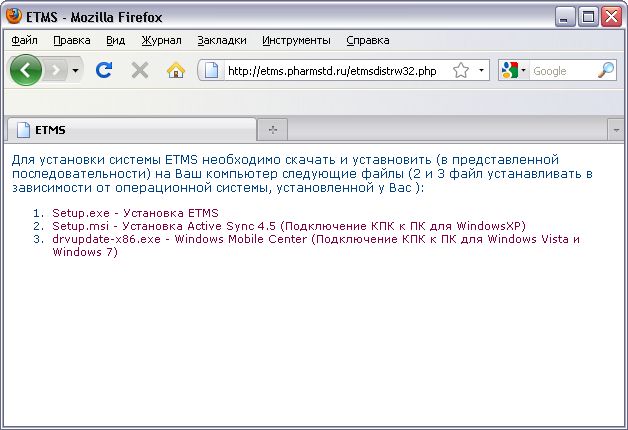
5. Последовательно запустить загруженные файлы и установить приложения, следуя инструкциям программы-установщика.
6. После установки ETMS на рабочий стол добавится ярлык ETMS синхронизатор. Запустить синхронизатор.
7. На панели задач, в области уведомлений появится значок программы.
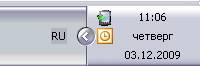
8. Навести курсор на значок, правой кнопкой мыши вызвать контекстное меню, в котором выбрать пункты Настройки – Настройки подключения.
9. В открывшемся окне настроек ввести имя/пароль пользователя и нажать кнопку «Сохранить».
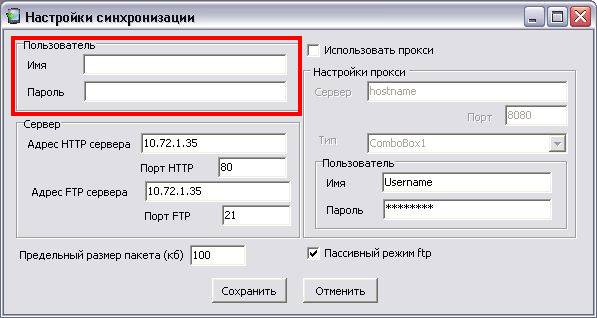
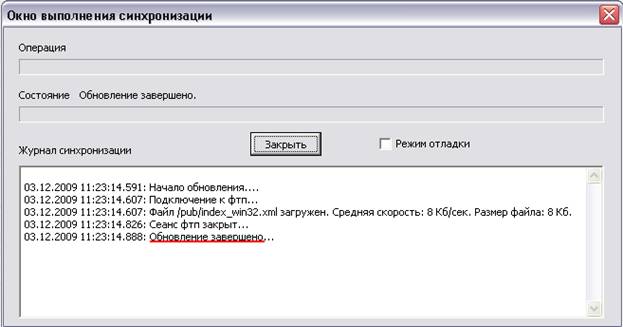
10. В меню синхронизатора выбрать пункт Обновить ПО. Откроется окно выполнения синхронизации. После появления в журнале синхронизации сообщения «Обновление завершено» нажать «Закрыть». Программа автоматически перезагрузится.
11. После завершения обновления ПО, выбрать пункты меню Обслуживание базы данных – Загрузить БД с сервера. Откроется окно выполнения синхронизации. Загрузка БД может занять некоторое время. Время ожидания отражено в журнале синхронизации.
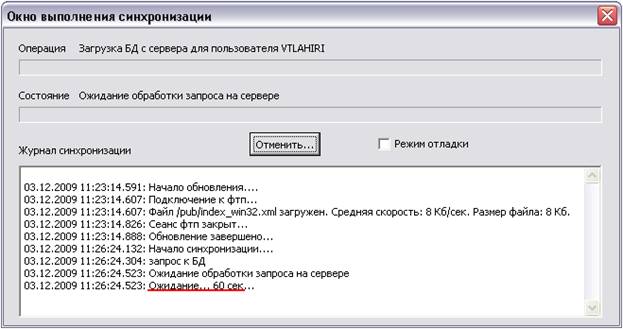
После получения сообщения «База загружена успешно и готова к работе» в журнале синхронизации, нажать «Закрыть».
12. После загрузки базы данных ETMS готова к работе. Выбрать пункт меню Запустить ETMS.
Дальнейшая работа с ETMS
Перед запуском ETMS необходимо выбрать раздел меню Синхронизация с сервером для получения внесенных с КПК изменений, а также обновления данных справочника. После успешной синхронизации в журнале синхронизации появится сообщение «Синхронизация завершена» или «Восстановление данных завершено» нажать «Закрыть».
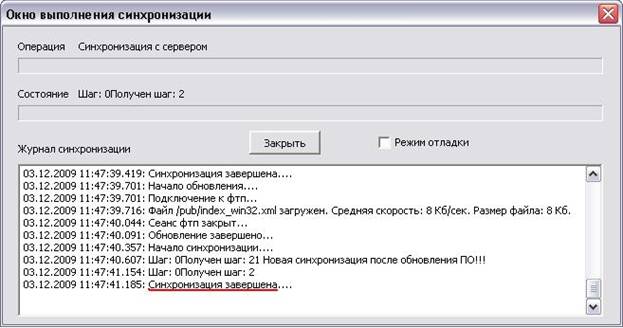
Перед окончанием работы с ETMS также провести Синхронизацию с сервером для выгрузки на сервер внесенных изменений.
Также в меню синхронизация доступен сервисный раздел «Обслуживание Базы данных», к которому МП сможет обратиться при возникновении проблем с синхронизацией данных, используя указания администратора системы.
