Партнерка на США и Канаду по недвижимости, выплаты в крипто
- 30% recurring commission
- Выплаты в USDT
- Вывод каждую неделю
- Комиссия до 5 лет за каждого referral
Создание GIF-аннимированного баннера
Подготовка слоев(кадров) для баннера в Adobe Photoshop 7.0
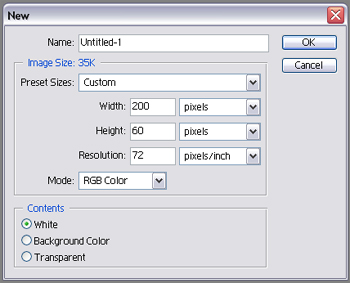
1.Создаем новый документ: File>New или сочетание клавиш Ctrl+N
Параметры документа:
Width- 200 pixels, Height-60 pixels, Resolution-72 pixels/inch, Mode - RGB, фон белый.
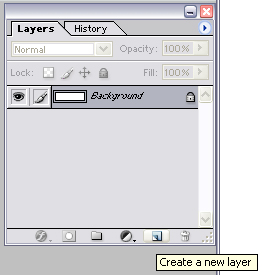
2.Создаем слой №1(Layer1) или сочетание клавиш Shift+Ctrl+N
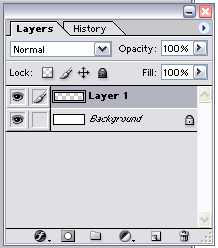
3. Делаем заливку слоя №1(G),фон нашего банера(цвет или градиент):
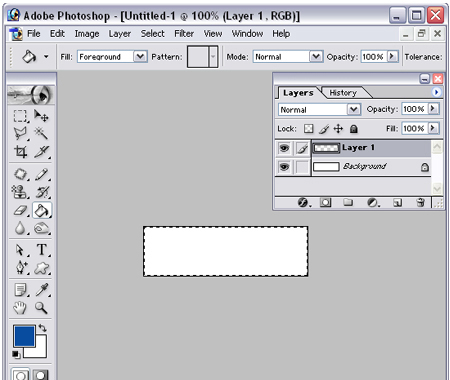
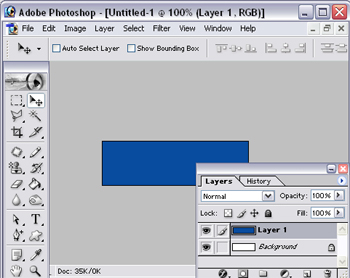
4. Написание текста:
Переходим на инструмент Text (T) и создаем текстовый слой:

Содержание нашего баннера:
- Создание Банера Учимся создавать баннер
В результате у нас должно быть: 1 графический слой и 3 текстовых слоя
5. Выравнивание:
- скрепляем все слои;
- переходим на инструмент  Move Tool (V) на главной панели иструментов;
- далее производим аврнивание по вертикали и горизонтали относительно фона:
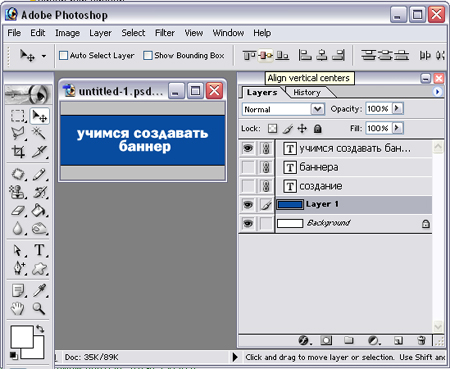
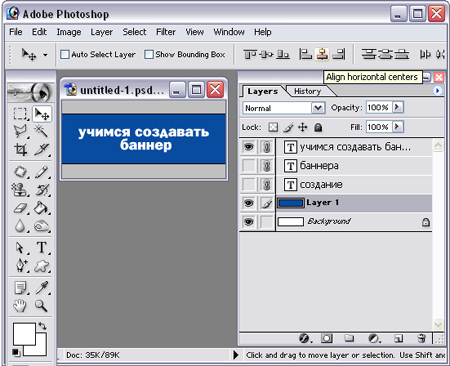
6. Сохраняем файл: File>Save или (Ctrl+S)
Создание анимации:
1.Переходим в программу Adobe Image Ready
- File>Jump to>Adobe Image Ready 7.0
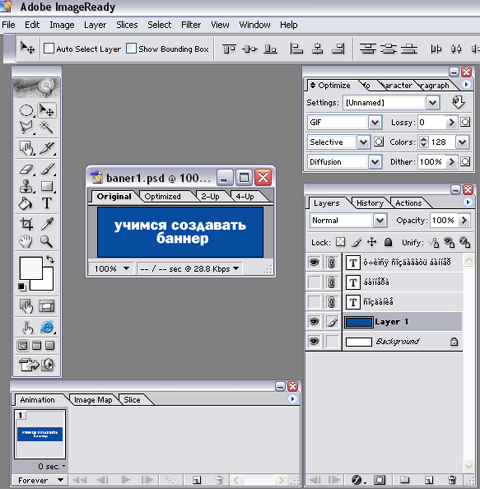
2.Создаем дополнительные фреймы (у нас их должно быть 3):
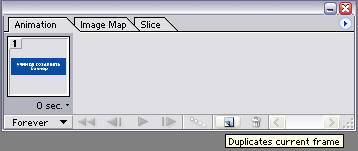
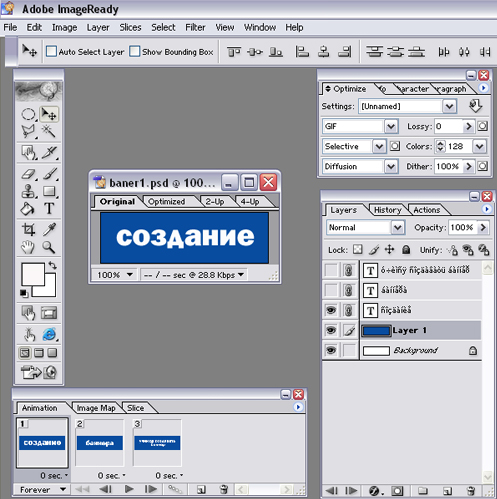
3. Делаем раскадровку (расставляем слои по местам, отключая или включая):
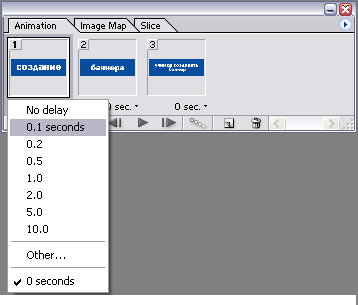
4. Выставляем частоту смены кадров:
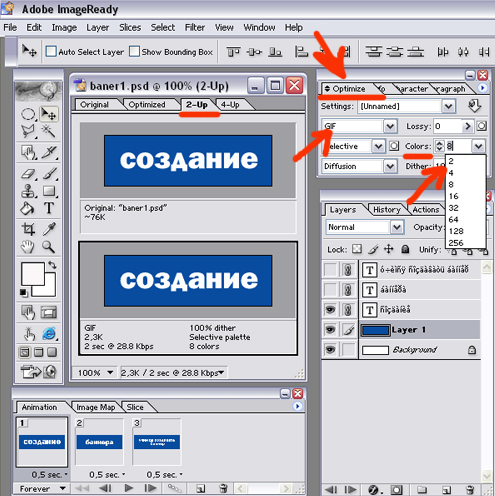
5. Оптимизация
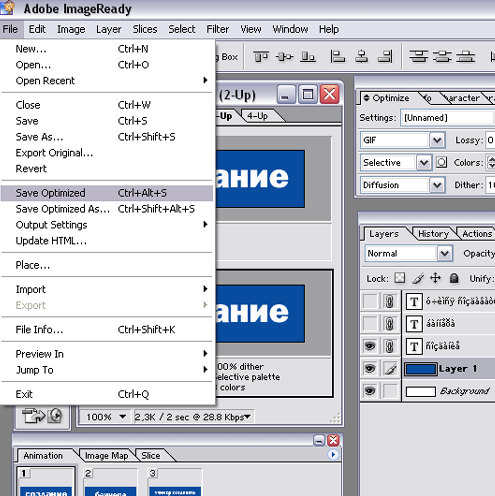
Переходим в закладки 2-UP (для просмотра изображения в оригинале и оптимизированном виде) и Optimize (для настроек оптимизации).Выбираем формат GIF и выставляем количество цветов.
6. Сохраняем баннер
File>Save Optimized