

Партнерка на США и Канаду по недвижимости, выплаты в крипто
- 30% recurring commission
- Выплаты в USDT
- Вывод каждую неделю
- Комиссия до 5 лет за каждого referral
|
1.  СТВОРЕННЯ ЕМБЛЕМИ
2. ФОРМАТУВАННЯ ТЕКСТУ
Виділення, копіювання, вилучення, вставлення блоків тексту
Виділення блоків документу. Перш за все встановлюють курсор ана початок потрібноі частини блока тексту. Далі виконують виділення блоку так:
 Утримуючи натиснотую клавішу Shift, установлюють покажчик миші на кінець блока і клацають нею;
Натискують на клавішу миші й, не відпускаючи її, «тягнуть» покажчик миші до кінця блока;
Утримуючи натиснутою клавішу Shift, пересуваються по тексту за допомогою клавіші керування курсором на клавіатурі.
Для виділення рядка потрібно клацнути мишею ліворуч від рядка, окремого слова – двічі клацнути нею будь-де всередині ціого слова, цілого абзацу – двічі клацнути мишею ліворуч від абзацу, всього тексту – натиснути на клавіші Ctrl+5 цифровоі клавіатури.
Для скасування виділення потрібно клацнути мишею в будь-якому місті тексту.
Копіювання, вилучення, вставлення блоків тексту. Операції вставлення, вилучення, копіювання блока тексту або окремих символів також можна виконати, користуючись командами головного меню Правка, панелі інструментів Стандартная або комбінаціями клавіш:
1. Вырезать чи Ctrl-X;
2. Копировать чи Ctrl+C;
3. Вставить чи Ctrl+V;
4. Вилучити виділений текст без збереження його в буфері обміну можна за допомогою клавіші Del.
3. СТВОРЕННЯ БЛОК-СХЕМИ
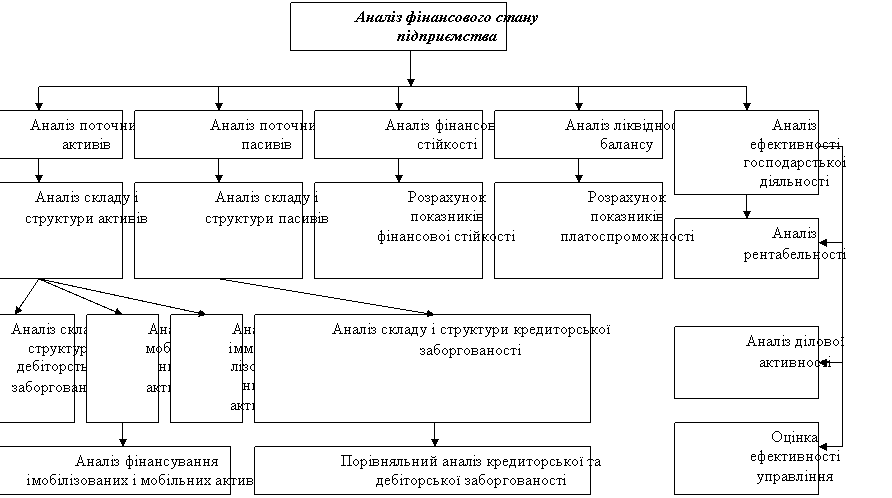 |
Блок-схема аналізу фінансового стану
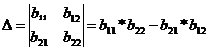
4. ФОРМУЛИ


5. СТВОРЕННЯ ВІЗИТНОІ КАРТКИ 
Профессиональное рисование радуги любого формата.
- выезд по месту
- цена договорная
Тел.
Профессиональное рисование радуги любого формата. - выезд по месту - цена договорная Тел. |
6. СТВОРЕННЯ ЗОБРАЖЕННЯ
Інтерфейс вставки символу
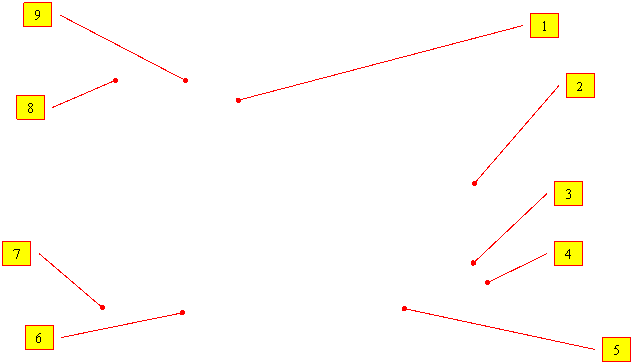
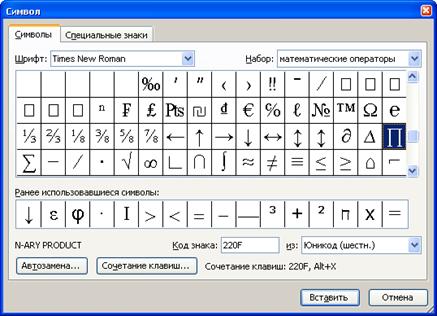
1 – Выбор шрифта
2 – Выбор символа
3 – Список ранее использованных символов
4 – Код символа и кодировка
5 – Сочетание клавиш для символа
6 – Смена сочетания клавиш
7 – Настройка автозамены
8 – Вкладка символов
9 – Вкладка специальных знаков
Зміст
1. СТВОРЕННЯ ЕМБЛЕМИ
2. ФОРМАТУВАННЯ ТЕКСТУ
3. СТВОРЕННЯ БЛОК-СХЕМИ
4. ФОРМУЛИ
5. СТВОРЕННЯ ВІЗИТНОІ КАРТКИ
6. СТВОРЕННЯ ЗОБРАЖЕННЯ
