


Партнерка на США и Канаду по недвижимости, выплаты в крипто
- 30% recurring commission
- Выплаты в USDT
- Вывод каждую неделю
- Комиссия до 5 лет за каждого referral
Порядок переноса данных из «Декларант Алко».
1. Запустите «Retail Declaration v2.0» и создайте резервную копию базы данных. Для этого в меню «Сервис» выберите пункт «Резервное копирование БД» и нажмите на кнопку «Сохранить»:

Рис. 1: Резервное копирование базы данных.
2. Запустите приложение «PumpDA». В строке «Файл базы данных Declarant Alco» укажите путь к целевой базе данных «Декларант Алко» (нажмите кнопку, оформленную в виде троеточия «…», выберите файл базы данных в формате sdf); в строке «База данных Retail Declaration v2.0» - путь к базе данных Retail Declaration v2.0 (нажмите кнопку, оформленную в виде троеточия «…», выберите файл базы данных в формате fdb):
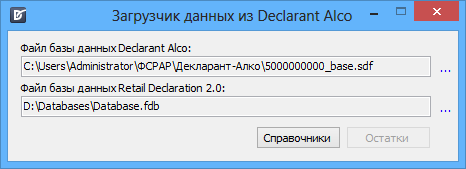
Рис. 2: Средство переноса данных из Декларант Алко в Retail Declaration v2.0.
Внимание: Предполагается, что продукт «Retail Declaration v2.0» только что установлен и его база данных пуста.
Внимание: Предполагается, что оба программных продукта, «Декларант Алко» и «Retail Declaration v2.0», установлены на один компьютер.
3. Нажмите кнопку «Справочники». В результате в базу данных «Retail Declaration v2.0» будут скопированы все Ваши справочники из «Декларант Алко»;
4. Нажмите кнопку «Остатки». Вам будет предложено выбрать созданную в Декларант Алко декларацию, конечные остатки продукции из которой будут перенесены в «Retail Declaration v2.0». Перенесите остатки из одной декларации по форме приложения 11 (алкоголь) и из одной декларации по форме 12 (пиво).
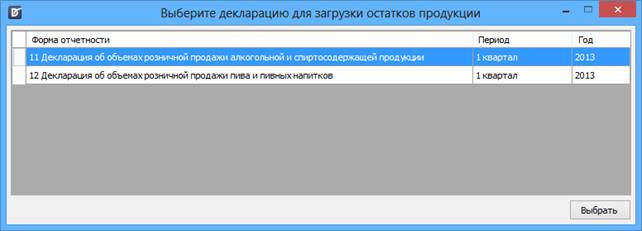
Рис. 3: Выбор декларации из Декларант Алко.
Внимание: При переносе документов данные будут перенесены без учета литража фасованной в потребительскую тару продукции, то есть вся продукция окажется нефасованной. Учитывайте этот момент в дальнейшем при ведении учета движения продукции.
Внимание: Перенеся данные из «Декларант Алко» в «Retail Declaration v2.0», обязательно убедитесь в соответствии конечных остатков в обоих программных продуктах.
