Партнерка на США и Канаду по недвижимости, выплаты в крипто
- 30% recurring commission
- Выплаты в USDT
- Вывод каждую неделю
- Комиссия до 5 лет за каждого referral
Настройка почтового клиента Microsoft Outlook 2010 с поддержкой шифрования. Добавление учетной записи
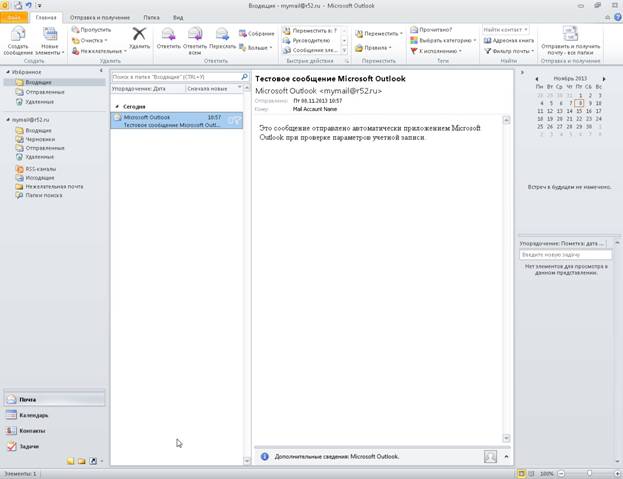
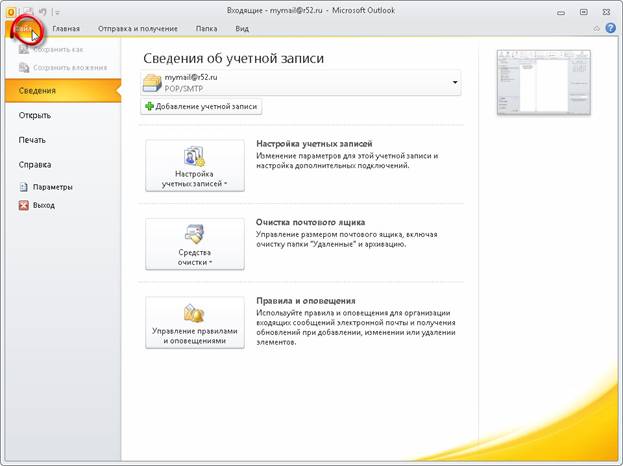
1) Выбираем пункт Файл.
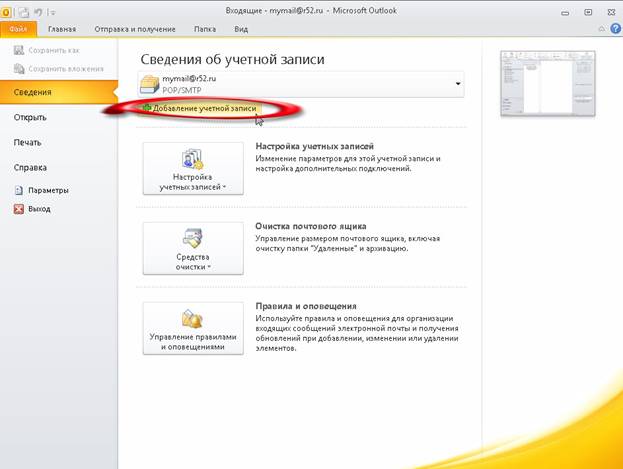
2) Выбираем Добавление учетной записи.
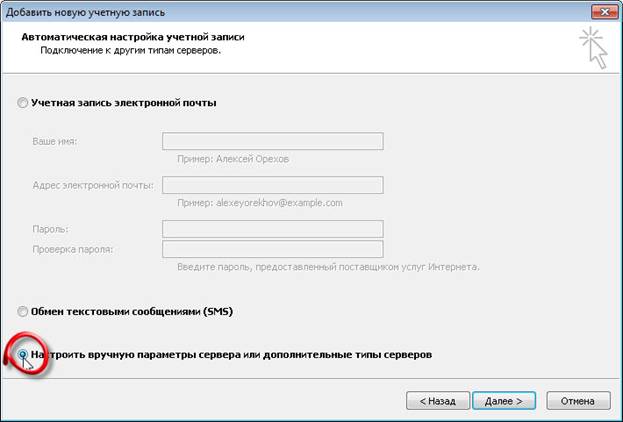
3) Устанавливаем переключатель в положение Настроить вручную параметры сервера или дополнительные типы серверов.
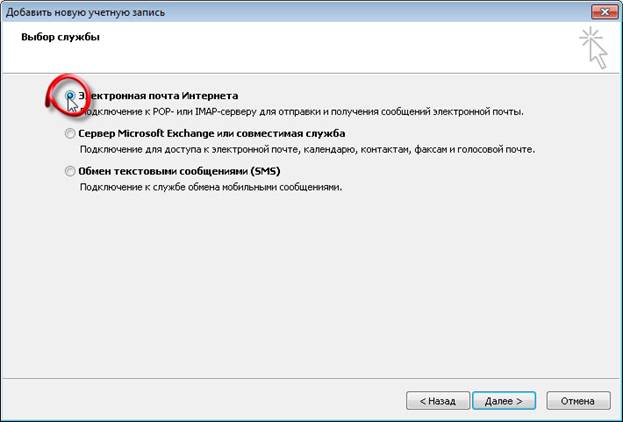
4) Устанавливаем переключатель в положение Электронная почта Интернета.
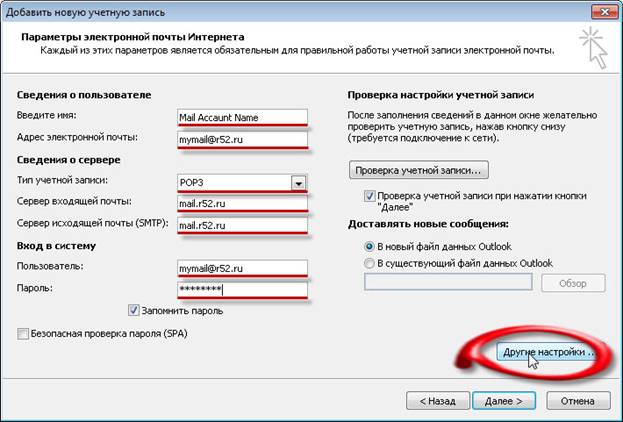
5) Заполняем поля, отмеченные красным, в соотвествии с выдааными учетными данными. Сведения о сервере одинаковы для всех. Нажимаем кнопку Другие настройки.
6) Выбирам вкладку Сервер исходящей почты. Устанвливаем галочку SMTP-серверу требуется проверка подлинности.

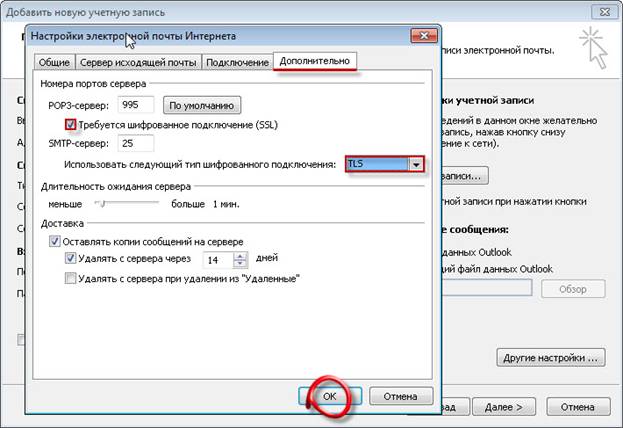
7) Выбираем пункт Дополнительно. Делаем активным чекбокс Требовать шифрованное подключение (SSL) и выбираем TLS в меню Использовать следующий тип шифрованного подключения.
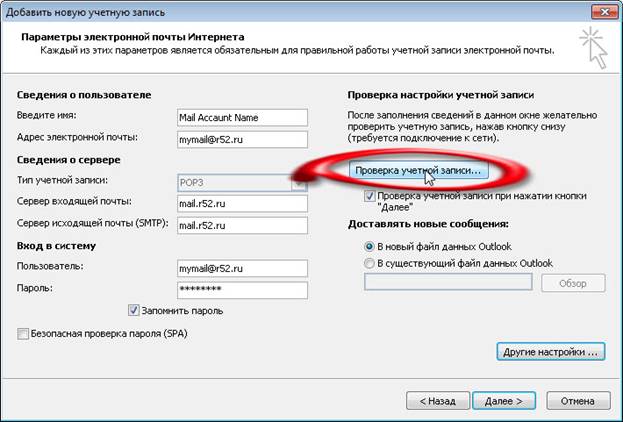
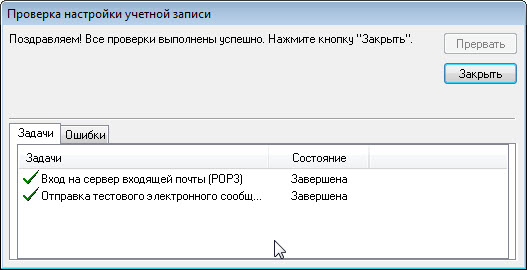
8) Выполняем проверку настроек нажатием на кнопку Проверка учетной записи.
9) Ход проверки и успешное завершение.
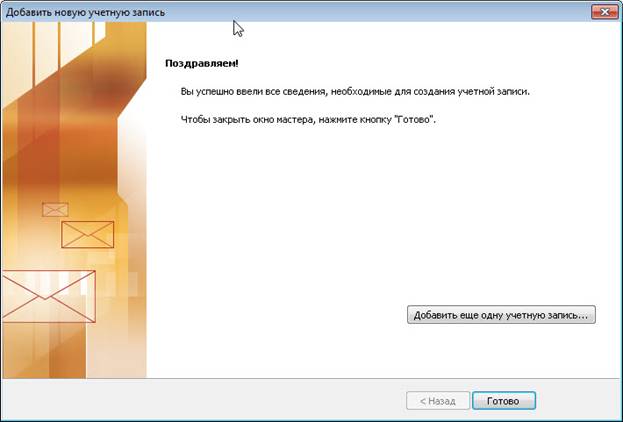
10) Успешное завершение настройки
11) После настройки Вы увидете тестовое сообщение Outlook