

Партнерка на США и Канаду по недвижимости, выплаты в крипто
- 30% recurring commission
- Выплаты в USDT
- Вывод каждую неделю
- Комиссия до 5 лет за каждого referral
Скриншоты в Linux или как сделать снимок экрана
The Gimp
В арсенале богатого возможностями GIMP есть и функция захвата окна: Файл -> Захватить -> Снимок экрана. Удобно, так как сразу можно подредактировать изображение. Естественно, сохранение изображений в любой мыслимый, несколько непостижимых (KISS CEL) и один невероятный формат (исходный код С).
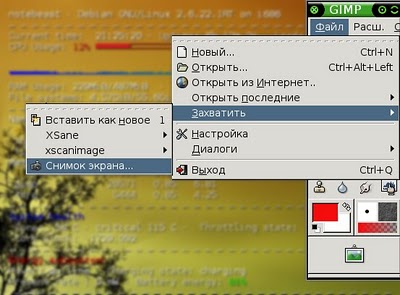
Здесь можно захватить либо весь экран (можно выставить задержку по времени), либо одно окно.
Shutter
Небольшая программа shutter умеет не только снимать скриншоты указанных окон, частей окон, всего экрана, но и применять различные эффекты к снятым изображениям и даже расставлять стрелки.
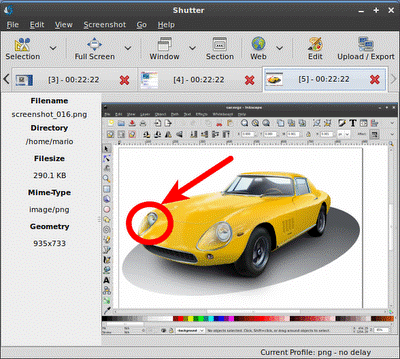
Сайт программы http://shutter-project. org/.
KSnapshot
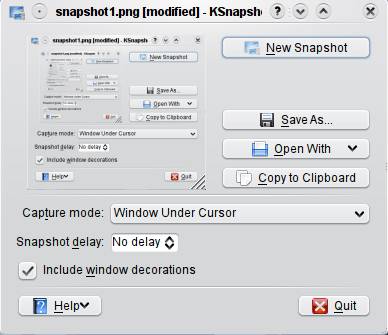
Программа для снятия скриншотов из комплекта KDE отлично делает скриншоты экрана целиком, части, окна и тп.
xfce4-screenshooter
Даже маленькая и скромная графическая среда XFCe имеет свою утилиту для снятия скриншотов: xfce4-screenshooter. Тоже умеет снимать экран, окно, область, и выставлять задержку.
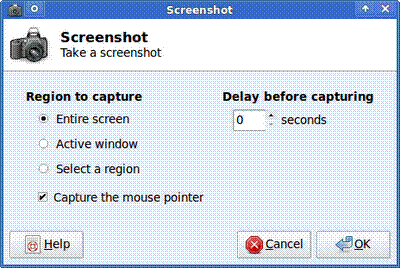
Выглядит скромно и функционально.
Скриншоты в Windows
Скриншоты в Windows можно сделать при помощи стандартных функций вашей операционной системы.
Вначале, определитесь, какой скриншот вы хотите сделать: всего экрана, либо только активного окна. Активное окно – то окно, которое находится поверх всех остальных, это то окошко, в котором вы сейчас работаете.
Для того, чтобы сделать снимок всего экрана, достаточно нажать только одну клавишу PrtSc в правом верхнем углу вашей клавиатуры.
Для того, чтобы сделать снимок отдельного окна необходимо сделать его активным, предварительно щелкнув по нем мышью. После того, как окно стало активным, чтобы сделать его снимок нажимаем сочетание клавиш PrtSc+Alt.
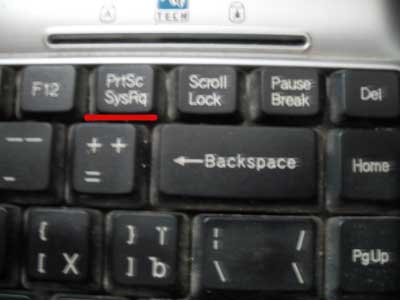

Ваш снимок добавился в буфер обмена. Теперь можно прямо сразу вставить его в Word при помощи сочетания клавиш Ctrl+V, но если Вам необходимо сохранить сделанный снимок, тогда его необходимо сохранить. Как это сделать?
Допустим, я сделал снимок вот такого окна:
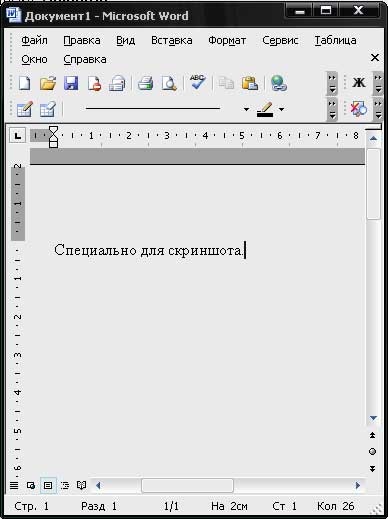
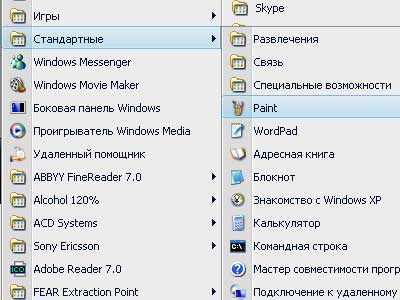
Далее я нажимаю кнопку «Пуск» - Программы – Стандартные – Paint:
Перед нами открывается окошко графического редактора Paint. Нажимаем Правка – Вставить:
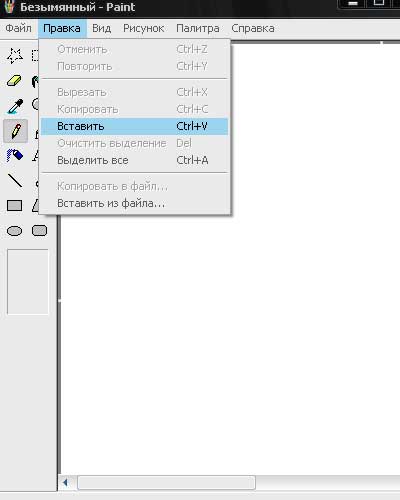
Наше окошко вставилось:
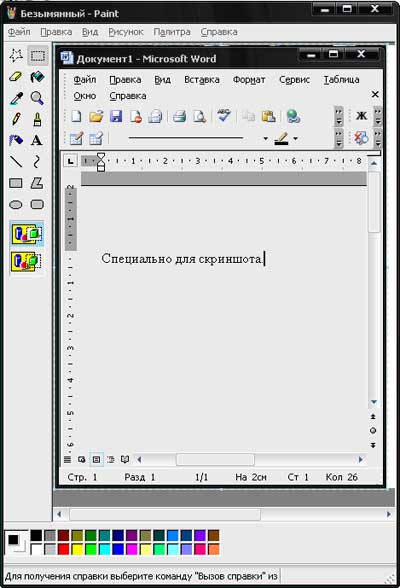
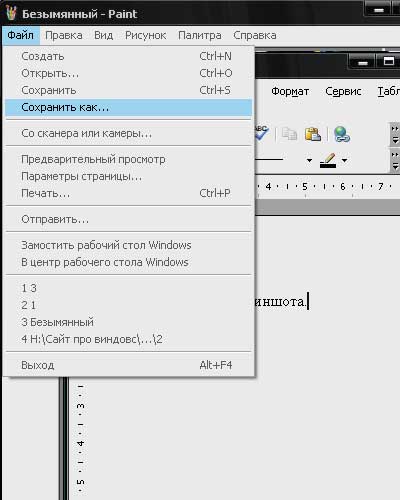
Нажимаем Файл – Сохранить как:
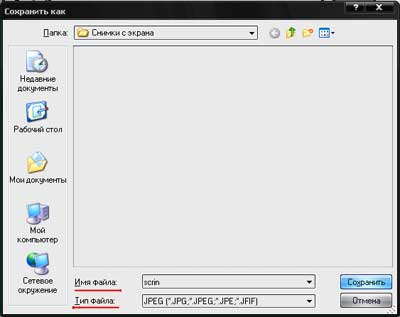
В открывшемся окне пишем название будущего файла и выбираем тип файла (я выбираю JPEG, а вы можете поэкспериментировать с остальными типами, если хотите). Также выбираете папку, в которую нужно сохранить файл и нажимаете «Сохранить»:
Все, идете и проверяете файл в ту папку, которую только что указали.
Наиболее популярных бесплатных программ, помогающих работать со скриншотами.
Страница программы (рус): http://www. *****/
Платформа: Windows 2000/XP /Vista/7
Язык: русский
Распространение: бесплатно
Скачать: http://www. *****/client/FloombySetup_ru. exe
Размер: 1,9 Мб
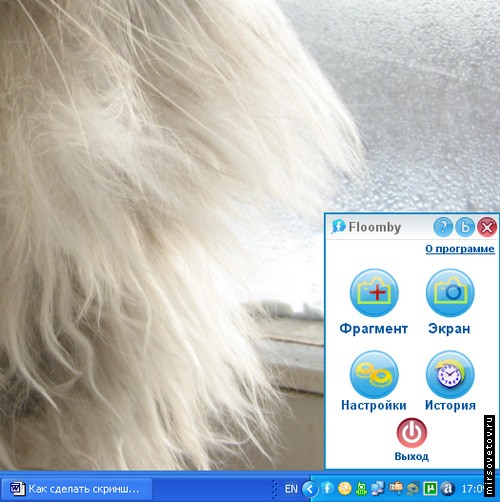
Вот как выглядит эта программа:
Программа автоматически устанавливается на русском языке, на сайте программы масса полезных советов по работе с floomby и скриншоты других пользователей. Как и многие подобные программы, floomby автоматически размещает Ваши скриншоты на своем сайте, после чего предлагает Вам сделать скриншот доступным для всех пользователей Сети, либо только для Вас. Вы получаете ссылку на изображение, размещенное на сайте floomby, откуда его можно извлечь с помощью стандартной процедуры. Это удобно тем, что теперь не требуется отправлять изображение всем, кому Вы хотите его показать, достаточно отправить ссылку на него в Интернете.
Вот как выглядит скриншот на сайте программы:
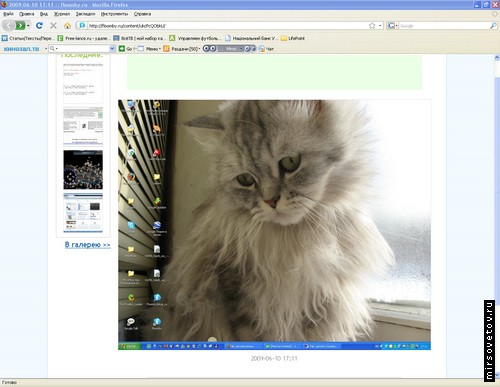
Среди вариантов работы с программой, есть выбор фотографии всего экрана, либо части (прямоугольник), а также качества скриншотов. Можно также просмотреть историю своих скриншотов и удалить ненужные.
После запуска программы, она отображает свой значок рядом с часами, при нажатии на который открывается окно. В нем можно выбрать необходимый режим съемки – фрагмент экрана, весь экран, произвести общие настройки или просмотреть историю своих прошлых снимков.
Страница программы (англ): http://www. /
Платформа: Windows 2000/XP /Vista/7
Язык: английский, русский
Распространение: бесплатно
Скачать: http:///products/MagicScreenshotSetup. msi
Размер: 1,77 Мб
Вот как выглядит окно этой программы:
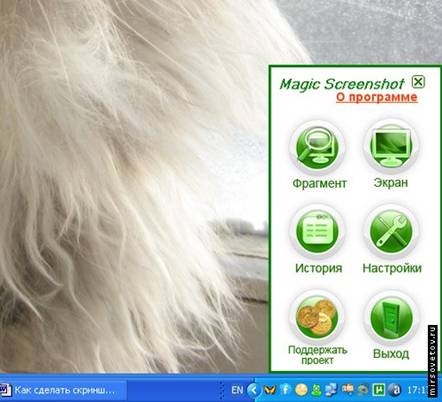
При установке программы выберите русский язык.
Программа не сильно отличается от предыдущей. Можно отметить всплывающие подсказки, небольшой экскурс по корректной работе с программой перед запуском.
Magic Screenshot тоже публикует Ваши скриншоты у себя на сайте и дает Вам ссылку на них, отличие состоит в том, что перед отправкой у Вас есть возможность добавить описание картинки и слегка подправить его с помощью инструмента «Кисть». Кроме того, в настройках есть возможность выбрать формат, в котором будет сохранен скриншот – jpeg, bmp, png.
Обладателям низкоскоростного Интернета, а также тем, кто не планирует размещать свои скриншоты в Сети, особенность этих двух программ, состоящая в том, что они обязательно выкладывают скриншоты на сайт, доставит некоторые неудобства.
Страница программы (англ): http:///
Платформа: Windows 2000/XP /Vista/7
Язык: английский
Распространение: бесплатно
Скачать: http:///download/pc/
Размер: 7,7 Мб
Программа похожа на солнце, которое можно переместить к любому месту на краю экрана:
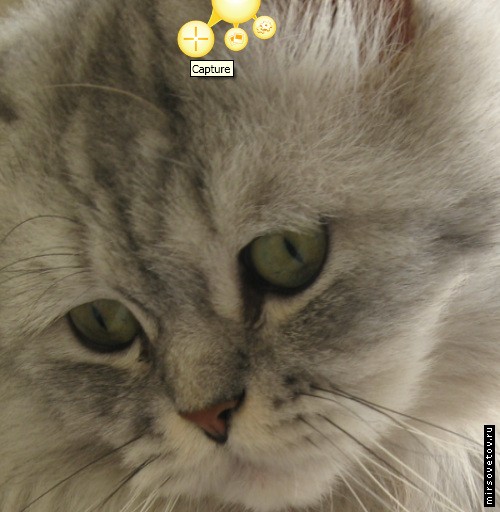
Эта программа с первого взгляда показалась серьезнее, чем две предыдущие. И это оказалось правдой – Jing имеет больше опций и возможностей по сравнению с оппонентами, но и траффик при закачке съедает больше – почти в семь раз больше.
Из недостатков программы можно отметить, конечно же, отсутствие русской версии. Но для тех, кто обладает хотя бы базовыми познаниями английского языка или сталкивался ранее с англоязычным программным обеспечением, это не станет большой проблемой. Не очень порадовала и обязательная регистрация перед первым запуском программы, а также навязчивые предложения приобрести Pro-версию, имеющую чуть больше возможностей, и стоящую около 15 долларов в год. Но все это позади и перед нами довольно симпатичное солнышко, которое имеет немало возможностей.
Первый плюс – это небольшой видеоролик на сайте программы с описанием азов работы. Что удобно и полезно, Jing позволяет выделять не только ту область, которую вы обозначите рамкой. При наведении «прицела» на каждую точку экрана, программа сама распознает и выделяет прямоугольную область, ее можно легко выделить одним щелчком. Например, таким образом можно сделать снимок лишь с одного из видимых на данный момент окон или части окна. Jing может опубликовать Ваш скриншот на сайте , сохранить его на диске Вашего компьютера или скопировать в буфер обмена для дальнейшей вставки в графический редактор.
В работе со скриншотами, как и в других программах, присутствует дополнительная функциональность. Это возможность добавить в скриншот текст, разноцветные прямоугольники или выделить часть изображения цветом.
Как оказалось, Jing может делать не только скриншоты, но и записывать происходящее на экране в видеоформате, что тоже очень удобно, особенно когда необходимо создать миниинструкцию в помощь кому-либо по пользованию компьютером.
Скриншоты в MacOS
Клавиатурные сокращения
На самом деле, для того, чтобы сделать скриншот, никаких специальных программ не нужно, достаточно лишь знать несколько (а при излишней ленности и плохой памяти достаточно и одного) клавиатурных сокращений.
Вот они:
- Command + Shift + 3: весь экран в файл на рабочем столе Command + Shift + 4: выделенная область в файл Command + Shift + 4 + пробел: окно программы в файл
Для сохранения в буфер обмена нужно дополнительно удерживать Ctrl.
Более простой способ создания скриншотов – виджетом Screenshot Plus.
Виджет Screenshot Plus
Выглядит он вот так:
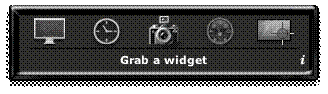
А умеет делать следующие типы скриншотов:
- всего экрана всего экрана с задержкой окна программы (причем обрежет весь задний фон, в том числе и под скругленными углами вверху окна) виджета области экрана
Причем после того, как вы сделаете снимок, Screenshot Plus покажет вам его и спросить, что с ним сделать: удалить, повторить попытку, сохранить на рабочий стол или в указанное в настройках место.
Выводы
Screenshot Plus – крайне полезный виджет, необходимый любому, кто хоть иногда делает скриншоты. Скачать его можно по ссылке: http://www. /downloads/dashboard/business/screenshotplus. html
