


Партнерка на США и Канаду по недвижимости, выплаты в крипто
- 30% recurring commission
- Выплаты в USDT
- Вывод каждую неделю
- Комиссия до 5 лет за каждого referral
Использование бесплатного интернет сервиса Мастер-тест для создания онлайн тестов. Размещение онлайн тестов на странице сайта с помощью плавающих фреймов.
1. Создание тестов в бесплатном интернет сервисе Мастер-тест
Важно выбрать бесплатный сервис без рекламы, без информации, которая может отвлекать от учебного процесса
В нашем тренинге мы создадим онлайн тест на заранее выбранном сервисе Мастер-тест: http:/// .
Откройте браузер и введите адрес или перейдите по ссылке http:///. Откроется главная страница сервиса Мастер-тест

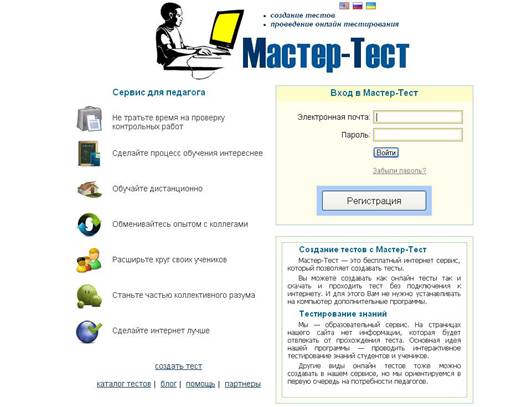
Авторизация (слайд №1)
Для работы на сервисе требуется авторизация (регистрация).
Откройте папку «Мастер-класс» на рабочем столе. Для авторизации на сервисе введите электронную почту и пароль в соответствующие поля. При первом входе необходимо сделать выбор Учитель или Студент.
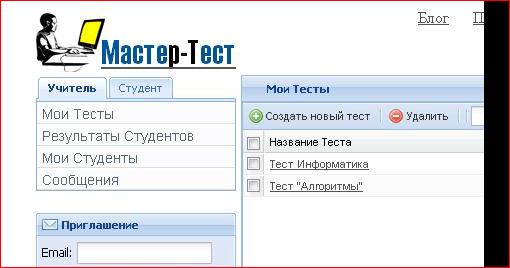
Вы попадаете в личный кабинет «Учитель» (слайд №2)

Нажмите на вкладку меню «Мои Тесты».
 |
Откроется страница со списком тестов. Если Вы заходите в первый раз после регистрации, то страница будет пустой.
Создание нового теста
Создадим небольшой тест по информатике состоящий из трёх вопросов.
В поле «Мои тесты» нажмите кнопку «Создать новый тест»
 |

В новом окне откроется редактор тестов с формой теста (слайд №3)
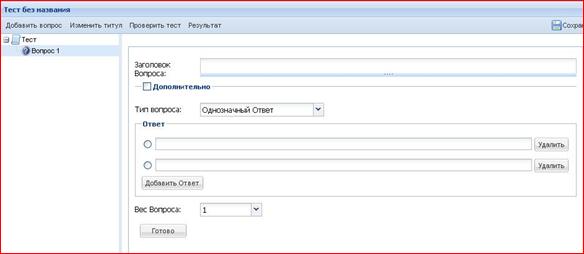
В текстовом поле «Заголовок вопроса» записываем вопрос теста:
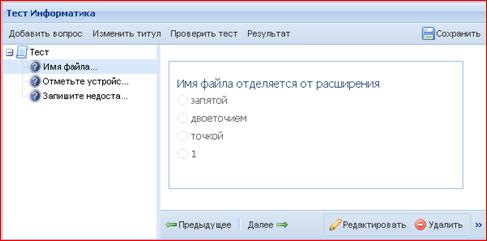
1 вопрос теста: Имя файла отделяется от расширения

В поле «Тип вопроса» выбираем: Однозначный Ответ
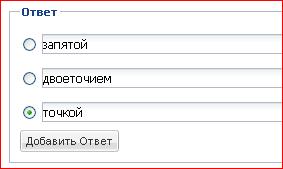
В поле «Ответ» создаем три строки. Чтобы добавить строку ответа необходимо нажать кнопку «Добавить Ответ». Заполняем поля вариантами ответов с одним правильным. Правильный ответ отмечаем щелчком мыши. (отмечен зеленой галочкой)
Варианты ответов на 1 вопрос: запятой
двоеточием
точкой Ö
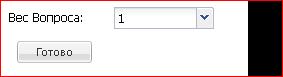
Выбираем «Вес Вопроса» (количество баллов за правильный ответ)

Нажимаем кнопку «Готово». Первый вопрос готов.

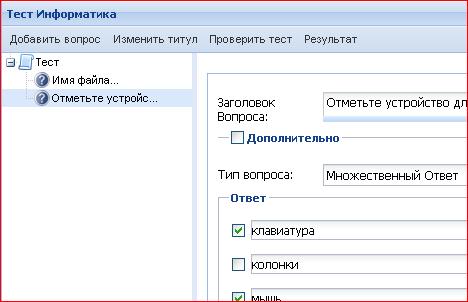 Создаем второй вопрос – в строке меню нажимаем кнопку «Добавить вопрос» (слайд №4)
2 вопрос теста: Отметьте устройство для ввода информации
В поле «Тип вопроса» выбираем: Множественный Ответ
В поле «Ответ» создаем 5 строк, нажимая на кнопку «Добавить Ответ». Заполняем поля вариантами ответов. Правильные ответы отмечаем щелчком мыши:
Варианты ответов на 2 вопрос: клавиатура Ö
колонки
мышь Ö
монитор
микрофон Ö
Выбираем «Вес Вопроса» (количество баллов за правильный ответ)
Нажимаем кнопку «Готово». Второй вопрос готов.
Создаем третий вопрос – жмем кнопку «Добавить вопрос»
В текстовом поле «Заголовок вопроса» записываем
3 вопрос теста: Запишите недостающее слово
"Человек - мозг = компьютер - ..."
В поле «Тип вопроса» выбираем: Слово
В блоке «Ответ» в текстовом поле записываем правильный ответ
Ответ на 3 вопрос: процессор
Выбираем «Вес Вопроса» (количество баллов за правильный ответ)

 Нажимаем кнопку «Готово». Третий вопрос готов.
Завершив редактирование теста, нажимаем кнопку «Сохранить».
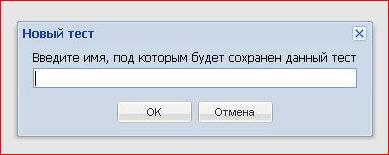 Редактор тестов предложит ввести имя теста.
В текстовое поле «Новый тест» вводим имя теста:
Тест Информатика
Нажимаем «ОК». Закрываем окно редактирования теста
Обновляем страницу «Мои тесты»
Публикация теста (слайд №5)
На странице «Мои Тесты» справа от созданного теста кликаем ссылку
 активировать
 |
В окне активации выбираем пункт «Опубликовать тест» и нажимаем «Далее»
 |
 |
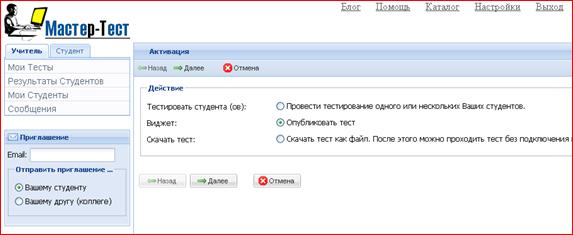
Настройка публикации теста (слайд №6)
 В поле «Опубликовать тест на другом сайте» выбираем кнопку «Опубликовать» (ОБЯЗАТЕЛЬНО!!!)


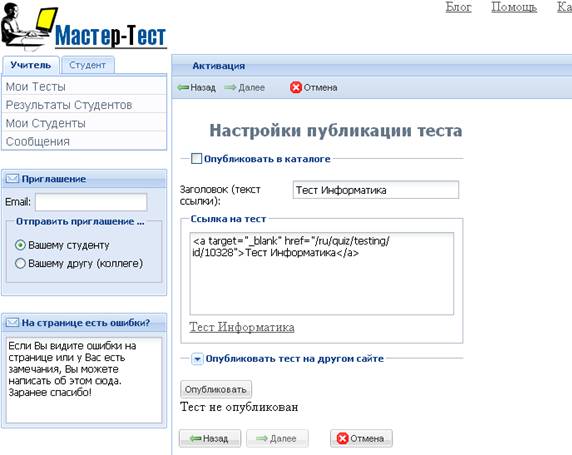
В поле «Ссылка на тест» располагается ссылка на тест, которую можно вставлять на любой сайт, блог и т. д.
В этой ссылке имеется цифровое значение – это id теста, оно нам будет необходимо для следующей части тренинга.
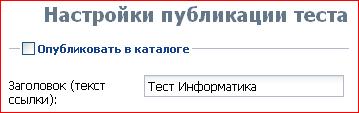
 Если поставить галочку «Опубликовать в каталоге», то тест будет доступен всему интернет-сообществу.
2. Размещение онлайн тестов на странице сайта с помощью
плавающих фреймов
Определение места размещения онлайн теста на сайте (слайд №3)
В настоящем тренинге мы используем заранее созданную заготовку HTML-страницы.
При организации системы дистанционного взаимодействия размещение онлайн тестов на странице сайта с помощью плавающих фреймов наиболее приемлемо, так как не требует глубоких знаний Веб-программирования.
Для размещения онлайн теста на странице сайта нам понадобится установленная программная среда HtmlReader или любой другой HTML-редактор, можно Блокнот
(слайд №7) Запустите установленную программу HtmlReader, для этого кликните ярлык на Рабочем столе  . Откройте заготовку страницы master-test.html
Файл ® Открыть ® Рабочий стол ® Мастер-класс ® master-test.html
В окне редактора откроется html-код страницы. На странице-заготовке заранее создана невидимая таблица, в которую уже вставлены ссылки на опубликованные онлайн тесты и код плавающего фрейма. На слайде №8 код выделен розовым цветом.
Код ссылок на онлайн тесты (слайд №9)
В окне редактора с открытой страницей находим код ссылок
 Код ссылок на онлайн тесты имеют следующий вид
 Для размещении других тестов необходимо заменить адреса ссылок на свои. Если вы используете каталог Мастер-тест или собственные опубликованные тесты, то достаточно поменять id теста
 В нижней ссылке меняем id теста (слайд №10)
 |


 на свой, полученный при опубликовании теста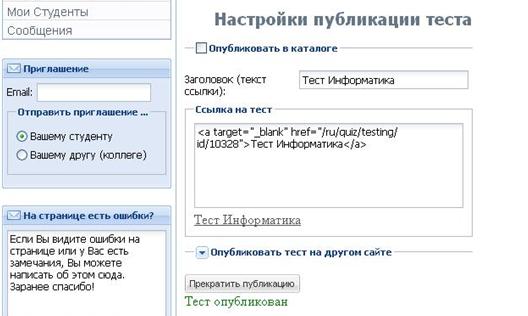
 Вместо слов Наш тест вставляем своё название теста Тест Информатика


Код плавающего фрейма (слайд №11)
 В окне редактора с открытой страницей ниже ссылок на тесты найдите строку:
Это код плавающего фрейма. В этом месте будет загружаться выбранный онлайн тест. Если тест ещё не выбран во фрейме отображается картинка с именем файла "test.jpg"
где:
src="test.jpg" - изображение фона фрейма
width="100%" - ширина фрейма
height="500" - высота фрейма
id="test" - должен соответствовать цели ссылки target="test
Ссылка на сайт онлайн сервиса
(образовательного ресурса) (слайд №12)
 В окне редактора с открытой страницей найдите строку
Это ссылка на сайт онлайн сервиса Мастер-тест
Сохраняем нашу отредактированную html-страницу
Файл ® сохранить
Проверка отредактированной страницы в браузере
Откройте браузер, загрузите страницу
Файл ® Открыть ® Рабочий стол ® Мастер-класс ® master-test.html
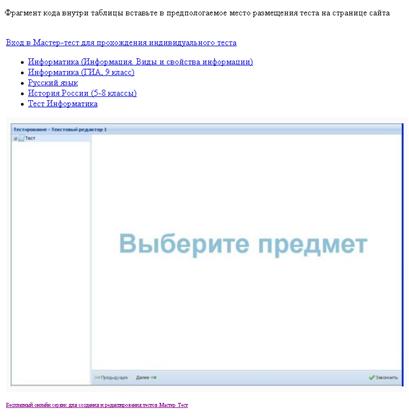 Результат должен иметь следующий вид (слайд № 13)
Нажмите ссылку «Тест Информатика»
Вместо картинки должен загрузиться созданный Вами тест.
Мастер-класс разработан с использованием редактора html – кода HtmlReader версии 2.5
Программа HtmlReader предназначена для просмотра, корректировки и создания новых html – страниц
Архив с программой HtmlReader.zip находится в папке Мастер-класс
Дистрибутив можно скачать с сайта программы HtmlReader – http://*****/download. htm
По возникшим вопросам обращайтесь:
e-mail: korshakov66@gmail.com
