


Партнерка на США и Канаду по недвижимости, выплаты в крипто
- 30% recurring commission
- Выплаты в USDT
- Вывод каждую неделю
- Комиссия до 5 лет за каждого referral
3.2.4. Руководство работы с программой.
 1. Запускаем 1С: Предприятие 8.1. Затем добавляем информационную базу. Указываем название информационной базы, и выбираем путь к информационной базе данных, запускаем режим 1С: Предприятие.
2. В меню программы выбираем «Операции→Справочник→Номенклатура». Добавляем записи в справочник при помощи кнопки  . В справочнике «Сотрудники магазина» записываем сотрудников магазина. Этот справочник будет использоваться при заполнение документа «Счет-фактура→Продавец».
3. В «Операции→Регистр сведений→Цены» определяем вид номенклатуры и в поле цена указываем закупочную стоимость номенклатуры, в поле «Итого» автоматически высчитывается продажная стоимость. Продажная стоимость = цена*0,25 + цена. При помощи кнопки «Печать» можно распечатать прайс-лист.
4. Теперь нам нужно оприходовать товар. Для этого открываем «Операции→Документы→Приходная накладная». Добавляем запись в документ, при помощи кнопки «Добавить» или «Insert». Теперь открывается форма документа.  Указываем склад «Основной». Добавляем
 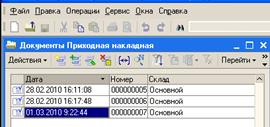 запись в форму документа кнопкой «Insert». В поле номенклатура выбираем номенклатуру кнопкой
  . Указываем количество товара, и нажимаем кнопку «ОК». Документ автоматически проводится.
5. Для того чтобы продать товар, выбираем документ «Счет-фактура». Поле адрес и поле ИНН заполняются автоматически, для изменения данных необходимо выбрать «Операции→Константы» и в полях «Адрес» и «ИНН» внести необходимые данные. Склад выбираем основной, реквизит «Продавец» выбирается по нажатию кнопки выбора. Выбираем клиента из справочника «Клиенты». Если клиент значится в базе данных, то двойным щелчком мыши выбираем нужного клиента. Иначе добавляем нового клиента по нажатию на кнопку «Insert». Поля «Адрес клиента», «ИНН» являются обязательными для юридических лиц, для физических лиц эти поля можно
не заполнять. Затем заполняем форму документа при нажатие кнопки «Insert». В поле «Наценка» указываем наценку 0,25. В поле «Стоимость» отражается закупочная стоимость товара, а в поле «Цена» - продажная стоимость, это делается для того чтобы можно сразу было посмотреть доход от продажи товара.
После заполнения формы документа, нажимаем на кнопку «Печать», выводим на печать документ «Счет-фактура», по нажатию на кнопку «Гарантия» выводится на печать «Гарантийный талон».
6. «Отчет» используется для того чтобы просмотреть сколько товара продано, и сколько осталось на складе.
