Партнерка на США и Канаду по недвижимости, выплаты в крипто
- 30% recurring commission
- Выплаты в USDT
- Вывод каждую неделю
- Комиссия до 5 лет за каждого referral
МИНИСТЕРСТВО ОБРАЗОВАНИЯ И НАУКИ РФ
ФЕДЕРАЛЬНОЕ ГОСУДАРСТВЕННОЕ БЮДЖЕТНОЕ ОБРАЗОВАТЕЛЬНОЕ УЧРЕЖДЕНИЕ ВЫСШЕГО ПРОФЕССИОНАЛЬНОГО ОБРАЗОВАНИЯ
«НОВОСИБИРСКИЙ ГОСУДАРСТВЕННЫЙ ТЕХНИЧЕСКИЙ УНИВЕРСИТЕТ»
Кафедра вычислительной техники
Лабораторная работа на тему:
«Изучение методов удаленного доступа к операционной системе Unix и основных команд и программ этой системы»
Факультет: АВТФ Преподаватель:
Группа: АВТ-922
Студент:
Новосибирск, 2013
1 Описание изученных команд
man | Выводит страницы оперативного руководства указанной команды. Синтаксис man [опции] [раздел] команда Опции –C конф_файл указывает конфигурационный файл man (по умолчанию /etc/man. config). –P указывает программу постраничного вывода руководства (например, less). –a выводит все man-страницы, соответствующие конкретной команде. –h выводит только справку по команде man. –w показывает расположение отображаемых man-страниц. Описание Команда man выводит man-страницы для указанной команды. Если вам известен раздел man- страниц, вы можете указать и его. |
--help | Получение описания всех параметров указанной команды. Синтаксис <имя_команды> --help Опции Нет Описание man --help – получение справки по команде man. |
apropos | Просмотр списка всех man-страниц, содержащих указанное ключевое слово. Синтаксис apropos ключевое_слово Опции Нет Описание Команда apropos ищет ключевое слово в базе данных (называемой базой данных whatis), создаваемой программой /usr/sbin/makewhatis. База данных whatis является индексом ключевых слов, содержащихся во всех man-страницах системы. |
info | Выводит оперативную справку по любой команде. Синтаксис info [опции] команда Опции –d каталог добавляет каталог в список каталогов, в которых ведется поиск файлов. –f файл_инфо указывает файл, используемый командой info. –h выводит информацию по применению info. Описание Команда info выводит оперативную справку по указанной команде в полноэкранном текстовом окне. Дополнительные сведения о команде info можно получить, набрав info без аргументов. |
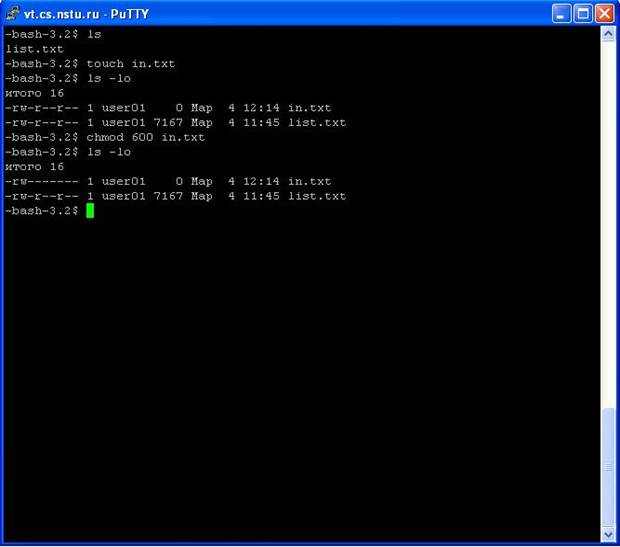
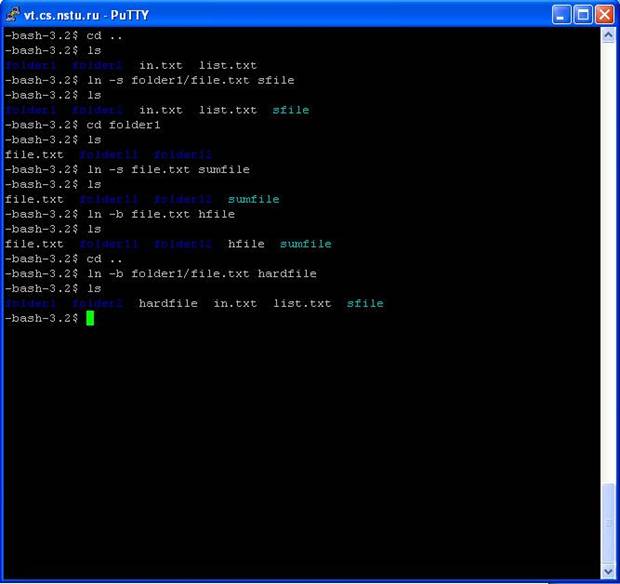
ls | Выводит оглавление каталога. Синтаксис ls [опции] [имя_каталога] Опции –a выводит все файлы, в том числе и с именами, начинающимися с точки (.). –b выводит непечатные символы в именах файлов в восьмеричном коде. –c сортирует файлы по времени их создания. –d выводит каталоги так же, как и обычные файлы (а не выводит их оглавление). –f выводит оглавление каталога без сортировки (именно так, как оно хранится на диске). –i выводит информацию об индексных дескрипторах inode. –l выводит список файлов в длинном формате с подробной информацией. –p добавляет к имени файла символ, отображающий его тип. –r сортирует оглавление в обратном алфавитном порядке. –s выводит рядом с именами файлов их размер (в килобайтах). –t сортирует оглавление по меткам времени файлов. –1 выводит список имен файлов в один столбец. –R рекурсивно выводит файлы во всех подкаталогах. Описание Команда ls выводит оглавление указанного каталога. Если имя каталога опущено, ls выводит оглавление текущего каталога. По умолчанию ls не отображает файлы, имена которых начинаются с точки (.); чтобы увидеть все файлы, наберите ls –a. Подробную информацию о файлах (включая размер, владельца и группового владельца и права на чтение – запись – выполнение) можно получить с помощью команды ls –l. |
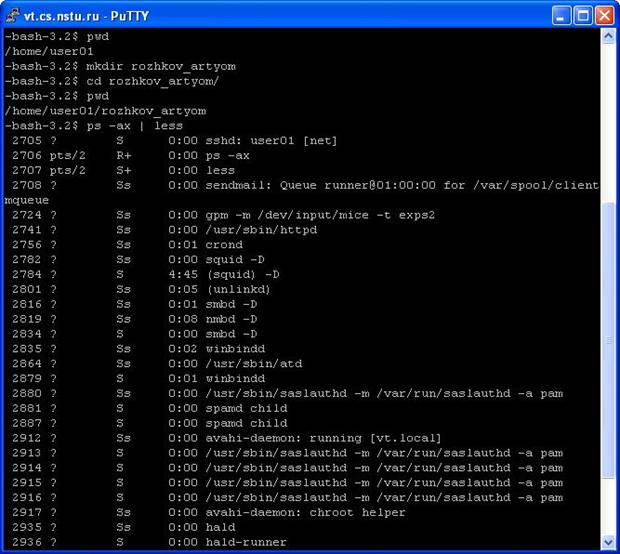
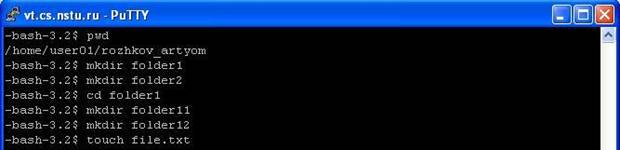
cd | Изменяет текущий каталог. Синтаксис cd [каталог] Опции Нет Описание Команда cd без имени каталога изменяет текущий каталог на домашний каталог пользователя. В противном случае cd изменяет каталог на указанный в команде. Команда cd является встроенной командой командного процессора Bash. |
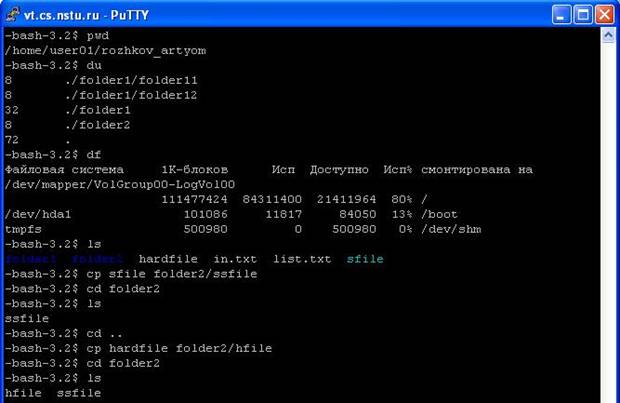
pwd | Выводит текущий рабочий каталог. Синтаксис pwd Опции Нет Описание Команда pwd выводит текущий рабочий каталог. Она является встроенной командой командного процессора Bash. |
mkdir | Создает каталог. Синтаксис mkdir [опции] имя_каталога Опции –m назначает новому каталогу указанные права доступа. –p создает родительские каталоги, если они не существуют. Описание Команда mkdir создает указанный каталог. |
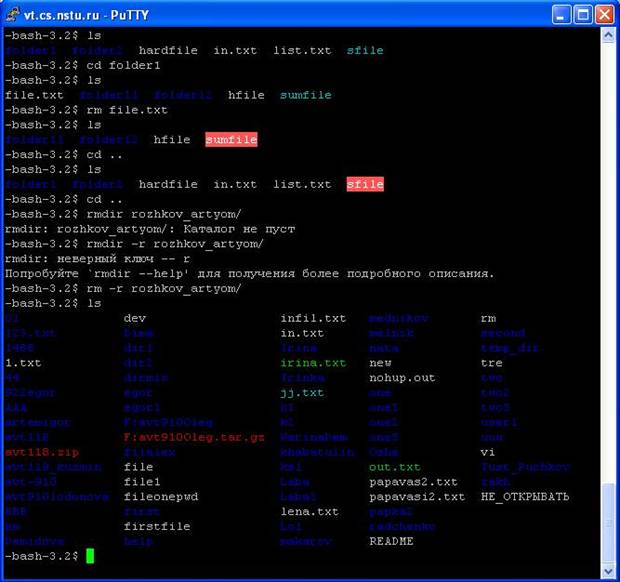
rmdir | Удаляет указанный каталог (при условии, что он пуст). Синтаксис rmdir [опции] каталог Опции –p удаляет все становящиеся пустыми родительские каталоги. Описание Команда rmdir удаляет пустые каталоги. Если каталог не пуст, необходимо удалить все файлы вместе с каталогом с помощью команды rm –r. |
touch | Изменяет метку времени файла. Синтаксис touch [опции] файлы Опции –с предписывает touch не создавать файл, если он не существует. –d время использует указанное время. –r файл использует отметку времени указанного файла. –t ММДДччмм[[ВВ]ГГ][.сс] использует указанную дату и время. Описание Команда touch позволяет изменить дату и время последней модификации файла (эта информация хранится вместе с файлом). При вводе touch без опций в качестве метки времени файла используются текущие дата и время. Если указанный файл не существует, touch создает новый файл размером 0 байт. |
cp | Копирует файлы и каталоги. Синтаксис cp [опции] исходный_файл файл_назначения cp [опции] исходные_файлы каталог_назначения Опции –a сохраняет все атрибуты файла. –b создает перед копированием резервную копию файла. –d копирует ссылку, но не файл, на который указывает эта ссылка. –i запрашивает подтверждение перед перезаписью файлов. –l создает жесткие ссылки вместо копирования файлов. –p сохраняет владельцев, права доступа и метку времени файла. –R рекурсивно копирует файлы во всех подкаталогах. –s создает мягкие ссылки вместо копирования файлов. –u копирует файл только в том случае, если он более новый, чем файл назначения. –v выводит подробные сообщения во время процесса копирования. –help выводит справку по команде. Описание Команда ср копирует один файл в другой. Можно также копировать несколько файлов из одного каталога в другой. |
mv | Переименовывает файлы и каталоги или перемещает их из одного каталога в другой. Синтаксис mv [опции] источник назначение Опции –b создает резервные копии файлов, которые перемещаются или переименовываются. –f удаляет существующие файлы, не запрашивая подтверждение. –i запрашивает подтверждение перед перезаписью существующих файлов. –v выводит имя файла перед его перемещением. Описание Команда mv либо переименовывает файл, либо перемещает его в другой каталог. Команда работает как с обычными файлами, так и с каталогами. Таким образом, с помощью команды mv sample sample.new вы можете переименовать файл sample в sample. new. С другой стороны, с помощью команды mv /tmp/sample /usr/local/sample вы можете переместить файл sample из каталога /tmp/ в каталог /usr/local/. |
rm | Удаляет один или более файлов. Синтаксис rm [опции] файлы Опции –f удаляет файлы без запроса подтверждения. –i запрашивает подтверждение перед удалением файлов. –r рекурсивно удаляет файлы во всех подкаталогах, содержащихся в каталоге. –v выводит имена файлов перед их удалением. Описание Команда rm удаляет указанные файлы. Для удаления файла вы должны иметь право на запись в каталог, содержащий этот файл. |
ln | Устанавливает жесткие или символические ссылки (псевдонимы) для файлов и каталогов. Синтаксис ln [опции] существующий_файл новое_имя Опции –b выполняет резервное копирование файлов перед их удалением. –d создает жесткую ссылку на каталог (это может сделать только root). –f удаляет существующий файл с именем новое_имя. –s создает символическую ссылку. –v формирует подробную выходную информацию. Описание Команда ln назначает новое имя существующему файлу. С помощью опции –s можно создать символические ссылки, известные во всех файловых системах. Для символической ссылки можно просмотреть связанную с ней информацию с помощью команды ls –l. В противном случае ls –l выводит два отдельных файла – для файла и его жесткой ссылки. |
du | Отображает размер дискового пространства, занятого файлами или каталогами. Синтаксис du [опции] [каталоги_или_файлы] Опции –а выводит информацию об использовании памяти для всех файлов (а не только для каталогов). –b выводит информацию в байтах (а не в килобайтах). –c выводит итоговую информацию об использовании дисковой памяти. –k выводит информацию в килобайтах (по умолчанию). –s выводит итоговую информацию об использовании дискового пространства без информации о каталогах. Описание Команда du отображает объем дисковой памяти (в килобайтах), занятой указанными файлами или каталогами. По умолчанию du отображает объем дисковой памяти, используемой каждым каталогом и подкаталогом. Обычно команда du применяется для вывода общего объема дисковой памяти занимаемой текущим каталогом. Например, вот так можно узнать детали использования дискового пространства каталогом /var/log: du /var/log |
df | Выводит количество свободного и занятого пространства во всех смонтированных файловых системах. Синтаксис df [опции] [файловая_система] Опции –a выводит информацию обо всех файловых системах. –i выводит информацию об индексных дескрипторах (inode) в случае соответствующей организации диска. –T выводит тип файловой системы. –t тип выводит информацию только об указанных типах файловых систем. –x тип исключает указанные типы файловых систем из выходных данных. –help выводит справочное сообщение. Описание Команда df показывает количество свободного и занятого пространства в указанной файловой системе. Если вы хотите узнать, насколько заполнены все ваши диски, наберите команду df без аргументов. В этом случае команда df выводит информацию об использованной и доступной памяти всех смонтированных на данный момент файловых системах. |
find | Выводит список файлов, удовлетворяющих заданному набору критериев. Синтаксис find [путь] [опции] Опции –depth обрабатывает сначала текущий каталог, затем его подкаталоги. –maxdepth n ограничивает поиск n уровнями вложенности каталогов. –follow обрабатывает каталоги, указанные символическими ссылками. –name шаблон находит файлы с именами, соответствующими шаблону. –ctime n сравнивает файлы, модифицированные точно n дней назад. –user имя находит файлы, владельцем которых является указанный пользователь. –group имя находит файлы, владельцем которых является указанная группа. –path шаблон находит файлы, с путями, соответствующими шаблону. –perm права находит файлы с заданными правами доступа. –size+nK находит файлы с размером более n килобайт. –type x находит файлы заданного типа, где x – один из следующих типов: f сравнивает файлы, d сравнивает каталоги, l сравнивает символические ссылки. –print выводит имена найденных файлов. –exec команда [опции] {} \; выполняет указанную команду, передав ей имя найденного файла. Описание Команда find удобна для поиска всех файлов, удовлетворяющих заданному набору критериев. Если ввести find без аргументов, будет выведен список всех файлов во всех подкаталогах текущего каталога. Для отображения всех файлов с именами, заканчивающимися на. gz, введите find. –name “.gz” |
locate | Выводит все файлы из периодически обновляемой базы данных, которые соответствуют заданному шаблону. Синтаксис locate шаблон Опции Нет Описание Команда locate производит поиск в базе данных файлов тех имен, которые удовлетворяют указанному шаблону. Ваша Linux–система настроена на периодическое обновление базы данных файлов. Если вы не уверены, где находится файл, просто введите locate, а за ним часть имени файла. |
whereis | Производит поиск исходного текста, двоичного файла и man-страницы для команды. Синтаксис whereis [опции] команда Опции –b производит поиск только двоичных файлов. –m производит поиск только man-страниц. –s производит поиск только исходных текстов. Описание Команда whereis производит поиск в обычных каталогах (где находятся двоичные файлы, man-страницы и исходные файлы) двоичных файлов, man-страниц и исходных файлов для заданной команды. |
chmod | Изменяет права доступа одного или нескольких файлов. Синтаксис chmod [–cfvR] права_доступа файлы Опции –c выводит только файлы с измененными правами доступа. –f подавляет вывод сообщений об ошибках. –v выдает подробную информацию об изменениях прав доступа. –R рекурсивно изменяет права доступа файлов во всех подкаталогах. Описание Для эффективного применения chmod необходимо знать, как задавать права доступа. Один из способов предполагает конкатенацию по одной букве из каждой из следующих таблиц в порядке их следования (Кто/Действие/Доступ) |
chown | Изменяет владельца или группового владельца файла. Синтаксис chown [cvfR] имя_пользователя:имя_группы файлы Опции –c выводит только файлы с измененными владельцами. –f подавляет вывод сообщений об ошибках. –v выдает подробную информацию об изменениях владельцев. –R рекурсивно изменяет владельцев файлов во всех подкаталогах. Описание Чтобы сделать пользователя владельцем одного или более файлов, введите команду chown с именем пользователя, а за ним – именами файлов. Для изменения группового владельца, добавьте к имени пользователя после точки новое имя группы. |
chgrp | Изменяет группового владельца одного или нескольких файлов. Синтаксис chgrp [–cfvR] группа файлы Опции –c выводит только файлы с измененным групповым владельцем. –f подавляет вывод сообщений об ошибках. –v подробно сообщает об изменениях группового владельца. –R рекурсивно изменяет группового владельца файлов во всех подкаталогах. Описание Для изменения группового владельца одного или более файлов введите chgrp с именем группы, а за ним – имена файлов (группового владельца можно также изменить и с помощью команды chown). |
cat | Копирование содержимого файла на стандартное устройство вывода (экран). Синтаксис cat [–benstvA] файлы Опции –b нумерует непустые строки. –e отображает каждый символ конца строки (в виде $) и все неотображаемые символы. –n нумерует все выводимые строки, начиная с 1. –s заменяет несколько пустых строк на одну пустую строку. –t отображает символы табуляции в виде ^I. –v показывает неотображаемые символы. –A отображает все символы (в том числе неотображаемые). Описание Обычно команда cat применяется для вывода содержимого файла или для конкатенации нескольких файлов в один. Например, cat filel file2 file3 > all объединяет три файла в один файл с именем all. |
> < >> << | Операции перенаправления вывода и ввода. |
| | Канал (pipe) |
more | Выполняет поэкранный просмотр текстовых файлов. Синтаксис more [опции] имена_файлов Опции +N (где N – число) выводит файл, начиная с указанного номера строки. + /шаблон начинает с отображения двух строк перед шаблоном. –s выводит вместо нескольких пустых строк одну пустую строку. Описание Команда more выполняет поэкранное отображение указанных файлов. Для просмотра команд, которые можно использовать в more, нажмите <h> во время просмотра файла. Для более удобного просмотра файла применяйте команду less. |
head | Отображает первые несколько строк файла на стандартный вывод. Синтаксис head [опции] файл Опции -n nстрок количество выводимых строк. Описание Выводит на экран первые строки указанного файла. По умолчанию число строк равно 10. Число выводимых строк можно указать с использованием опции –n. |
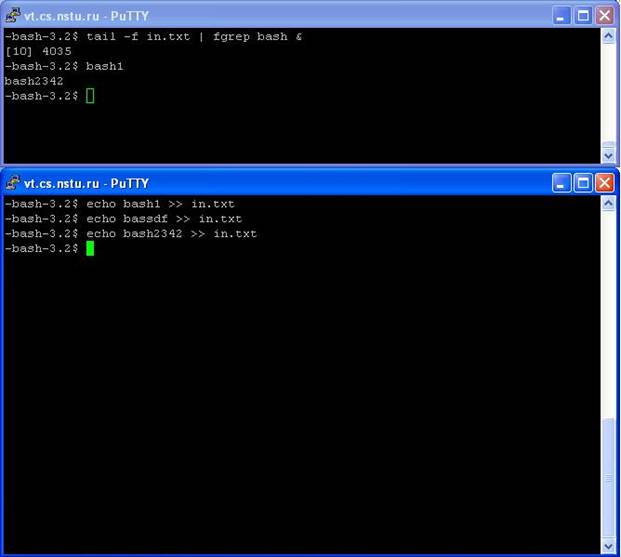
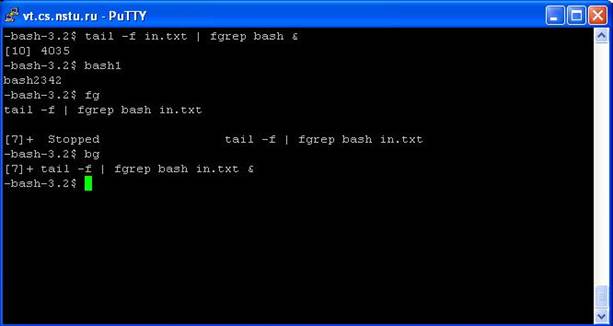
tail | Выводит несколько последних строк файла. Синтаксис tail [опции] файл Опции –N (где N – число) выводит последние N строк. –n N (где N – число) выводит последние N строк. –f читает файл через заданные промежутки времени и выводит все новые строки. Описание Команда tail выводит последние строки указанного файла. По умолчанию отображаются последние 10 строк файла. |
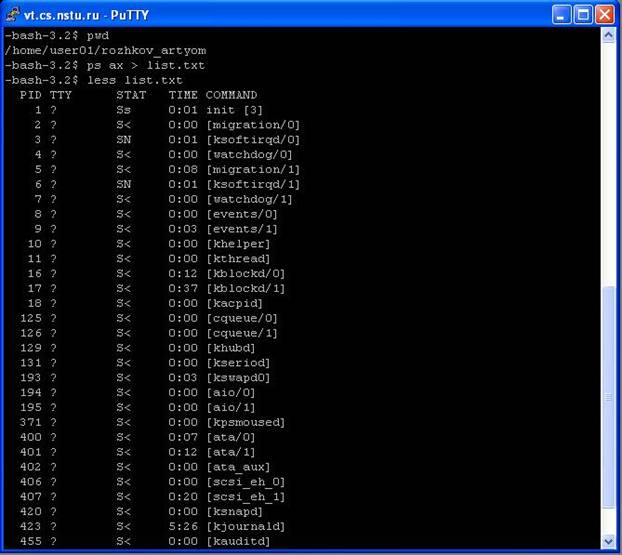
less | Поэкранно отображает текстовые файлы (с возможностью листания назад). Синтаксис less [опции] имена_файлов Опции –? выводит список команд, которые можно использовать в less. –p текст выводит первую строку, в которой найден текст. –s сжимает несколько пустых строк в одну пустую строку. Описание Команда less поэкранно отображает указанные файлы. В отличие от more, файл можно листать назад с использованием клавиш <b>, <Ctrl+b> или <Esc+V>. Для просмотра команд управления less при просмотре файла с помощью less нажмите <h>. |
fgrep | Поиск цепочки символов в указанных файлах. Синтаксис fgrep [-b] [-c] [-i] [-l] [-n] [-v] [-e специальная_цепочка] [-f файл] цепочка_символов [файл...] Опции -b Перед каждой строкой ставить номер блока, в котором она находится. Используется для поиска блока по контексту (блоки нумеруются с нуля). -c Выдавать только количество успешно сопоставленных строк. -i При сопоставлении не различать большие и малые буквы. -l Выдавать только имена файлов, в которых есть успешно сопоставленные строки, разделяя имена переводами строк. -n Перед каждой строкой ставить ее номер в файле (строки нумеруются с 1). -v Выдавать только строки, не содержащие цепочку_символов. -e специальная_цепочка Искать специальную_цепочку (цепочку, начинающуюся со знака -). -f файл Цепочки_символов читаются из файла. Описание Команда fgrep просматривает входные файлы в поиске строк, содержащих заданную цепочку_символов. Если файлы не указаны, используется стандартный ввод. Обычно каждая успешно сопоставленная строка копируется на стандартный вывод; если исходных файлов несколько, перед найденной строкой выдается имя файла. |
grep | Осуществляет поиск в одном или более файлах строк, соответствующих регулярному выражению (шаблону поиска). Синтаксис grep [опции] шаблон файлы Опции –N (где N– число) выводит N строк вблизи строки, содержащей образец. –c выводит количество строк, содержащих образец поиска. –f файл читает опции из указанного файла. –i игнорирует регистр букв. –l выводит имена файлов, содержащих образец. –n выводит номера строк рядом со строками, содержащими образец. –q возвращает код состояния, но ничего не выводит. –v выводит строки, не содержащие образец. –w сравнивает только целые слова. Описание Команда grep осуществляет поиск шаблона в указанных файлах. Обычно команда grep используется для поиска заданной последовательности символов в одном или нескольких текстовых файлах. |
egrep | Поиск по шаблону, заданному полным регулярным выражением. Синтаксис egrep [-b] [-c] [-i] [-l] [-n] [-v] [-e специальное_выражение] [-f файл] полное_регулярное_выражение [файл...] Опции -b Перед каждой строкой ставить номер блока, в котором она находится. Используется для поиска блока по контексту (блоки нумеруются с нуля). -c Выдавать только количество успешно сопоставленных строк. -i При сопоставлении не различать большие и малые буквы. -l Выдавать только имена файлов, в которых есть успешно сопоставленные строки, разделяя имена переводами строк. -n Перед каждой строкой ставить ее номер в файле (строки нумеруются с 1). -v Выдавать только строки, не удовлетворяющие шаблону. -e специальное_выражение Искать специальное_выражение (полное регулярное выражение, начинающееся со знака -). -f файл Полные_регулярные_выражения читаются из файла. Описание Команда egrep сопоставляет строки исходных файлов с шаблоном, заданным полным_регулярным_выражением. Если файлы не указаны, используется стандартный ввод. Обычно каждая успешно сопоставленная строка копируется на стандартный вывод; если исходных файлов несколько, перед найденной строкой выдается имя файла. В egrep используется быстрый детерминированный алгоритм, которому иногда может требоваться экспоненциальное увеличение объема используемой памяти. В качестве шаблонов воспринимаются полные регулярные выражения (выражения, имеющие своими значениями цепочки символов, и использующие полный набор алфавитно-цифровых и специальных символов). |
& | Запуск программы в фоновом режиме. |
ps | Отображает состояние процессов (программ), выполняющихся в системе. Синтаксис ps [опции] Опции Обратите внимание, что в отличие от других команд опции команды ps не имеют префикса "–". a отображает процессы других пользователей. f отображает дерево процессов. j выводит выходные данные, используя формат заданий. l выводит данные в длинном формате, с детальной информацией о каждом процессе. m выводит информацию об использовании памяти каждым процессом. u выводит имя пользователя и время запуска. x выводит процессы, не связанные ни с каким терминалом. Описание Команда ps отображает состояние процессов, выполняющихся в системе. Команда ps без параметров формирует список процессов, запущенных вами. Для просмотра списка всех процессов, выполняемых в системе, введите ps ax (или ps aux, если вам нужна подробная информация по каждому процессу). |
kill | Посылает сигнал процессу. Синтаксис kill [опции] id_процесса Опции –N сигнала (где Nсигнала – номер или имя) посылает указанный сигнал. –l выводит номера и имена сигналов. Описание Команда kill посылает сигнал процессу. Сигналом по умолчанию для kill является сигнал TERM. Обычно этот сигнал предназначен для завершения процесса. Например, kill –9 123 завершает выполнение процесса с идентификатором 123. Для просмотра идентификаторов процессов воспользуйтесь командой ps. Для просмотра списка имен и номеров сигналов введите kill –l. |
fg | Перевод задания в привилегированный режим Синтаксис fg номер_задания |
bg | Список остановленных и фоновых задач; продолжить выполнение остановленной задачи в фоне |
jobs | Просмотр состояния своих заданий и получение списка всех заданий запущенных в фоновом режиме сеанса работы с терминалом. Синтаксис jobs [опции] Опции -l включает идентификатор процесса с номером задания -р заменяет номер задания на идентификатор процесса |
2 Описание выполненного задания