

Партнерка на США и Канаду по недвижимости, выплаты в крипто
- 30% recurring commission
- Выплаты в USDT
- Вывод каждую неделю
- Комиссия до 5 лет за каждого referral
Задание 3 Готовим вернисаж. Рамки
(Использованы материалы дистанционного курса )
Фотографии на вернисаже принято представлять в различных рамках. А если вы планируете повесить фотографии, например, в деревянной рамке, можно подумать об оформлении специальным образом пространства между фотографией и конструкцией рамки.
Для представления фотографий в интернете рамки также необходимы. Снимок в рамке смотрится законченной работой (рис. 1) , а без рамки ощущается незавершенность. Рамка отделяет фотографию от фона. Рамка может гармонично дополнять пространство снимка. Каждая картина (или серия сюжетов) может потребовать особого оформления рамок. Как подобрать рамку — это вопрос вкуса, который, как известно, развивается в процессе творчества.
Редактор Adobe Photoshop позволяет оформить рамки разными способами. Возможности редактора проиллюстрируем несколькими примерами.
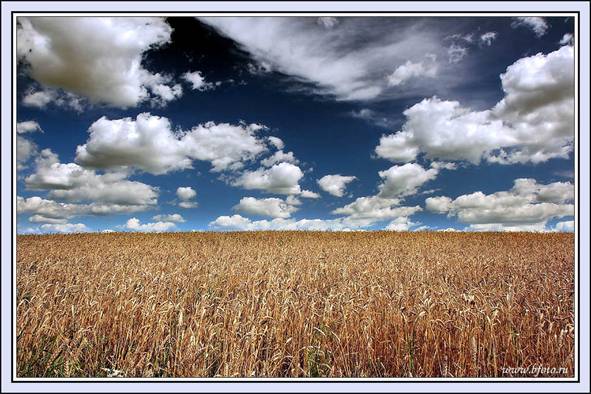
Рис. 1. Фотография в рамке.
Снимок на рис. 1 обрамлен несколькими рамками: тонкой черной, широкой серой и вновь тонкой черной. Каждая рамка готовится самостоятельно. Начнем подготовку с внутренней черной рамки.
На палитре инструментов с помощью кнопок Цвета переднего плана и фона по умолчанию и Переключить цвета переднего плана и фона установим черный цвет фона. Теперь у снимка нужно увеличить размер холста (т. е. обрамить снимок областью нужной ширины с цветом фона) (рис. 2).
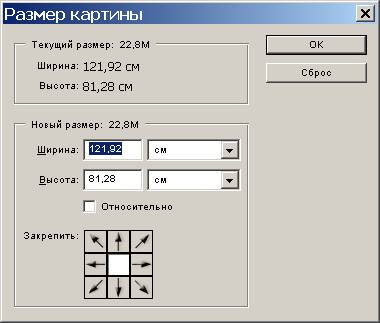
Рис. 2. Увеличение размера холста.
Добавляемая область и есть первая рамка. Ширину рамки проще всего задать в пикселах. Если рамка планируется в 2 пиксела, то фон увеличивается на 4 пиксела по высоте и ширине.
Создадим вторую рамку, выбрав пипеткой подходящий цвет. Пипетка задает цвет переднего плана, но поскольку мы хотим, чтобы этот цвет стал цветом рамки, нужно с помощью кнопки Переключить цвета переднего плана и фона установить у фона выбранный цвет. Далее вновь расширяем размер холста, добавляя несколько десятков пикселов по высоте и ширине. Вторая рамка готова.
Теперь вновь установим черный цвет фона и вновь расширим холст на 4 пиксела — последняя внешняя тонкая рамка готова.
Приведем еще один пример изготовления рамки — нетрадиционной. Рамкой может стать осветленная (или затемненная) область снимка на границах, при этом основная часть снимка будет отделяться от осветленной части тонкой темной рамкой с эффектом объема (рис. 3).
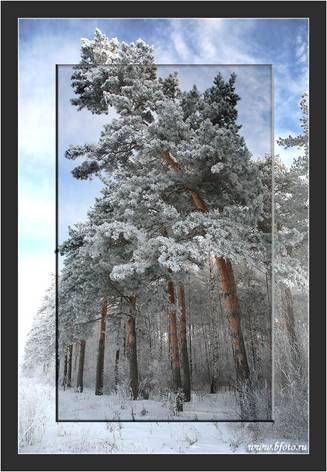
Рис. 3. Нетрадиционная рамка.
Выделим и скопируем в буфер часть снимка, которая станет основой картины. Убрав выделение, осветлим текущий снимок и вставим в него скопированную часть снимка с обычной яркостью. Редактор при этом образует новый слой. Для нового слоя установим Параметры наложения. Для этого выполним клик правой кнопкой мыши по Слою 1 на панели Слои и выбираем пунк в появившемся меню – Параметры наложения. В появившейся форме (рис. 4) установим несколько параметров (они отмечены галочкой и положением бегунков на шкалах) — рамка готова.
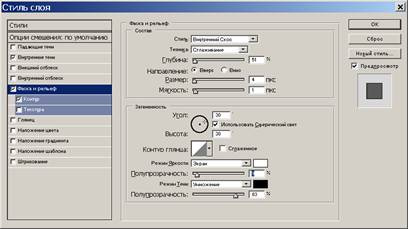
Рис. 4. Установка параметров стиля у текущего слоя.
Мы лишь приоткрыли завесу тайн изготовления рамок средствами редактора. Здесь огромное поле деятельности для тех, кто любит фантазировать и экспериментировать, познавая глубины компьютерного творчества.
