


Партнерка на США и Канаду по недвижимости, выплаты в крипто
- 30% recurring commission
- Выплаты в USDT
- Вывод каждую неделю
- Комиссия до 5 лет за каждого referral
SATCON RF
ИНСТРУКЦИЯ ПО ЭКСПЛУАТАЦИИ
RxCRB-LC-6M-PC
Содержание
Меры предосторожности
Назначение СИСТЕМЫ
РАДИОПульт SATCON-RF3
Назначение и принцип работы
Описание кнопок и индикаторов
Подготовка к работе
БазА RxCRB-LC-6М-PC
Назначение и принцип работы
Установка
ПРОГРАММИРОВАНИЕ
РЕГИСТРАЦИЯ БАЗЫ
Обучение
Проверка
Решение проблем
ДВОЙНОЕ ОБУЧЕНИЕ
Установка драйверов преобразователя USB-COM для управления базой от РС
Установка драйвера 2303
Установка библиотеки. NET Framework
Установка программы БАЗА LC6-PC
Запуск программы
Главное меню программы
НЕоБХОДИМА ПОМОЩЬ?
Технические характеристики СИСТЕМЫ
Меры предосторожности
Напряжение
База подключается к сети электропитания 220 В. Не используйте источники высокого напряжения. Это может привести к перегрузке и последующему возгоранию.
Сетевой шнур
Убедитесь, что сетевой шнур правильно подсоединен и не имеет видимых повреждений. Избегайте порезов, царапин и плохого соединения сетевого шнура, так как это может стать причиной пожара или удара электрическим током.
При отключении сетевого шнура от розетки не тяните за шнур, а всегда держитесь за вилку.
Никогда не касайтесь вилки мокрыми руками, так как это может привести к удару электрическим током.
Внимание!
Следите за тем, чтобы на устройства не попадала какая-либо жидкость. Это может стать причиной серьезной поломки.
Не включайте устройство в сеть в течение 2-3 часов после внесения в помещение с мороза.
ОБСЛУЖИВАНИЕ
Не пытайтесь чинить устройства самостоятельно. Если произошли сбои в работе устройств, то прочтите все пункты инструкции. Если Вы не нашли описание возникшей у Вас проблемы, то обратитесь к дилеру или к производителю.
Если Вы не собираетесь использовать систему в течение длительного времени, то отсоединять Базу от сети электропитания НЕ ТРЕБУЕТСЯ.
Назначение СИСТЕМЫ
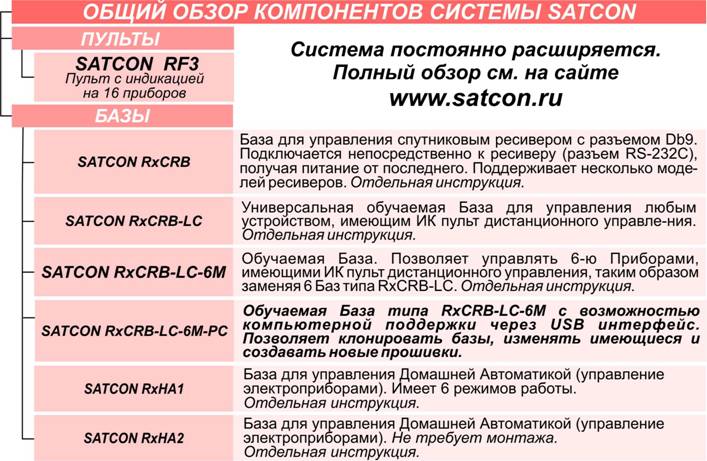
Система SATCON RF предназначена для управления ЛЮБЫМИ бытовыми приборами при помощи Радиопульта SATCON RF3.
Основные характеристики системы:
Ø В отличие от обычного инфракрасного пульта дистанционного управления, действующего в пределах «прямой видимости» на расстоянии не более 10 метров, система SATCON RF использует радиоволны, имеет дальность действия более 50 метров и не нуждается в «прямой видимости».
Ø Уникальным отличием SATCON RF3 от всех других радиопультов и инфракрасных удлинителей является АДРЕСНОСТЬ. Наличие системы SATCON RF3 у Ваших соседей не будет влиять на работу бытовых приборов и устройств, расположенных в Вашем доме. Также обеспечивается независимое управление несколькими (даже однотипными) приборами. Например, если в коттедже установлены 3 одинаковых ресивера, то можно управлять с Радиопульта RF3 каждым ресивером отдельно.
Ø Управляемые Приборы НЕ ТРЕБУЮТ переделки и могут находиться в ЛЮБОМ месте квартиры или частного дома.
Ø Радиопульт RF3 позволяет оперативно управлять 6-ю сложными бытовыми приборами (например, видеомагнитофон, спутниковый ресивер, телевизор и т. д.) и 10-ю простыми устройствами (например, жалюзи, рольставни, лампы, вентиляторы, дверные электрозамки и т. п.). Одновременно, не переключаясь, можно управлять ЛЮБЫМИ 2-мя приборами из 6-ти. Индикаторы на панели Радиопульта показывают выбранные Вами приборы. Вы можете управлять любыми приборами, находящимися в Вашем доме (квартире), при помощи одного Радиопульта RF3.
Минимальный комплект системы SATCON RF состоит из одного Радиопульта и Базы. База выбирается в зависимости от вида Управляемого Прибора (см. Обзор компонентов системы). Стандартная База рассчитана на управление одним Прибором.
Предлагаемая База RxCRB-LC-6М-PC является последней разработкой в системе SATCON RF и предназначена для управления 6-ю Приборами, имеющими ИК пульт дистанционного управления.
РАДИОПульт SATCON-RF3
Радиопульт SATCON-RF3 (далее Радиопульт) позволяет оперативно управлять 6-ю сложными бытовыми приборами и 10-ю устройствами домашней автоматики.
Для управления Приборами Вам необходимо предварительно установить соответствующую Базу и осуществить программирование.
Все сложные бытовые приборы, которыми Вы можете управлять, должны быть занесены в одну из 6-ти ячеек Радиопульта. Ячейки Радиопульта с обозначениями Приборов условно разделены на 2 группы: верхняя (VCR, DVD, CD) и нижняя (TV, SAT, AV). Одновременно, без переключения, можно управлять ЛЮБЫМИ 2-мя Приборами, относящимися к разным группам.
Все выполняемые операции сопровождаются информацией на Панели индикаторов Радиопульта. Панель индикаторов гаснет по истечении 15-20 секунд бездействия и загорается от нажатия на любую кнопку.
На Радиопульте существует ряд кнопок и индикаторов, которые запрограммированы производителем и не подлежат обучению (см. таблицу ниже):
Кнопки и индикаторы | Функции |
Индикаторы | Обозначают ячейки памяти для регистрации и последующего выбора управляемых Приборов. Красным цветом загораются индикаторы активных управляемых Приборов. Разделены на 2 группы: верхняя (VCR-DVD-CD) и нижняя (TV-SAT-AV) |
Кнопка | Зеленые кнопки, расположенные под индикаторами, предназначены для выбора активного Прибора из группы TV-SAT-AV |
Кнопка SHIFT Кнопка | Последовательное нажатие кнопки SHIFT и зеленой кнопки, расположенной под индикаторами, предназначено для выбора активного Прибора из группы VCR-DVD-CD |
Кнопка SHIFT | Предназначена для включения/отключения режима Дополнительной функции кнопки. |
Кнопка MACRO | Используется в режиме программирования. |
Кнопка | Предназначена для включения/отключения режима Домашней Автоматики. |

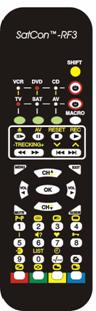
 Остальные кнопки Радиопульта подлежат обучению для работы с конкретным Прибором.
Кнопки для управления приборами из группы VCR-DVD-CD Кнопки для управления приборами из группы TV-SAT-AV
Радиопульт имеет 6 ячеек памяти для управляемых Приборов (см. таблицу выше). Верхние ячейки предназначены для Приборов, которые работают с носителями информации, поэтому для них предусмотрены кнопки воспроизведения, перемотки и т. д. Остальные Приборы отнесены к нижней группе ячеек.
Если Прибор зарегистрирован в верхнюю группу ячеек (VCR-DVD-CD), то для управления им можно использовать 8 кнопок в верхней части Радиопульта (см рисунок) и верхнюю кнопку  .
.
Для управления Приборами, зарегистрированными в нижние ячейки (TV-SAT-AV), используются 24 кнопки в нижней части Радиопульта (см. рисунок), а также нижняя кнопка  .
.
Большинство кнопок могут посылать прибору две команды: Основную и Дополнительную. Наличие Дополнительной функции обозначается над кнопкой или на кнопке желтым цветом. Чтобы использовать Дополнительную функцию кнопки, необходимо последовательно нажать желтую кнопку SHIFT, а затем выбранную кнопку. Т. е. каждую кнопку Радиопульта можно обучить ДВУМ командам «родного» пульта управляемого Прибора.
Обозначения кнопок Радиопульта, подлежащих обучению, условны. Т. е. Вы можете обучить любую доступную кнопку любой команде «родного» пульта Прибора.
1. Откройте отсек для батареек, расположенный на тыльной стороне Радиопульта.
2. Строго соблюдая полярность, установите две батарейки типа ААА.
3. Закройте отсек для батареек.
4. После установки батареек автоматически включится режим внутреннего тестирования, затем Радиопульт перейдет в рабочий режим.
5. Нажмите кнопку  , загорятся Индикаторы активных приборов
  .
.
6. Радиопульт готов к программированию.
БазА RxCRB-LC-6М-PC
База RxCRB-LC-6М-PC входит в систему SATCON RF и предназначена для управления любыми устройствами, имеющими пульт дистанционного управления (далее «родной» пульт). База запоминает ИК команды «родного» пульта прибора в процессе обучения.
Конструкция представляет собой пластмассовый корпус с сетевым кабелем. На передней части корпуса расположен светофильтр. За светофильтром расположены индикатор красного цвета и инфракрасный излучатель для управления выбранным Вами прибором. Антенна расположена внутри корпуса.
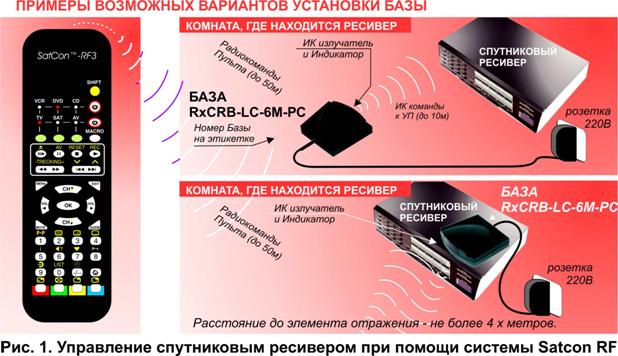
На рис. 1 показан пример управления спутниковым ресивером. При нажатии кнопки на Радиопульте излучается радиокоманда, которая принимается Базой. При правильном приеме База излучает через ИК - излучатель соответствующую ИК команду ресиверу. При этом слабо светящийся Индикатор на Базе ярко вспыхивает.
Важные замечания. Минимальный комплект рассчитан на управление шестью Приборами с одной Базы. Количество Радиопультов, которые могут управлять конкретным Прибором, НЕ ОГРАНИЧЕНО! Для управления выбранным Прибором с разных Радиопультов, необходимо в каждый Радиопульт зарегистрировать именно ту Базу (соответствующий номер), которая управляет данным Прибором.
Внимание! База RxCRB-LC-6М-PC поставляется необученной. Поэтому перед использованием данного типа Базы необходимо провести процедуру обучения, иначе управление выбранным Вами Прибором будет невозможно.
1. База устанавливается в помещении, где расположены управляемые Приборы. Существует 2 основных варианта установки (см. рис. 1):
А. База устанавливается в прямой видимости ВСЕХ управляемых Приборов. При этом расстояние между Базой и Приборами не должно превышать 10 м.
Б. Также Вы можете установить Базу непосредственно на любой из Приборов. При этом расстояние до элемента отражения (стена и пр.) не должно превышать 4-х метров.
Так как База RxCRB-LC-6M-PC может управлять несколькими устройствами, возможна комбинированная установка, т. е. База устанавливается в прямой видимости одних Приборов, а другими управляет через отражение.
2. Подключите Базу к сети электропитания. Расположенный на передней панели Базы Индикатор мигнет несколько раз, погаснет и загорится в половину яркости.
Внимание:
Перед подключением к сети 220В проверьте устройство на наличие повреждений.
Запрещается включать в сеть устройство, если оно имеет повреждения сетевого кабеля или корпуса Базы!
Примечание: База RxCRB-LC-6М-PC потребляет мало электроэнергии и рассчитана на постоянное подключение к сети 220В.
3. База готова к работе.
Переходите к программированию Базы.
Программирование выполняется в три этапа.
Первый этап – Регистрация. База не будет реагировать на команды с Радиопульта, если она не зарегистрирована в Радиопульте. Регистрация также необходима и для того, чтобы команды Радиопульта адресовались только зарегистрированным Базам и не влияли на другие Базы.
Второй этап – Обучение. База RxCRB-LC-6M-PC может управлять любым устройством, имеющим инфракрасный пульт ДУ. Для правильного управления выбранным Прибором необходимо произвести обучение Базы. После обучения База сможет подавать ИК–команды и управлять Прибором. База должна быть зарегистрирована в данном Радиопульте, иначе провести обучение Базы будет невозможно!
Третий этап – Проверка. Эта процедура необходима для проверки правильности работы системы.
Внимание: Только после проведения регистрации База будет исполнять команды от Радиопульта. Базу можно регистрировать в нескольких Радиопультах. Только тот Радиопульт или те Радиопульты, в которых зарегистрирована База, смогут управлять данной Базой, которая, в свою очередь, будет осуществлять управление конкретным Прибором.
Регистрация Базы заключается во введении в ячейки памяти Радиопульта уникальных Номеров для каждого из шести управляемых Приборов. Регистрационные Номера для управляемых Приборов можно получить, прибавив к номеру, указанному на тыльной стороне Базы (далее – Номер0), цифры от 0 до 5, в соответствии с видом управляемого Прибора и выбранной ячейкой – см. таблицу ниже.
Вид Прибора | Ячейка | Регистрационный Номер |
Телевизор | TV | Номер0+0 |
Спутниковый ресивер | SAT | Номер0+1 |
AV ресивер | AV | Номер0+2 |
Видеомагнитофон | VCR | Номер0+3 |
Проигрыватель DVD | DVD | Номер0+4 |
Проигрыватель CD | CD | Номер0+5 |
Внимание! Ячейки Радиопульта с обозначениями Приборов условно разделены на 2 группы: верхняя (VCR, DVD, CD) и нижняя (TV, SAT, AV). Верхние ячейки предназначены для Приборов, которые работают с носителями информации, поэтому для них предусмотрены кнопки воспроизведения, перемотки и т. д. Остальные Приборы отнесены к нижней группе ячеек. Подробнее см. раздел «Радиопульт Satcon RF3»
В пределах одной группы ячейки взаимозаменяемы. Т. е. телевизор может быть зарегистрирован как TV, SAT или AV - по Вашему желанию.
Например, на лейбле Вашей Базы написано 5773, т. е. Номер0=5773. Вы хотите зарегистрировать Базу в Радиопульте с целью управления телевизором. Для этого Вам необходимо зарегистрировать Вашу Базу в любую ячейку нижней группы (т. е. в ячейку TV под Номером 5773+0=5773, в ячейку SAT под Номером 5773+1=5774 или в ячейку AV под Номером 5773+2=5775). Для удобства выберем ячейку TV и, соответственно, Номер 5773.
1. Войдите в режим программирования. Для этого нажмите кнопку  (MACRO) и удерживайте ее нажатой около 5 секунд до тех пор, пока не замигает индикатор
  на Радиопульте.
2. Отпустите кнопку (MACRO).
Примечание: Если в течение 15 секунд очередная кнопка не будет нажата, то Радиопульт выйдет из режима программирования автоматически, и выбор режима нужно будет провести сначала.
3. Наберите на цифровой клавиатуре Радиопульта регистрационный Номер. В данном примере введите номер  ,
,  ,
,  ,
, .
.
4. Выберите ячейку с условным обозначением, в которую будет занесено название Прибора, управляемого при помощи данной Базы. В данном примере нажмите на Радиопульте зеленую кнопку , расположенную под индикатором с именем TV.
Примечание:
Если Вы хотите зарегистрировать Базу в верхние ячейки, то одновременно с соответствующей зеленой кнопкой нажмите кнопку SHIFT .
.
5. Если регистрация была произведена правильно, то на Радиопульте кратковременно загорятся три нижних Индикатора  , и Радиопульт выйдет из режима программирования.
6. Переходите к следующему этапу – обучению.
Внимание: Если регистрация была проведена неправильно, то на Радиопульте загорятся три верхних Индикатора  , и Радиопульт выйдет из режима программирования. В данном случае регистрацию необходимо повторить с п.1.
Для отмены регистрации Базы необходимо выполнить описанные выше пункты 1-4, но вместо Номера ввести 0.
Для проверки правильности регистрации Базы в Радиопульте убедитесь, что при нажатии любой кнопки на Радиопульте Индикатор  на Базе кратковременно вспыхивает.
База RxCRB-LC-6M-PC должна быть зарегистрирована в данном Радиопульте, иначе провести обучение Базы будет невозможно!
Рекомендуется в Радиопульт и «родной» пульт установить новые батарейки.
Например, надо обучить Базу командам пульта ДУ телевизора, который зарегистрирован в ячейке ТV. Для этого выполните следующие действия:
1. Убедитесь, что База включена в сеть, и Индикатор на ней горит.
2. При помощи зеленых кнопок на Радиопульте выберите соответствующую ячейку (TV).
3. Для входа в режим обучения нажмите кнопку (MACRO) и удерживайте ее нажатой около 5 секунд до тех пор, пока не замигает индикатор на Радиопульте.
4. Наберите на цифровой клавиатуре код режима обучения  ,
,  , затем нажмите кнопку
  (MENU) и зеленую кнопку на Радиопульте с именем ячейки, в которой зарегистрирован Прибор, подлежащий обучению (ТV). Для устройств из верхнего ряда (VCR, DVD, CD) одновременно с соответствующей зеленой кнопкой нажмите кнопку “SHIFT” .
5. Индикатор на Базе должен ярко и редко замигать. Если этого не произошло, то повторите процедуру с п.1.
6. Нажмите на Радиопульте кнопку, которую надо обучить. (Например, кнопка VOL  ). Индикатор на Базе начнет мигать чаще.
Включится режим ожидания команды от «родного» пульта.
7. Поднесите “родной” пульт на расстояние 5–15 см к Индикатору Базы. Нажмите и удерживайте на “родном” пульте соответствующую кнопку (в данном примере кнопку volume -) до тех пор, пока Индикатор на Базе погаснет.
Примечание.
1. Пункт 6 необходимо выполнить в течение 5 секунд. Т. е. если в течение 5 секунд не нажата какая-либо кнопка на “родном” пульте, то система выходит из режима обучения.
2. «Родной» пульт во время обучения должен находиться на одной оси с излучателем Базы. Рекомендуется положить пульт и излучатель на ровную, неподвижную поверхность, чтобы избежать смещения относительно друг друга.
8. Отпустите кнопку на «родном» пульте. Индикатор на Базе снова замигает ярко и редко.
9. Для обучения других кнопок, повторите пункты 6-8.
10. Чтобы выйти из режима обучения с сохранением занесенных данных:
- нажмите кнопку (MACRO) и удерживайте ее нажатой около 5 секунд до тех пор, пока не замигает индикатор на Радиопульте;
- наберите на цифровой клавиатуре Радиопульта  ,
,  ;
;
- нажмите кнопку (MENU);
- нажмите на Радиопульте зеленую кнопку с именем ячейки, в которой зарегистрирован Прибор (ТV).
- Индикатор на Базе загорится в половину яркости. Режим обучения отключен.
Если не нажимать на Радиопульте никаких кнопок в течение 20 секунд, то произойдет автоматический выход из режима обучения.
Переходите к проверке.
Проверьте работу Базы на Приборе, как описано ниже.
Например, База была зарегистрирована в Радиопульте в ячейке ТV и обучена командам «родного» пульта телевизора.
Для проверки выполните следующие действия:
1. Сделайте ячейку ТV активной, нажав на Радиопульте зеленую кнопку , расположенную под индикатором ТV.
2. Нажмите на Радиопульте нижнюю кнопку  .
.
3. Индикатор на Базе должен мигнуть.
4. Телевизор должен включиться (если был включен – выключиться).
5. Проверьте остальные обученные кнопки. В случае появления проблем смотрите раздел «Решение проблем».
6. Если во время проверки не возникли никакие проблемы, то система готова к работе.
Для каждого из шести Приборов проведите последовательно регистрацию, обучение и проверку работы, как если бы Вы имели дело с шестью разными Базами.
Решение проблем
Описание проблемы | Возможное решение |
При нажатии кнопки на Радиопульте Индикатор | Нажмите кнопку повторно. |
Проверьте регистрацию соответствующей Базы в Радиопульте. | |
Проверьте правильность выбора ячейки с Прибором на Радиопульте. | |
При нажатии кнопки на Радиопульте Индикатор на Базе мигает, но Прибор не реагирует. | Инфракрасные команды Базы не попадают на Прибор вследствие неправильной установки Базы. См. раздел «Установка базы». |
Кнопка не используется в текущем режиме Прибора. Проконсультируйтесь в инструкции Прибора о назначении кнопки. | |
Необученная кнопка или ошибка обучения. Повторите обучение для этой кнопки. В этом случае рекомендуется сократить расстояние между «родным» пультом и излучателем Базы, и добиться полной неподвижности «родного» пульта во время обучения. Примечание: Не рекомендуется подносить «родной» пульт к излучателю Базы ближе, чем на 5 см. Если повторное обучение не дало результата, выполните процедуру Двойного обучения (см. ниже) | |
При нажатии кнопки на Радиопульте Прибор выполняет не ту команду. | Ошибка обучения. Проведите обучение данной кнопки нужной команде. |
Лишние повторения команды: например, | Увеличьте расстояние между «родным» пультом и Базой, и повторите обучение этой кнопки заново. Обратите внимание, что регулировка громкости и переключение каналов с Радиопульта происходит ступенчато: одно нажатие кнопки вызывает переключение на 1 пункт вверх/вниз. |
При нажатии на любую кнопку Радиопульта светодиоды на панели начинают беспорядочно мигать. | Требуется заменить батарейки в Радиопульте на новые батарейки рекомендованных производителей (см. раздел «Технические характеристики системы»). |
 должна переключать на один канал, а переключает на пять каналов.
1. Убедитесь, что База включена в сеть, и Индикатор на ней горит.
2. При помощи зеленых кнопок на Радиопульте выберите соответствующую ячейку (TV).
3. Для входа в режим обучения нажмите кнопку (MACRO) и удерживайте ее нажатой около 5 секунд до тех пор, пока не замигает индикатор на Радиопульте.
4. Наберите на цифровой клавиатуре код режима обучения ,  , затем нажмите кнопку (MENU) и зеленую кнопку на Радиопульте с именем ячейки, в которой зарегистрирован Прибор, подлежащий обучению (ТV).
5. Индикатор на Базе должен ярко и редко замигать. Если этого не произошло, то повторите процедуру с п.1.
6. Нажмите на Радиопульте кнопку, которую надо обучить. (Например, кнопка VOL ). Индикатор на Базе начнет мигать чаще.
Включится режим ожидания команды от «родного» пульта.
7. Поднесите “родной” пульт на расстояние 5–15 см к Индикатору , расположенному на Базе. Нажмите и удерживайте на “родном” пульте соответствующую кнопку (например, кнопку volume) до тех пор, пока Индикатор на Базе погаснет.
Примечание.
3. Пункт 6 необходимо выполнить в течение 5 секунд. Т. е. если в течение 5 секунд не нажата какая-либо кнопка на “родном” пульте, то система выходит из режима обучения.
4. «Родной» пульт во время Обучения должен находиться на одной оси с излучателем Базы. Рекомендуется положить пульт и излучатель на ровную, неподвижную поверхность, чтобы избежать смещения относительно друг друга.
8. Отпустите кнопку на «родном» пульте.
9. Индикатор на Базе замигает часто.
10. Повторно нажмите на «родном» пульте соответствующую кнопку и удерживайте ее нажатой до тех пор, пока Индикатор на Базе погаснет. Т. е. в начале операции Индикатор на Базе должен гореть постоянно, а затем должен погаснуть.
11. Отпустите кнопку на «родном» пульте. Индикатор на Базе должен ярко и редко замигать.
12. Для обучения других кнопок, повторите пункты 6-11.
13. Чтобы выйти из режима двойного обучения с сохранением занесенных данных:
- нажмите кнопку (MACRO) и удерживайте ее нажатой около 5 секунд до тех пор, пока не замигает индикатор на Радиопульте;
- наберите на цифровой клавиатуре Радиопульта , ;
- нажмите кнопку (MENU);
- нажмите на Радиопульте зеленую кнопку с именем ячейки, в которой зарегистрирован Прибор (ТV).
- Индикатор на Базе загорится в половину яркости. Режим двойного обучения отключен.
Если не нажимать на Радиопульте никаких кнопок в течение 20 секунд, то произойдет автоматический выход из режима двойного обучения.
Установка драйверов преобразователя USB-COM для управления базой от РС
Для работы базы необходимо установить драйверы преобразователя USB-COM, для этого нужно:
- Зайти в папку дистрибутивом программы БАЗЫ, и в папку «USB Driver» и запустить файл «PL-2303 Driver Installer. exe»
- В окошке приветствия установки драйвера нажать кнопку <Next> В окошке завершения установки драйвера нажать кнопку <Finish>
- Зайти в меню «Пуск» на панели задач компьютера, Зайти в меню «Панель управления», Выбрать пункт «Система», В появившимся окне «Свойства системы» выбрать вкладку «Оборудование», Нажать кнопку «Диспетчер устройств», В появившимся окне «Диспетчера устройств» выбрать раздел «Порты» Выбрать пункт «SIЕMENS USB Data Cable» или «Proflic USB-to-Serial Port», Открыть свойства виртуального СОМ-порта, Выбрать закладку «Параметры порта», Выставить нужный значения:
- Скорость – 38400 Биты данных – 8 Четность – Нет Стоповые биты – 1 Управление потоком – Нет
Для работы программы требуется предустановленные библиотеки .NET Framework версии не ниже V1.1.4322. Для его установки следует:
- Зайти в папку дистрибутивом программы БАЗЫ, Запустить файл dotnetfx.exe
- В появившемся окошке запроса на установку нажать кнопку «Да», По завершении установки нажать кнопку «ОК».
Далее следует установить программу БАЗЫ согласно следующей процедуре.
- Зайти в папку дистрибутивом программы БАЗЫ. Зайти в папку установки программы (папка «LC6-PC»), Запустить файл Setup.exe
- В окошке приветствия установки драйвера нажать кнопку <Next>, В окошке пути установки нажать кнопку <Next>, В окошке подтверждения установки нажать кнопку <Next>, В окошке завершения установки драйвера нажать кнопку <Close>.
Установка программы БАЗЫ закончена.
После установки программы БАЗЫ, запуск осуществляется двойным кликом по значку на рабочем столе (Рис 2).
После этого на экране компьютера возникает окно программы (Рис. 3) , состоящее из главного меню, двух панелей – «каналы управления» и «настройка» - и статусной строки.

Рис 2. Значок на рабочем столе для запуска программы.
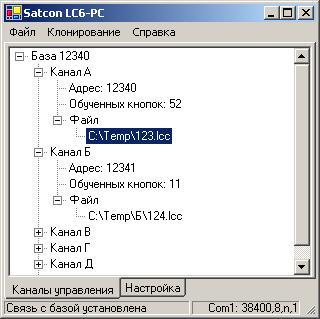
Рис 3. Окно программы БАЗА.
Описание интерфейса программы
Верхнее меню состоит из трёх разделов. Далее подробнее рассмотрим каждый из них.
Клонирование.
Данная опция верхнего меню позволяет пользователю производить по всем адресам каналов одновременно три различных операции, каждая из которых имеет «горячие» клавиши (см. Рис.4).
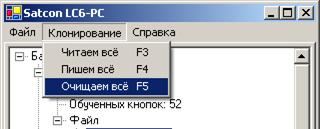
Рис.4 Подменю пункта Клонирования
Команда «Читаем всё» считывает информацию об обученных кнопках в оперативную память компьютера для всех каналов Базы. Результат чтения отображается в статусной строке. После начала выполнения команды и до её завершения, программа отображает «градусник» процесса. В конце выполнения команды очищаются все имена файлов каналов, количество обученных кнопок по каналам пересчитывается и отображается в соответствующих строках. Сами строки каналов меняют цвет.
Красный цвет | Ошибка записи виртуального канала в Базу. |
Синий цвет | Открыт файл с диска компьютера и записан в канал Программы. |
Зеленый цвет | Сделано сохранение данных из канала Базы в файл на диске компьютера. |
Черный цвет | Запись информации в Базу прошла успешно. |
Команда «Пишем всё» записывает информацию из оперативной памяти компьютера об обученных кнопках в Базу для всех её каналов. Результат записи отображается в статусной строке. После начала выполнения команды и до её завершения, программа отображает «градусник» процесса. В конце выполнения команды строки каналов меняют цвет.
Команда «Очищаем всё» очищает информацию об обученных кнопках для всех её каналов в оперативной памяти компьютера и в Базе. Результат операции отображается в статусной строке. После начала выполнения команды и до её завершения, программа отображает «градусник» процесса. В конце выполнения команды очищаются все имена файлов каналов, количество обученных кнопок по каналам обнуляется и отображается в соответствующих строках. Сами строки каналов меняют цвет.
Данная панель отображает все каналы управления, которые заложены в памяти компьютера, и их соответствие адресам Базы. Пока программа верхнего уровня не имеет связи с Базой, все элементы списка находятся в пассивном состоянии, и адреса каналов Базы не отображаются. После установления связи автоматически отображаются реальные адреса каналов Базы. Причём при работе с конкретными адресами базы соответствующие строки имени канала и базы меняют цвет с текущего на красный в течение 0,5 сек.
По каждому каналу пользователь может выполнить пять команд контекстного меню, вызываемого правой кнопкой «мыши» (см. Рис. 5).
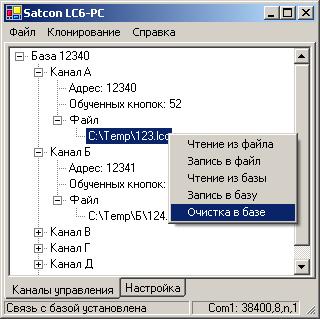
Рис 5. Внешний вид панели «Каналы управления»
Данная панель должна обеспечить выбор текущего порта коммуникаций для связи с Базой (см. Рис. 6). При этом в статусной строке соответственно меняется информация о порте. Кроме того, при нажатии кнопки «Вкл» выдаётся команда Базе на перевод её в специальный режим см. «Ошибка! Источник ссылки не найден.» При этом значение оцифровки уровня будет отображаться постоянно, а при приходе радио-пакета соответственно обновляться. При нажатии кнопки «Вкл» надпись на кнопке будет меняться на «Выкл» и наоборот
Данная панель позволит настроить авто-нумерацию Баз для генерации файлов их начальных прошивок. Пользователь может установить любой номер в диапазоне 1..65535, который будет задавать уникальный номер Базы в прошивке. Далее при выполнении команды верхнего меню «Файл-Создать…» Будет открываться проводник Windows для указания места, куда программа сделает генерацию образа начальной прошивки из двух файлов в формате. HEX, .EEP. В дальнейшем эти файлы используют для промышленного программирования микроконтроллеров с помощью программатора «AS2» фирмы «ARGUSSOFT». Версия программного обеспечения программатора должна быть не ниже V10.22.
При установленной «птичке», программа после создания файлов автоматически увеличивает уникальный номер баз в поле авто - нумерации на шесть номеров. Если при этом произойдёт превышение верхнего предела, то программа автоматически подставит число 1.
После полного выполнения команды верхнего меню «Файл-Создать…» в статусной строке будет сделана запись об успешном выполнении операции.
Особо необходимо отметить, что сделанные пользователем настройки порта и авто-нумерации сохраняются в реестре Windows и при запуске программы всегда восстанавливаются автоматически.
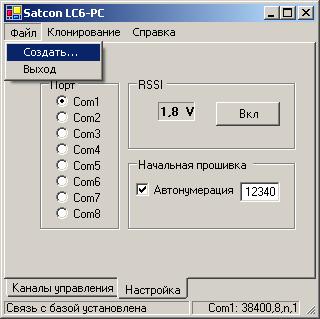
Рис.6 Внешний вид панели «Настройки»
Контекстной меню программы
Опция «Чтение из файла» открывает окно выбора файла
Пользователь выбирает нужный файл. В результате выбранный файл на нужном устройстве копируется в оперативную память компьютера как образ заданного канала. Далее обновляются строки по количеству обученных кнопок и имя файла в соответствующем канале.
При выборе опции «Запись в файл» открывается окно выбора файла см. Рис.4
Пользователь выбирает нужное имя файла или модифицирует его с помощью клавиатуры. Затем нажимает кнопку «Сохранить». В результате информация канала из оперативной памяти компьютера пишется в выбранный файл на нужном устройстве. Далее обновляется строка с именем файла в соответствующем канале.
При выборе опции «Чтение из базы» происходит копирование информации из базы для соответствующего канала в оперативную память компьютера. Далее обновляется информация о числе обученных кнопок и стирается информация о текущем файле канала.
При выборе опции «Запись в базу» происходит копирование информации из оперативной памяти компьютера в базу для соответствующего канала.
При выборе опции «Очистка в базе» происходит стирание по всем обученным кнопкам в базе и в оперативной памяти компьютера для соответствующего канала. Далее обнуляется строка с числом обученных кнопок и стирается информация о текущем файле канала.
Результат операции после завершения записывается в статусной строке. Текст сообщений статусной строки на усмотрение Исполнителя. Для лучшей визуализации состояния каждого канала в зависимости от конкретной операции выполненной с каждым каналом предусматривается расцвечивание соответствующих строк каналов в различные цвета. Выбор цвета состояний каналов на усмотрение Исполнителя.
Возможны одновременные операции сразу со всеми каналами Базы с помощью команд верхнего меню «Клонирование».
Статусная строка.
Статусная строка находится в нижней части экранной формы программы и предназначена для отображения сообщений программы и параметров текущего порта коммуникаций (см. Рис.8.)

Рис.8 Вид Статусной строки
При изменении размеров окна программы статусная строка остаётся всегда внизу и её длинна - всегда равна ширине окна.
Описание работы по программированию базы
Для програмирования БАЗА должна быть включена в розетку питания, и соединена интерфейсным кабелем с компьютером. На компьютере должна быть запущена программа БАЗЫ.
При работе можно использовать уже созданные профили обучаемой базы, загрузив на конкретный канал профиль или же создать собственные.
Использование готовых профилей.
Для загрузки профиля в базу необходимо выбрать канал на который быдет загружаться профиль и с помощью контекстного меню «Чтение из файла» загрузить фай профиля в программу. Далее необходимо загрузить эти данные в БАЗУ. Для этого выбираем этот же канал и с помощью контекстного меню «Запись в Базу» загружаем данные в само устройство.
Программирование базы вручную
Для программирования базы необходимо выбрать канал программирования (зарегистрировать), для этого необходимо:
· на пульте нажать кнопку «MACRO» в течении 5 сек. После этого лампочка с надписью «TV» начнет мигать.
· Набрать адрес канала (они видны в программе БАЗЫ) который вы хотите запрограммировать
· На пульте нажать кнопку «MENU»
· Нажать соответствующую зеленую кнопку устройства («TV», «SAT», «AV», или «SHIFT» «TV», «SHIFT» «SAT», «SHIFT» «AV»)
· Канал выбран( зарегистрирован).
После чего выбрав на пульте канал для программирования зеленой кнопкой устройства, переходим к обучению базы, для этого нужно:
· на пульте нажать кнопку «MACRO» в течении 5 сек. После этого лампочка с надписью «TV» начнет мигать.
· Набрать код начала обучения – 11
· На пульте нажать кнопку «MENU»
· Нажать соответствующую зеленую кнопку устройства («TV», «SAT», «AV», или «SHIFT» «TV», «SHIFT» «SAT», «SHIFT» «AV»), после чего светодиод на базе начнет часто мигать.
· На пульте базы нажать кнопку которую обучаем (после чего светодиод на базе начнет мигать в два раза медленнее)
· Нажать на родном пульте кнопку которая будет соответствовать обучаемой кнопке (после чего светодиод на базе начнет часто мигать)
· Мо повторить предыдущие два пункта для всех требуемых кнопок
Выход из режима обучения происходит автоматически если не нажимать ни чего в течении 20 сек. Или же принудительно по серии команд:
· на пульте нажать кнопку «MACRO» в течении 5 сек. После этого лампочка с надписью «TV» начнет мигать.
· Набрать код начала обучения – 12
· На пульте нажать кнопку «MENU»
· Нажать соответствующую зеленую кнопку устройства («TV», «SAT», «AV», или «SHIFT» «TV», «SHIFT» «SAT», «SHIFT» «AV»), после чего светодиод на базе начнет часто мигать.
База поддерживает также режим двойного обучения кнопок, т. е. к кнопке пульта базы можно привязать последовательность двух нажатых кнопок на родном пульте.
Программирование происходит аналогично, только вводиться код 12 для режима двойного обучения.
Сохранение обученного профиля
После обучения базы можно сохранить данные, для этого следует:
· Выбрать обученный канал в программе
· Через контекстное меню «Чтение из базы» прочитать в программу данные
· Сохранить данные в файл через контекстное меню «Запись в Файл»
НЕоБХОДИМА ПОМОЩЬ?
Если у Вас возникнут проблемы в работе системы SATCON RF3 , пожалуйста, обратитесь к нашему дилеру за помощью. Телефоны дилеров и другую полезную информацию Вы можете найти на сайте http://www. ***** .
Перед тем, как обращаться к дилерам, пожалуйста, внимательно прочтите данную инструкцию по эксплуатации. Вы сможете сами решить многие вопросы. Если Вы не нашли ответ на свой вопрос, то запишите тип и номер оборудования, с которым у Вас возникли проблемы, а также расположенный на тыльной стороне Базы номер. Это поможет нашим специалистам быстро ответить на Ваш вопрос. Если Вы звоните в офис производителя или дилеру, то, пожалуйста, находитесь рядом с системой, чтобы операторы смогли помочь Вам проверить функционирование Вашего Радиопульта.
Технические характеристики СИСТЕМЫ
Рабочая частота (разрешенная в Европе) | ¾ 433.92 МГц |
Модуляция / Средняя мощность, не более | ¾ АМ / 10 мВт |
Стабильность частоты | ¾ ± 30х10-6 (кварц) при t° 0-50°С |
Выходной ИК сигнал | ¾ 33-56\455 кГц |
Дальность уверенного действия | ¾ не менее 50 м в помещении |
Память настроек | ¾ энергонезависимая |
Диапазон рабочих температур | ¾ 0-50°С |
Питание/Потребляемая мощность | ¾ сеть переменного тока 220В / не более 1,8 Вт |
Вес Базы / Радиопульта | ¾ не более 0,1 кг |
Максимальный коммутируемый ток | - 10А |
Срок службы 2 батареек типа «ААА» (для Радиопульта) | - не менее, чем в ИК пульте |
Примечание: Поставщик не несет ответственности за срок службы батареек, поставляемых с Радиопультом.
Рекомендуется использовать батарейки таких производителей, как VARTA, Panasonic, Duracell.
