

Партнерка на США и Канаду по недвижимости, выплаты в крипто
- 30% recurring commission
- Выплаты в USDT
- Вывод каждую неделю
- Комиссия до 5 лет за каждого referral
Краткое
руководство
администратора
Содержание
1. Заполнение справочников...................................................................................................3
1.1. Добавление информации о врачах..............................................................................4
1.2. Добавление данных для заведения услуг...................................................................5
1.3. Добавление данных для заведения ресурсов.............................................................5
1.4. Добавление участков....................................................................................................5
2. Работа с модулем «Регистратура»......................................................................................6
2.1. Работа с ресурсами.......................................................................................................6
2.2. Работа с услугами.........................................................................................................9
2.3. Работа с графиками оказания услуг..........................................................................11
2.4. Работа с интервалами времени.................................................................................16
1. Заполнение справочников
Для успешной работы в модуле «Регистратура» требуется, чтобы необходимые данные об ЛПУ, врачах, ресурсах и услугах были внесены в соответствующие справочники. Заполнение справочников производится в модуле «Настройки» во вкладке «Справочники»:
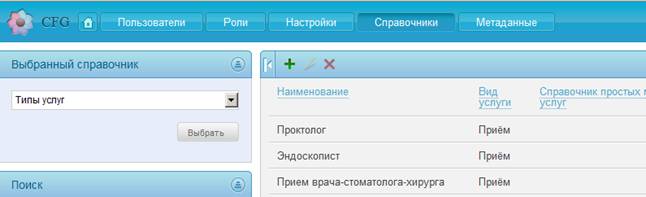
Для работы с конкретным справочником нужно выбрать его название из выпадающего списка и нажать на кнопку  . После этого в панели поиска под панелью выбора справочника отобразятся фильтры, актуальные для выбранного справочника в данный момент. Если в справочнике уже содержатся записи, они отобразятся справа.
Для осуществления поиска по справочнику необходимо задать критерии поиска в панели «Поиск» и нажать кнопку  , при этом в панели справа отобразятся только записи, удовлетворяющие критерию поиска. При нажатии кнопки
  критерии поиска будут очищены, а в панели справа отобразятся все значения справочника.
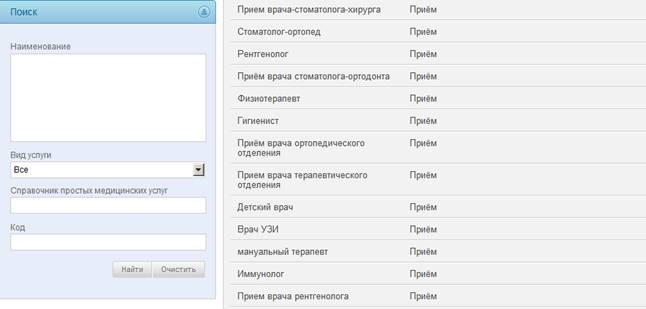
Для осуществления добавления нового значения в справочник нужно нажать кнопку  в заголовке панели справа. При этом откроется форма добавления значения в справочник, содержимое которой зависит от выбранного справочника. После заполнения полей необходимо нажать кнопку
  для добавления новой записи или
  для выхода из формы без сохранения. Для сохранения промежуточных результатов используйте кнопку
  .
.
Редактирование записей справочника осуществляется аналогично добавлению, но для запуска необходимо выбрать значение справочника, которое будет редактироваться, в панели справа и нажать кнопку  .
.
Для удаления записи справочника необходимо выбрать нужную запись и нажать кнопку  , после чего появится окно подтверждения удаления:
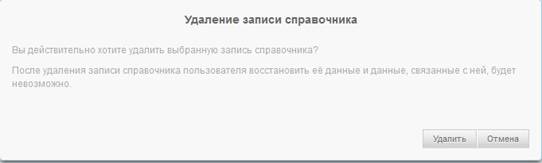
По нажатию кнопки  запись справочника будет удалена безвозвратно, а по нажатию кнопки
  операция будет отменена.
1.1. Добавление информации о врачах
Добавление врачей в реестр.
Для всех лечебных учреждений региона, подключенных к системе «ДЦ. Регистратура», существует единый реестр врачей. На основании этого реестра ЛПУ может формировать свои собственные ресурсы.
Для того, что бы добавить нового врача в реестр необходимо последовательно заполнить следующие справочники:
· «Индивидуальный контрагент»
В этом справочнике задается общая информация для всех людей так или иначе задействованных в системе (пациенты, пользователи, врачи и т. п.);
· «Врачи, реестр»
Здесь индивидуальному контрагенту назначается роль врача и указывается его СНИЛС.
Добавление данных о врачах
Данные о врачах используются при создании ресурсов типа «Врач» и заносятся в следующие справочники:
· «Врачебная специальность»
· «Должность врача»
· «Медицинский профиль»
Информация из этих справочников важна для корректной выгрузки оказанных услуг.
1.2. Добавление данных для заведения услуг
Для того, чтобы в систему можно было добавлять услуги, которые впоследствии будут использоваться для составления графиков, необходимо предварительно заполнить следующие справочники:
· «Виды услуг»
Виды услуг применяются для верхнеуровневой группировки типов услуг с целью ускорения поиска нужной услуги в «Портале пациентов»; если вид услуги не будет задан, то записаться на услугу через портал пациента будет невозможно. Стандартный вид услуги — «Приём».
· «Типы услуг»
Тип услуги – это общее для всех ЛПУ наименование услуги, которая может быть связана со справочниками простых и сложных медицинских услуг. По типу услуги происходит запись на прием в «Портале пациента».
Добавление самих услуг производится в модуле «Регистратура», подробнее о добавлении услуг см. раздел «2.2», на странице 10 данного руководства.
1.3. Добавление данных для заведения ресурсов
Для того, чтобы в систему можно было добавлять ресурсы, которые впоследствии будут использоваться для составления графиков, необходимо предварительно заполнить следующие справочники:
· «Вид ресурса»
Виды ресурсов применяются для верхнеуровневой группировки типов ресурсов. На данный момент актуальны такие виды ресурсов, как Врач и Кабинет.
· «Тип ресурса»
Типы ресурсов применяются для различения ресурсов определённого вида. Так же, как в случае с видами ресурсов, на данный момент актуальны типы Врач и Кабинет. Для каждого типа в системе предусмотрен свой вид картотеки, который характеризуется уникальными для каждого типа ресурса полями отображения и поиска.
Добавление самих ресурсов производится в модуле «Регистратура», подробнее о добавлении ресурсов см. раздел «», на странице ХХ данного руководства.
1.4. Добавление участков
При создании графика оказания услуги в модуле «Регистратура» требуется указать участки, на которых эта услуга оказывается. Добавление участков осуществляется в справочнике «Участок». В качестве названия участка обычно указываются номера.
2. Работа с модулем «Регистратура»
2.1. Работа с ресурсами
Картотека ресурсов предназначена для хранения и редактирования информации о ресурсах лечебного учреждения. Для перехода в картотеку необходимо перейти в модуль «Регистратура» и выбрать вкладку «Ресурсы».
Главное окно картотеки представляет собой список ресурсов ЛПУ пользователя, с возможностью фильтрации списка:
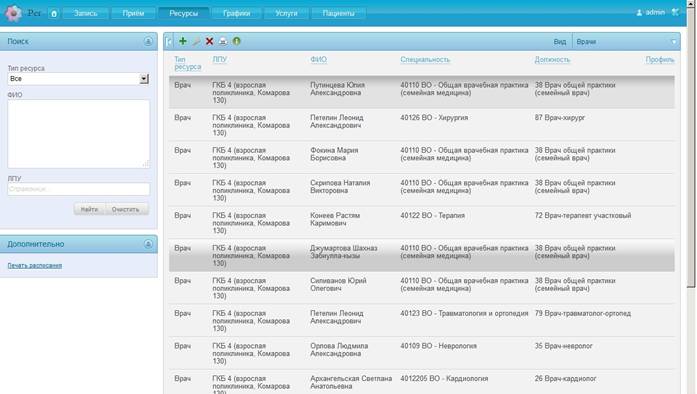
Система позволяет работать с двумя типами ресурсов: «Врачи» и «Кабинеты». Для каждого типа в системе предусмотрен свой вид картотеки, который характеризуется уникальными для каждого типа ресурса полями отображения и поиска. Для смены вида картотеки выберите соответствующее значение в выпадающем списке в левом верхнем углу таблицы ресурсов:
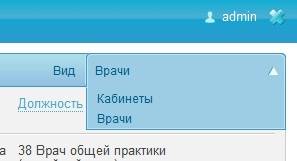
Для выполнения поиска ресурса следует заполнить критерии поиска слева и нажать кнопку  . При нажатии кнопки
  критерии поиска будут очищены, а в панели справа отобразятся все ресурсы.
Добавление ресурса
Для добавления ресурса необходимо выбрать нужный вид ресурса (врач или кабинет) и нажать кнопку  на панели инструментов. Откроется страница создания ресурса, содержимое которой зависит от типа ресурса:
Создание ресурса типа «Врач»:
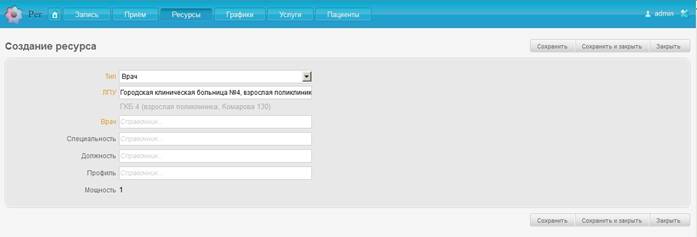
Создание ресурса типа «Кабинет»:
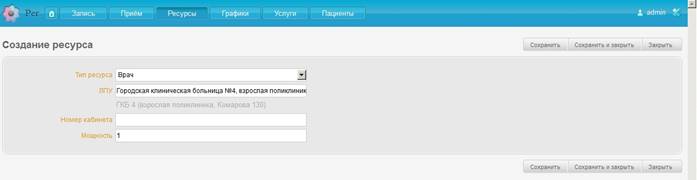
Параметр «Мощность» показывает, сколько пациентов одновременно может обслуживать ресурс; параметр свойственен кабинетам, врач всегда может обслуживать только одного пациента.
После заполнения полей необходимо нажать кнопку  для добавления новой записи или
  для выхода из формы без сохранения. Для сохранения промежуточных результатов используйте кнопку
  .
.
Редактирование ресурса
Для редактирования ресурса необходимо выбрать ресурс в списке и нажать кнопку  на панели инструментов. Откроется форма редактирования ресурса, идентичная странице создания ресурса.
Печать расписания ресурса
Список записей на приём может быть распечатан перед началом приема. Для печати расписания ресурса необходимо выбрать ресурс в списке и нажать кнопку  на панели инструментов. После этого появится окно «Печать расписания ресурса», где можно указать ресурс и период, за который печатается расписание. По умолчанию в поле «Ресурс» задан выбранный ресурс, а в полях начала и конца «Интервала» выставлено сегодняшнее число, но оба поля могут быть скорректированы.
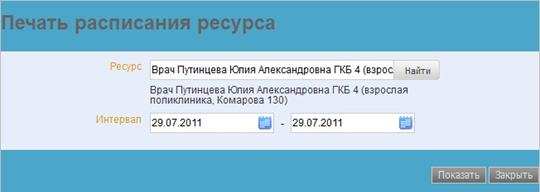
По нажатию кнопки  в отдельном окне (или вкладке) браузера откроется страничка с отчетом обо всех записанных на указанный день пациентах. Отчет содержит следующую информацию: время, на которое записан пациент, ФИО пациента и услугу, на которую он записан. Для печати следует воспользоваться стандартными средствами браузера: Файл -> Печать.
Существует так же возможность печати расписания всех врачей выбранного ЛПУ. Для этого в разделе «Ресурсы» в панели «Дополнительно» нажмите на ссылку «Печать расписания».
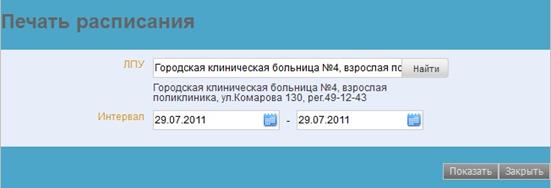 |
На этой форме можно задать ЛПУ и период, за который необходимо распечатать расписание. По умолчанию в поле ЛПУ задано собственное ЛПУ пользователя, а в поле Дата – завтрашний день. По нажатию кнопки в отдельном окне (или вкладке) браузера откроется страничка с отчетом обо всех записанных на указанный день пациентах. Для печати следует воспользоваться стандартными средствами браузера: Файл -> Печать.
Просмотр информации о ресурсе
Для просмотра информации о ресурсе необходимо выбрать его в списке и нажать кнопку  на панели инструментов. Откроется форма просмотра ресурса, содержащая подробную информацию о выбранном ресурсе. Для возврата в список ресурсов нажмите кнопку
  .
.
Удаление ресурса
Для удаления ресурса из картотеки необходимо выбрать его в списке и нажать кнопку  на панели инструментов, после чего появится окно подтверждения удаления:
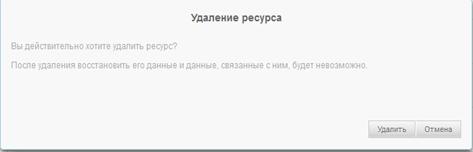 |
Для окончательного удаления ресурса из картотеки нажмите кнопку  . По нажатию кнопки
 произойдет возврат в список ресурсов без удаления ресурса.
2.2. Работа с услугами
Раздел «Услуги» предназначен для ведения перечня оказываемых в ЛПУ услуг. Для перехода к списку услуг необходимо перейти в модуль «Регистратура» и выбрать вкладку «Услуги».
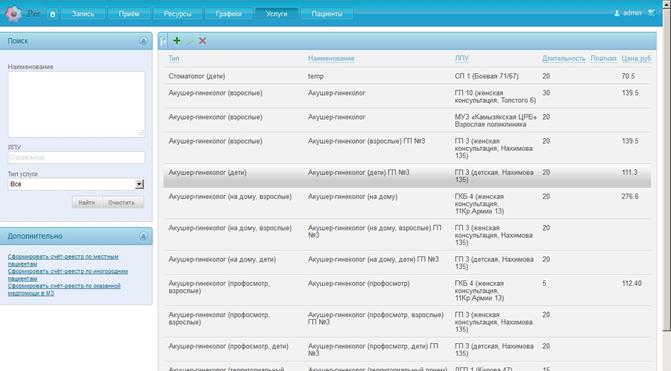
Услуга (или вид услуги) представляет собой специфичную для ЛПУ сущность, которая определяется параметрами тип услуги (общий для всех ЛПУ классификатор услуг), длительность оказания услуги, стоимость оказания услуги.
Для выполнения поиска услуги следует заполнить критерии поиска слева и нажать кнопку  . При нажатии кнопки
  критерии поиска будут очищены, а в панели справа отобразятся все услуги.
Создание услуги
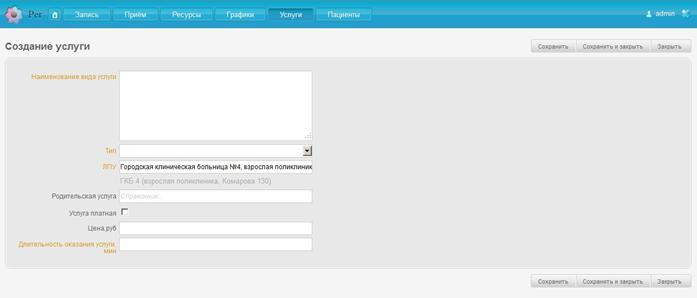
Для добавления новой услуги нажмите кнопку  на панели инструментов. Откроется форма создания услуги:
После заполнения полей необходимо нажать кнопку  для добавления новой записи или
  для выхода из формы без сохранения. Для сохранения промежуточных результатов используйте кнопку
  .
.
Рассмотрим назначение некоторых полей, заполняемых при создании услуги:
· Наименование вида услуги
Название услуги, удобное для использования в рамках лечебного учреждения; по этому наименованию формируются графики оказания услуг;
· ЛПУ
Лечебное учреждение, для которого актуальна данная услуга (по умолчанию выставляется собственное ЛПУ пользователя);
· Тип услуги,
общее для всех ЛПУ наименование услуги; он может быть связан со справочниками простых и сложных медицинских услуг; по типу услуги происходит запись на прием в «Портале пациента»;
· Длительность оказания услуги
Параметр показывает, сколько времени занимает оказание услуги; используется при формировании графика оказания услуги и представляет собой временной отрезок, на который разбивается интервал.
Редактирование услуги
Для редактирования описания услуги необходимо выбрать услугу в списке и нажать кнопку на панели инструментов. Откроется форма редактирования услуги идентичная странице создания услуги.
Удаление услуги
Для удаления услуги необходимо выбрать её в списке и нажать кнопку на панели инструментов, после чего появится окно подтверждения удаления:
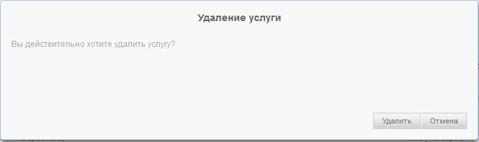 |
Для окончательного удаления ресурса из картотеки нажмите кнопку . По нажатию кнопки
произойдет возврат в список услуг, операция удаления будет отменена.
2.3. Работа с графиками оказания услуг
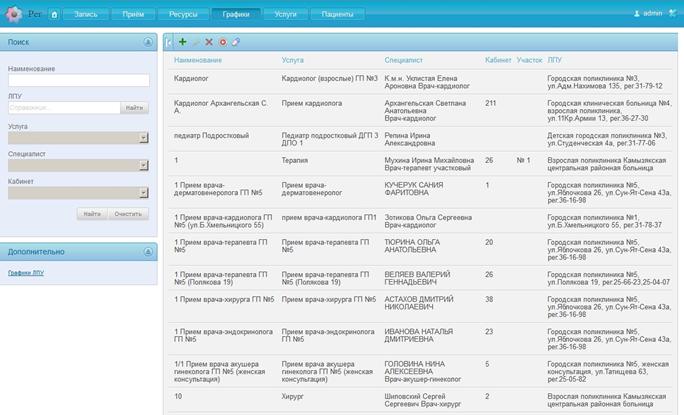 |
Раздел «Графики» предназначен для составления расписания оказания услуг в лечебных учреждениях. Для перехода к списку графиков оказания услуг необходимо перейти в модуль «Регистратура» и выбрать вкладку «Графики».
График оказания услуг представляет собой совокупность следующих данных: виды услуг, ресурсы (врачи и кабинеты), которые оказывают эти услуги и расписание оказания этих услуг.
Для выполнения поиска графика оказания услуги следует заполнить критерии поиска слева и нажать кнопку  . При нажатии кнопки критерии поиска будут очищены, а в панели справа отобразятся все графики.
Поиск по полям «Услуга», «Специалист» и «Кабинет» возможна только после выбора ЛПУ.
Добавление графика оказания услуги
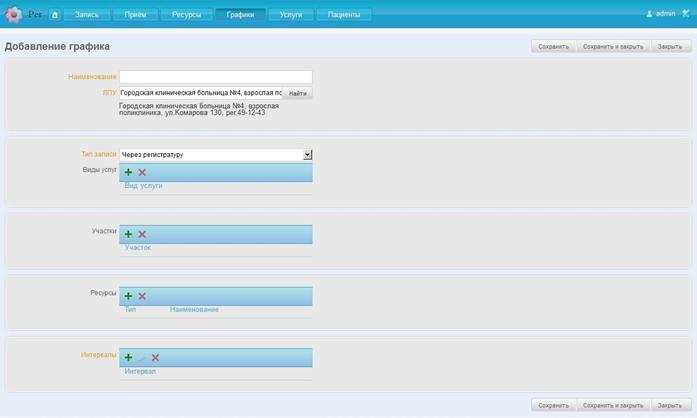 |
Для создания графика оказания услуг необходимо нажать кнопку
 на панели инструментов. Откроется страница создания графика:
Рассмотрим назначение некоторых полей, заполняемых при создании графика оказания услуг:
· ЛПУ.
Лечебное учреждение, для которого составляется график. По умолчанию выставляется собственное ЛПУ пользователя;
· Виды услуг.
Одна или несколько услуг, оказываемых в соответствии с этим графиком. Значения для этого поля задаются в справочнике «Услуги»;
· Тип записи.
Поле показывает, возможна ли предварительная запись по этому графику, и, если она возможна, то производится она только в модуле «Регистратура» или в «Регистратуре» и через «Портал пациента»;
· Участки.
Поле показывает, что данный график приема доступен только пациентам, прикрепленным к определенным участкам. Пациенты, прикрепленные к другим участкам, не смогут быть записаны на прием по этому расписанию;
· Ресурсы.
Врачи и кабинеты, которые оказывают услуги в соответствии с этим графиком;
· Интервалы.
Набор временных интервалов, которые задают график оказания услуг. Подробнее об интервалах в разделе «Работа с интервалами времени».
После заполнения полей на форме добавления графика нажмите кнопку для добавления нового графика или для выхода из формы без сохранения. Для сохранения промежуточных результатов используйте кнопку .
Редактирование графика
Для редактирования графика оказания услуг необходимо выбрать интересующий вас график и нажать кнопку  на панели инструментов. Откроется форма редактирования графика оказания услуг, аналогичная форме добавления.
Примечание. После изменения параметров графика необходимо повторно сгенерировать его расписание.
Удаление графика
Для удаления графика оказания услуг необходимо в разделе «Графики оказания услуг» выбрать интересующий вас график, и нажать кнопку , после чего появится окно подтверждения удаления:
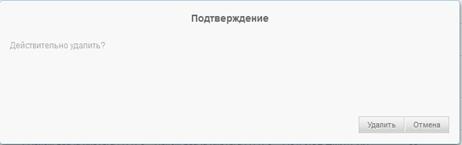
Для окончательного удаления графика нажмите кнопку . При нажатии кнопки  произойдет возврат на форму со списком графиков, график удален не будет.
Примечание. Удаление графика не приведет к очистке расписания работы.
Формирование расписания
После того, как созданы графики оказания услуг, для начала записи пациентов на прием необходимо сформировать расписания. Расписание можно формировать как для выбранного графика, так и для всех графиков оказания услуг.
Для формирования расписания выберите интересующий вас график оказания услуг, и нажмите кнопку 
 на панели инструментов. Откроется форма генерации расписания:
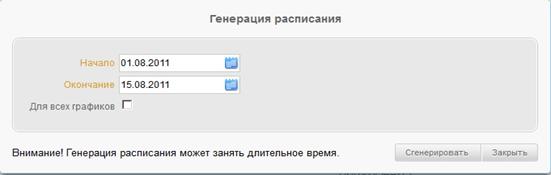 |
На этой форме задается период, для которого формируется расписание. По умолчанию, расписание формируется только для выбранного графика, но если установить флаг «Для всех графиков», то расписание будет сформировано на основании всех графиков оказания услуг.
При нажатии на кнопку  начнется формирование расписания. Если нажать кнопку
  , то произойдет возврат к списку графиков оказания услуг, формирование расписания производиться не будет.
Примечание. При повторном формировании расписания на один и тот же период времени старые временные интервалы будут удалены. Исключения составляют интервалы, на которые уже была произведена запись, они сохранятся в новом расписании и будут отображаться как занятые интервалы.
Внимание! Процесс формирования расписания может занять значительное время в зависимости от периода, на который формируются расписания, и количества графиков оказания услуг задействованных в расписании.
Внимание! Во время формирования расписания запись на прием будет заблокирована.
Очистка расписания
В случае, если расписание было сформировано на более длительный, чем требовалось, срок, то его можно очистить. Для этого выберите график оказания услуг, расписание которого необходимо очистить, и нажмите кнопку  в панели инструментов. Откроется форма очистки расписания:
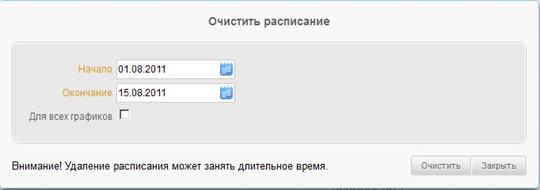 |
На этой форме задается период, за который очищается расписание. По умолчанию, расписание очищается только для выбранного графика, но если установить флаг «Для всех графиков», то будет очищено расписание всех графиков.
При нажатии на кнопку «Очистить» расписание за указанный период будет очищено. Если нажать кнопку «Отмена», то произойдет возврат к списку графиков оказания услуг, очистка расписания производиться не будет.
Примечание. Очистка расписания не приводит к запрету формирования расписания, т. е. при повторной генерации расписание будет сформировано.
Формирование нерабочих дней на все ЛПУ сразу
Для формирования выходных дней в ЛПУ необходимо выполнить следующие действия:
· В панели «Дополнительно» нажмите на ссылку «Графики ЛПУ». В списке отобразятся графики, распространяющиеся на все ЛПУ сразу.
· Начните создание нового графика или редактирование одного из графиков, присутствующих в списке. На форме создание графика укажите ЛПУ, для которого создается график (по умолчанию график будет создаваться для собственного ЛПУ пользователя) и задайте интервал действия графика аналогично созданию интервалов для графиков работы ресурсов.
Для возврата к списку графиков работы ресурсов нажмите на ссылку «Графики» в панели «Дополнительно.
Примечание. Несмотря на то, что система позволяет создавать рабочие интервалы для графиков ЛПУ, рекомендуется, использовать эту функцию только для отображения в расписании выходных дней, которые распространяются на все ЛПУ, например, государственные праздники.
2.4. Работа с интервалами времени
Для формирования графика оказания услуги вводится понятие интервалов – периодов времени. Интервалы бывают двух типов:
· Рабочий интервал.
Указывается период, в который осуществляется оказание услуги.
· Нерабочий интервал.
Указывается период времени, в который услуга, по тем или иным причинам, не оказывается. Для данного типа интервала может быть задан «Тип нерабочего времени»: выходной, больничный, командировка, учеба, отпуск.
Для создания интервала на форме добавления графика оказания услуг нажмите кнопку в поле «Интервалы». Откроется форма добавления интервала:
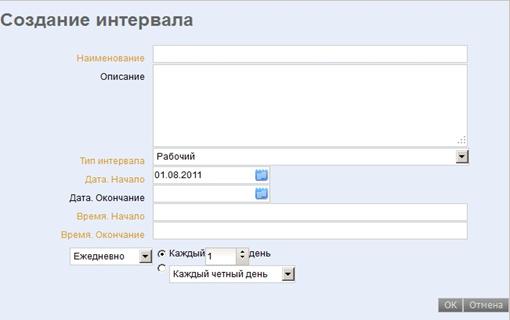 |
Рассмотрим некоторые общие для обоих типов интервалов поля:
· Наименование
Текст, который будет отображаться в поле «Интервалы» при редактировании и удалении графиков оказания услуг. Рекомендуется задавать название так, чтобы оно отражало период, который задан в интервале.
· Дата. Начало, Дата. Окончание.
Эти поля задают период, для которого действует интервал. Интервалы, с датой окончания действия не попадающей в период формирования расписания, при генерации графика учитываться не будут.
· Период повторения.
Поле указывает, для каких дней действителен интервал.
Возможны следующие типы периодов повторения:
· Ежедневно.
Этот тип периода повторения используется только для рабочих интервалов и задает повторение интервала каждый день, каждый второй, каждый третий и т. д. день либо по четным или нечетным дням.
· Еженедельно.
Задается, в какие дни недели будет повторяться интервал. Так же можно задать повторение интервала каждую вторую, третью и так далее неделю.
· Ежемесячно.
Можно задать повторение интервала в определенный день каждого месяца либо в определенный день недели первой или последней недели каждого месяца.
· Ежегодно.
Этот тип периода повторения используется только в нерабочих интервалах и задает период в виде «с ДД. ММ по ДД. ММ», который каждый год будет нерабочим.
Для рабочих интервалов задается время работы (поля «Время. Начало» и «Время. Окончание»). Время задается в формате «ЧЧ:ММ», например, 08:00 (не задавать в виде 8, 8:20 и т. п.) или 12:55. Нерабочий интервал не имеет времени действия и распространяется на весь день.
Примечание. После добавления интервалов необходимо сформировать расписание для графика.
Редактирование интервала
Для редактирования интервала на форме добавления графика оказания услуг в поле «Интервалы» выберите интересующий вас интервал и нажмите кнопку . Откроется форма редактирования интервала аналогичная форме добавления.
Примечание. После редактирования интервалов необходимо сформировать расписание для графика.
Удаление интервала
 |
Для удаления интервала на форме добавления графика оказания услуг в поле «Интервалы» выберите интересующий вас интервал и нажмите кнопку
, после чего появится окно подтверждения удаления:
Для окончательного удаления интервала нажмите кнопку  . При нажатии кнопки
  произойдет возврат на форму добавления графика, интервал удален не будет.
Примечание. После удаления интервалов необходимо сформировать расписание для графика.
