

Партнерка на США и Канаду по недвижимости, выплаты в крипто
- 30% recurring commission
- Выплаты в USDT
- Вывод каждую неделю
- Комиссия до 5 лет за каждого referral
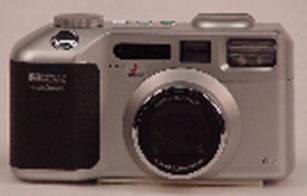
Цифровая фотокамера HP C618
Руководство пользователя
Русский
Содержание
Глава 1. Введение
Обзор продукта
Содержание данного руководства
Как пользоваться настоящим Руководством
Сопутствующая информация
Глава 2. Подготовка к фотосъемке
Обзор
Включение камеры и перевод ее в режим фотосъемки
Использование ЖК-дисплея состояния
Использование графического ЖК-дисплея
Глава 3: Фотосъемка
Обзор
Простая фотосъемка по принципу «наведи и снимай»
Фотография на продвинутом уровне
Использование трансфокатора
Использование диоптрийного компенсатора
Световые индикаторы фотокамеры
Использование быстрого просмотра
Звукозапись
Глава 4. Воспроизведение и просмотр снимков
Обзор
Использование режима воспроизведения
Использование режима просмотра
Глава 5. Совместное использование фотоснимков
Обзор
Передача снимков на компьютер
Печать снимков с использованием функции JetSend
Использование файлов DPOF (порядок цифровой печати)
Передача снимков на другие камеры
Подключение камеры к телевизору
Глава 6: Справочник по меню и кнопкам фотокамеры
Обзор
Меню и кнопки в режиме фотосъемки
Меню и кнопки в режиме Воспроизведения (Playback Mode)
Меню и кнопки режима просмотра (Review Mode)
Глава 7. Устранение неисправностей
Обзор
Разрешение общих проблем
Контактная информация службы поддержки клиентов HP
Приложение A. Спецификации камеры и аксессуаров
Обзор
Спецификации камеры
Срок службы батарей
Аксессуары HP для электропитания камеры
Использование блока питания HP
Использование зарядного устройства и NiMH-аккумуляторов HP
Емкость карт памяти
Информация о регулятивных правилах и гарантийных обязательствах
Положение об ограниченной гарантии Hewlett-Packard
Гарантия компании Hewlett-Packard на готовность потребительских продуктов, распространяемых через сеть авторизованных реселлеров, к 2000 году
Гарантия компании Hewlett-Packard на готовность потребительских продуктов, распространяемых через сеть авторизованных реселлеров, к 2000 году
Информация о технике безопасности при эксплуатации
Техника безопасности
Регулятивное уведомление
Глава 1. Введение
Обзор продукта
Содержание данного руководства
Как пользоваться настоящим Руководством
Сопутствующая информация
Глава 2. Подготовка к фотосъемке
Обзор
Включение камеры и перевод ее в режим фотосъемки
Использование ЖК-дисплея состояния
Использование графического ЖК-дисплея
Глава 3: Фотосъемка
Обзор
Простая фотосъемка по принципу «наведи и снимай»
Фотография на продвинутом уровне
Использование трансфокатора
Использование диоптрийного компенсатора
Световые индикаторы фотокамеры
Использование быстрого просмотра
Звукозапись
Глава 4. Воспроизведение и просмотр снимков
Обзор
Использование режима воспроизведения
Использование режима просмотра
Глава 5. Совместное использование фотоснимков
Обзор
Передача снимков на компьютер
Печать снимков с использованием функции JetSend
Использование файлов DPOF (порядок цифровой печати)
Передача снимков на другие камеры
Подключение камеры к телевизору
Глава 6: Справочник по меню и кнопкам фотокамеры
Обзор
Меню и кнопки в режиме фотосъемки
Меню и кнопки в режиме Воспроизведения (Playback Mode)
Меню и кнопки режима просмотра (Review Mode)
Глава 7. Устранение неисправностей
Обзор
Разрешение общих проблем
Контактная информация службы поддержки клиентов HP
Приложение A. Спецификации камеры и аксессуаров
Обзор
Спецификации камеры
Срок службы батарей
Аксессуары HP для электропитания камеры
Использование блока питания HP
Использование зарядного устройства и NiMH-аккумуляторов HP
Емкость карт памяти
Информация о регулятивных правилах и гарантийных обязательствах
Положение об ограниченной гарантии Hewlett-Packard
Гарантия компании Hewlett-Packard на готовность потребительских продуктов, распространяемых через сеть авторизованных реселлеров, к 2000 году
Гарантия компании Hewlett-Packard на готовность потребительских продуктов, распространяемых через сеть авторизованных реселлеров, к 2000 году
Информация о технике безопасности при эксплуатации
Техника безопасности
Регулятивное уведомление
§
© 2000 Компания Hewlett-Packard
Все права защищены. Информация, представленная в настоящем документе, может быть изменена без предварительного уведомления. Hewlett-Packard не несет ответственности за возможные ошибки или неточности в тексте; в равной степени это относится к косвенным ущербам, вызванным распространением, изучением или использованием этого материала. Воспроизведение, изменение или перевод настоящего документа запрещены без получения предварительного письменного разрешения компании Hewlett-Packard.
Товарные знаки HP, JetSend, PhotoSmart, логотипы HP, JetSend и PhotoSmart являются собственностью компании Hewlett-Packard.
PENTAX является товарным знаком Asahi Optical Co., Ltd.
Авторские права на операционную систему Digita принадлежат Flashpoint Technology. © 2000 Flashpoint Technology, Inc. Все права защищены.
Digita и логотип Digita являются товарными знаками Flashpoint Technology, Inc. SanDisk и CompactFlash являются товарными знаками корпорации SanDisk. Adobe и Acrobat являются зарегистрированными товарными знаками Adobe Systems Incorporated. Microsoft и Windows являются зарегистрированными товарными знаками корпорации Microsoft.
Apple, Macintosh, и Mac являются товарными знаками Apple Computer, Inc., зарегистрированными в США и других странах.
Глава 1. Введение
Примечание. Более подробная информация об особенностях фотокамеры находится в разделе «Спецификации камеры» на стр. 89. Примечание. В режимах фотосъемки, воспроизведения и просмотра Вы можете менять настройки фотокамеры, редактировать и систематизировать фотоснимки с помощью соответствующих меню и кнопок (для режима подключения к ПК соответствующие кнопки и меню отсутствуют. | Добро пожаловать в Руководство пользователя цифровой фотокамеры HP C618, которое поможет Вам научиться легко и быстро делать высококачественные снимки этой фотокамерой. C618 является многофункциональной фотокамерой, обладающей широкими возможностями: § Технология обработки изображений HP. § 3-кратное оптическое/2´ кратное цифровое увеличение. § Три типа фотосъемки – одиночный кадр, непрерывная серия кадров и прерывистая серия. § Два режима фокусировки– автоматический и ручной. § Три диапазона расстояний автофокусировки - нормальный, макро и бесконечный. § Шесть установок экспозиции - автоматическая, ландшафтная, портретная, для движущихся объектов, по апертуре и скорости срабатывания затвора. § Встроенная вспышка с семью режимами работы - автоматический, автоматический с подавлением эффекта «красных глаз», постоянный, постоянный с подавлением эффекта «красных глаз», отключено, ночной и ночной с подавлением эффекта «красных глаз». § Трехрежимный таймер –10-секундное замедление срабатывания затвора, 3-секундное замедление с дистанционным спуском и без замедления. Фотокамера имеет четыре рабочих режима (см. Таблица 1). Переключение режимов осуществляется диском, находящимся сверху корпуса камеры. Таблица 1. Рабочие режимы фотокамеры
| |||||||||||||||||||||||||
В данном руководстве находится вся информация, необходимая для пользователя камеры. В гл. 2–5 представлены материалы по использованию камеры; гл. 6 содержит справочную информацию обо всех меню и кнопках, доступных в режимах фотосъемки, просмотра и воспроизведения. В гл. 7 описаны пути устранения наиболее распространенных неполадок, возникающих при работе с камерой.
|
| |||||||||||||||||||||||||
Примечание. Имейте в виду, что печать данного руководства в цвете займет много времени, поэтому Вы можете распечатать его черно-белую копию. Примечание. Предварительно установите в камеру батареи и карту памяти, следуя инструкциям руководства по Быстрому старту. | Вы можете пользоваться как электронной версией данного Руководства, так и распечатать его. Главное преимущество электронной версии – наличие встроенных возможностей поиска и перекрестных ссылок, значительно ускоряющих нахождение необходимой информации. Тем не менее, распечатку Руководства можно легко взять с собой туда, где Вы намереваетесь воспользоваться камерой, к тому же Вам может быть приятнее читать информацию с листа, чем с экрана. Электронная версия данного Руководства поставляется в формате Adobe® Acrobat® (.pdf). Для ознакомления с использованием поисковых возможностей и перекрестных ссылок Acrobat обратитесь к соответствующему разделу справки программы Acrobat. Для вывода Руководства на печать, используйте команду Print (печать) меню программы Acrobat. Чтобы распечатать Руководство полностью, щелкните мышью кнопку OK в диалоговом окне «Печать» или укажите диапазон страниц для печати (Print Range), щелкнув затем кнопку OK. Полный список возможностей камеры, а также диаграммы, показывающие расположение всех кнопок, переключателей, экранов и т. п. приводится в руководстве «Фотокамера HP C618: Быстрый старт», поставляемом вместе с камерой. В первое время, данное руководство поможет Вам делать и просматривать снимки, а также загружать их на компьютер. Вся документация по программному обеспечению фотокамеры поставляется в электронной версии в виде файлов справки к соответствующим программам. Кроме того, Вы можете найти оригинальные идеи по использованию фотокамеры, помощь в устранении неисправностей и самую свежую информацию о своей фотокамере и ее программном обеспечении на Web-сайте компании НР по адресу www. /photosmart. |
Глава 2. Подготовка к фотосъемкеРисунок 1. Переключение камеры в режим фотосъемки
| Делать фотоснимки по принципу «наведи и снимай» довольно просто, используя настройки камеры С618, установленные по умолчанию, тем не менее, изменяя их, вы можете существенно расширить круг используемых возможностей и улучшить качество снимков. Эта глава рассказывает о настройке камеры при подготовке к фотосъемке. В главе 2 освещены следующие вопросы: § Включение камеры и перевод ее в режим фотосъемки, стр. 11. § Использование ЖК-дисплея состояния, стр. 15. § Установка режима вспышки, стр. 13. § Установка режима таймера, стр14 § Установка расстояния автофокусировки, стр14 § Использование ЖК-дисплея состояния, стр. 15 § Установка типа фотосъемки, стр16 § Назначение строки состояния, стр. 16 § Контроль состояния камеры, стр. 17 § Использование меню в режиме фотосъемки, стр. 18 § Использование 4-позиционной кнопки, стр 18 Чтобы подготовить камеру к фотосъемке, необходимо выполнить следующие действия: 1. Переключение камеры в режим фотосъемки производится диском выбора режимов, находящимся на корпусе камеры сверху (см. Рисунок 1). 2. Для включения электропитания камеры сдвиньте переключатель ON/OFF (находится на задней поверхности камеры) вправо и отпустите его. При этом ЖК-дисплей состояния (расположен сверху) включается и отображает текущие настройки камеры. |
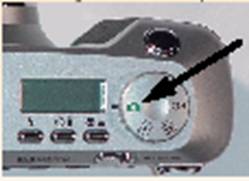
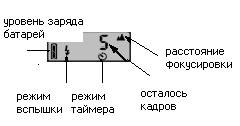
Рисунок 2. Индикаторы на ЖК-дисплее состояния
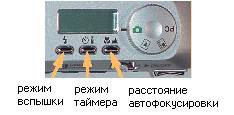
Рисунок 3. Кнопки ЖК-дисплея состояния
Примечание. Если при включении камеры Вы видите мигающий значок 0 0 0 на ЖК-дисплее состояния, это означает отсутствие карты памяти в камере или свободной памяти на карте | ЖК-дисплей состояния отображает важную информацию о состоянии камеры: уровень заряда батарей, текущий режим работы вспышки, таймера, диапазон расстояний автофокусировки, а также число оставшихся кадров (см. Рисунок 2). ЖК-дисплей состояния каждый раз включается одновременно с камерой. При подготовке к фотосъемке Вы можете с его помощью получить сведения о текущем состоянии камеры; изменить режимы вспышки, таймера, диапазон расстояний автофокусировки. Непосредственно под ЖК-дисплеем состояния находятся кнопки настройки вспышки, таймера и кнопка регулировки расстояния автофокусировки, переключающие соответствующие установки камеры, которые также отражаются на дисплее. Изменение настроек камеры с помощью этих кнопок производится их повторным нажатием до появления на ЖК-дисплее соответствующего значка нужной настройки. В следующих трех подразделах пойдет речь о настройке вспышки, таймера и автофокусировки. |
Примечание. Установленный режим вспышки остается неизменным при работе фотокамеры, однако после ее выключения и повторного включения устанавливается автоматический режим. Если установлены ночной или постоянный режимы вспышки, то при низком уровне заряда батарей камера не сможет сделать снимок, а в автоматическом режиме - отключит вспышку. | Установка режима вспышкиВспышка фотокамеры имеет семь рабочих режимов. По умолчанию установлен автоматический режим (не имеет собственного значка). Остальные режимы отображаются на ЖК-дисплее состояния с помощью значков, описанных в. табл. 2. Режим вспышки устанавливается кнопкой Режим вспышки (flash mode), находящейся под ЖК-дисплеем. Доступные режимы переключаются повторным нажатием кнопки, при этом на ЖК-дисплее состояния демонстрируются соответствующие значки. Для установки нужного режима нажимайте кнопку flash mode, пока на ЖК-дисплее состояния не появится его значок (см. Таблица 2). Таблица 2. Режимы вспышки
|


Примечание. После съемки с 10-секундным замедлением таймер отключается каждый раз. Для повторного использования 10-секундного замедления, необходимо снова включить таймер. Однако при использовании таймера для 3-секундного замедления не требуется включать его после каждого кадра, что позволяет снимать серии кадров с 3-секундным замедлением. Примечание. Установленный диапазон расстояний автофокусировки остается неизменным при работе фотокамеры, однако после ее выключения и включения снова устанавливается нормальный диапазон. Если вы выключили автофокусировку, выбрав режим ручной фокусировки (Manual) в меню Вспомогательные настройки (Photo Assist), автоматический выбор фокусного расстояния отключается, как и демонстрация соответствующего значка на ЖК-дисплее состояния. Во время фотосъемки в режиме прямого просмотра текущий диапазон расстояний автофокусировки отображается также в верхней строке состояния графического ЖК-дисплея (для получения подробных сведений о прямом просмотре и его меню см. следующий раздел: «Использование графического ЖК-дисплея»). При фокусировке в режиме Макро | Установка режима таймераТаймер Вашей фотокамеры может работать в трех режимах, которым соответствуют определенные значки на ЖК-дисплее состояния, описанные в табл. 3. По умолчанию таймер отключен (OFF). Режим таймера устанавливается повторным нажатием кнопки Режим таймера (timer mode) до появления на ЖК-дисплее состояния значка нужного режима (см. Таблица 3). Таблица 3. Режимы таймера
Установка расстояния автофокусировкиАвтофокусировка камеры имеет три диапазона рабочих расстояний, каждый из которых отображается на ЖКД состояния соответствующим значком, их описание приводится в табл. 4. По умолчанию установлен нормальный диапазон автофокусировки. Нужный диапазон можно установить, несколько раз нажимая кнопку Расстояние автофокусировки (auto Focus range), расположенную под ЖК-дисплеем состояния, до появления на нем значка нужного диапазона (см. Таблица 4). Таблица 4. Установки расстояния автофокусировки
| ||||||||||||||||||||||||
Рисунок 4. Графический ЖК-дисплей в режиме прямого просмотра В верхней строке состояния выводится статус
В нижней строке состояния выводятся описания текущих функций кнопок, находящихся под экраном графического ЖК-дисплея Примечание. При включении камеры в режиме фотосъемки графический ЖК-дисплей по умолчанию отключен. Если вы хотите, чтобы он был включен постоянно, измените соответствующие установки в пункте Дисплей (Display) меню Опции (Preferences) (см. раздел «Меню Дисплей (Display)» на стр. 63). Учтите, что графический дисплей потребляет много энергии, поэтому при питании камеры от батарей, а не от адаптера переменного тока, лучше ограничить использование графического ЖК-дисплея. Примечание. Более подробная информация об использовании меню для установки экспозиции находится на стр. 70 в разделе «Меню Установка экспозиции», установка режима фокусировки детально освещена в разделе «Меню Режим фокусировки (Focus Mode)» на стр. 55 | Включение графического ЖК-дисплея осуществляется нажатием кнопки Дисплей (DISPLAY), расположенной на задней поверхности корпуса камеры. Во время фотосъемки (режим Capture) дисплей функционирует в режиме прямого просмотра (live view), основными функциями которого являются предварительный просмотр кадров, вывод информации о некоторых текущих настройках камеры и их изменение. В режиме фотосъемки при прямом просмотре в центральной части экрана графического ЖК-дисплея находится область вывода изображения, демонстрирующая текущий кадр, а в верхней и нижней части – две строки состояния (см. Рисунок 4). Во время фотосъемки верхняя строка состояния содержит, собственно, информацию о состоянии камеры, а нижняя – описание функций кнопок, расположенных непосредственно под экраном ЖК-дисплея. Например, при нажатии правой кнопки Состояние, (Status) в режиме фотосъемки выводится экран, содержащий информацию о состоянии камеры. Вывод строк состояния отключается средней кнопкой (Overlay). С помощью графического ЖК-дисплея также доступны меню, позволяющие регулировать настройки камеры в режиме фотосъемки, а также просматривать сделанные фотоснимки в режимах воспроизведения и просмотра. Во время подключению к ПК графический ЖК-дисплей отключается. Ниже приводится детальное описание строк состояния и функций кнопок при прямом просмотре в режиме фотосъемки. Назначение строки состояния В центре верхней строки состояния находится область вывода текстовых сообщений о состоянии камеры. Например, там появляется сообщение о разряде батарей («Battery Low»). При изменении некоторых настроек камеры с помощью меню в режиме фотосъемки (подробнее см. стр.18, «Использование меню в режиме фотосъемки») в строке состояния высвечиваются индикаторы текущих настроек. Индикатор режима экспозиции При установке через меню Вспомогательные настройки (Photo Assist) экспозиции для ландшафтной (Landscape Program), портретной (Portrait Program) съемки или съемки движущихся объектов (Action Program), в строке состояния высвечивается соответствующий значок. Значение апертуры и скорость срабатывания затвора Если в меню Вспомогательные настройки (Photo Assist) выбрана установка экспозиции по апертуре диафрагмы (Aperture Priority, Av) или по скорости срабатывания затвора (Shutter Priority, Tv), то в строке состояния показывается, соответственно, текущее значение апертуры (в режиме Av) или скорости срабатывания затвора (в режиме Tv). Эти значения автоматически обновляются при изменении увеличения кадра и/или экспозиции. Ручная фокусировка При использовании ручной фокусировки (пункт Focus Mode: manual меню Вспомогательные настройки (Photo Assist)) в правом конце строки состояния (в том месте, где в режиме Макро обычно появляется соответствующий значок) выводится текущее значение фокусного расстояния. | ||||||||||||||||||||||||
 в верхней строке состояния высвечивается соответствующий значок, а в режиме «бесконечный» появляется индикация «INF».


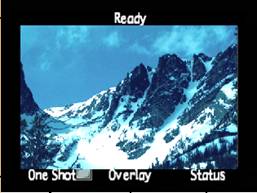
Примечание. Число кадров и интервал между их съемкой могут быть определены в пункте Установка интервала (Timelapse Settings) меню Установки фотосъемки (Capture Settings), см. также раздел «Меню Установка интервала (Timelapse Settings)» на стр. 16. Если установленный интервал велик, то для сохранения заряда батарей между съемкой отдельных кадров камера может входить в «спящий» режим, отключая при этом графический ЖК-дисплей. | Установка типа фотосъемкиКамера может делать снимки трех видов: § Одиночный кадр. § Непрерывная серия кадров. § Прерывистая серия кадров. При фотосъемке ее текущий тип отображается в левой части нижней строки состояния графического ЖК-дисплея. Настройки типа фотосъемки приведены в табл. 5. По умолчанию установлен «одиночный кадр». Нужный тип фотосъемки устанавливается повторным нажатием левой кнопки (расположена под графическим ЖК-дисплеем) (см. Таблица 5). Таблица 5. Установка типа фотосъемки
|


Рисунок 5. Информация на экране состояния
| Контроль состояния камерыВо время прямого просмотра в режиме фотосъемки экран, содержащий информацию о состоянии камеры (экран состояния), выводится нажатием правой кнопки Состояние (Status), см. Рисунок 5. Он отражает текущие установки разрешения, качества и баланса белого (они могут быть изменены через меню режима фотосъемки, подробнее см. в следующем разделе). Также на экране состояния могут демонстрироваться другие индикаторы, например, индикатор заряда батарей. Разрешение (Resolution) Разрешение фотосъемки (полный размер или 1/4) Качество (Quality) Качество снимков (хорошее, лучшее или наилучшее; тип сжатия соответственно JPEG Hie или TIFF) Баланс белого (White balance) Коррекция цвета, позволяющая правильно осуществлять цветопередачу для участков снимков белого цвета Компенсация экспозиции Чувствительность ISO Автоматическое измерение Версия (Version) Версия встроенного программного обеспечения камеры Чтобы покинуть экран состояния в режиме фотосъемки и вернуться к прямому просмотру, нажмите правую кнопку (Exit). |

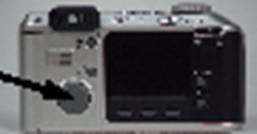
Рисунок 6. 4-позиционная кнопка
| Использование меню в режиме фотосъемкиМеню в режиме фотосъемки состоит из четырех разделов: § Установки фотосъемки (Capture Settings). § Вспомогательные установки (Photo Assists). § Аннотация (Image Stamp). § Опции (Preferences). Все нужные для фотосъемки настройки доступны для изменения через меню Установки фотосъемки (Capture Settings) и Вспомогательные установки (Photo Assists). Настройки, содержащиеся в меню Аннотация (Image Stamp) и Опции (Preferences) не являются необходимыми для фотосъемки, но могут быть весьма полезными. Более подробное описание всех пунктов меню в режиме фотосъемки дается в гл. 6 «Глава 6: Справочник по меню и кнопкам фотокамеры». Для того чтобы войти в меню режима фотосъемки, нужно: 1. С помощью диска переключить камеру в режим фотосъемки 2. Включить питание камеры, если оно еще не включено 3. Нажать кнопку Меню (MENU) на задней поверхности корпуса камеры. В результате на графический ЖК-дисплей выводится меню режима фотосъемки. 4. Передвижение по меню осуществляется с помощью правой или левой стрелок на 4-позиционной кнопке (см. следующий раздел: «Использование 4-позиционной кнопки») 5. Выбор нужного пункта меню осуществляется верхней и нижней стрелками 4-позиционной кнопки. 6. Нажмите левую кнопку Выбор (Select) или Редактирование (Edit) для перехода к выбранному пункту меню. 4-позиционная кнопка – большая кнопка, расположенная на задней поверхности корпуса камеры (см. Рисунок 6). Стрелки на 4-позиционной кнопке (вверх, вниз, вправо, влево) в различных режимах (съемки, воспроизведения, просмотра) служат для передвижения по меню на графическом ЖК-дисплее в соответствующем направлении. |
Глава 3: ФотосъемкаПримечание. Данные инструкции подразумевают, что камера работает в режиме съемки одиночного кадра (установлен по умолчанию) с включенным быстрым просмотром (см. разделы «Установка типа фотосъемки»на стр. 16. «Использование быстрого просмотра» на стр. 27) | Для подготовки камеры к фотосъемке достаточно включить камеру в режиме фотосъемки и иметь представление об использовании графического ЖК-дисплея и ЖК-дисплея состояния (см. гл. 2: «Глава 2. Подготовка к фотосъемке» на стр. 11). Однако для оптимального использования камеры важно уметь пользоваться увеличением, быстрым просмотром, звукозаписью и понимать, что означают различные световые индикаторы. В этой главе рассматриваются следующие вопросы: § Простая фотосъемка по принципу «наведи и снимай», стр. 19. § Фотография на продвинутом уровне, стр. 20. § Съемка одиночного кадра § Съемка непрерывной серии кадров § Съемка прерывистой серии кадров , стр. 23. § Использование трансфокатора, стр. 24. § Использование диоптрийного компенсатора, стр. 24. § Световые индикаторы фотокамеры, стр. 25. § Использование быстрого просмотра, стр. 27. Ниже приводится описание простейшего метода фотосъемки: § С помощью диска переключите камеру в режим фотосъемки § Включите питание камеры, если оно еще не включено. § С помощью видоискателя найдите объект съемки и наведите на него камеру. § Нажмите кнопку спуска. Подождите, пока не услышите характерный звук сработавшего затвора, означающий, что снимок сделан. После этого отпустите кнопку спуска. Сделанный фотоснимок в течение 3 секунд быстрого просмотра демонстрируется на графическом ЖКД. Если качество снимка Вас удовлетворяет, не предпринимайте никаких действий, и снимок будет записан на карту памяти. В противном случае, Вы можете удалить снимок во время быстрого просмотра нажатием средней кнопки удалить (delete). |
 , стр. 21.
 , стр. 22.
 .
.Примечание. Графический дисплей потребляет значительное количество энергии, поэтому при питании камеры от батарей, а не от адаптера переменного тока использование графического ЖК-дисплея лучше ограничить и воспользоваться видоискателем. Для отключения графического ЖК-дисплея нажмите кнопку Дисплей (DISPLAY), находящуюся на задней поверхности камеры. | Как уже говорилось в гл. 2 («Глава 2. Подготовка к фотосъемке»), Ваша камера обладает обширным набором дополнительных функций, которыми можно воспользоваться с помощью ЖК-дисплея состояния и графического ЖК-дисплеев. Ниже описывается общая методика фотосъемки с использованием этих функций: 1. С помощью диска переключите камеру в режим фотосъемки 2. Включите питание камеры, если оно еще не включено. 3. Установите требуемый режим вспышки, таймера, а также диапазон расстояний автофокусировки с помощью кнопок ЖК-дисплея состояния (находятся сверху корпуса камеры). Подробнее см. раздел «Использование ЖК-дисплея состояния» на стр. 12. Выбранные установки отображаются на ЖК-дисплее состояния. 4. Включите ЖК-дисплей состояния нажатием кнопки дисплей (DISPLAY), расположенной на задней поверхности камеры. 5. Левой кнопкой (из трех, находящихся под графическим ЖК-дисплеем) выберите тип фотосъемки (одиночный кадр (One Shot), непрерывная серия (Continuous) или прерывистая серия (Timelapse), подробнее см. раздел «Установка типа фотосъемки» на стр. 16. Выбранный тип отображается на графическом ЖК-дисплее в левой части нижней строки состояния. 6. Для вызова на графический ЖК-дисплей меню режима фотосъемки нажмите кнопку меню (MENU), расположенную на задней поверхности корпуса камеры. Данное меню позволяет изменять различные установки камеры. 7. Произведите необходимые изменения в настройках камеры, выбрав соответствующие пункты меню Установки фотосъемки (Capture Settings) и/или Вспомогательные установки (Photo Assist), подробнее см. разделы «Меню Установки фотосъемки» на стр. 16 и «Меню Вспомогательные установки» на стр. 51. 8. Для выхода из меню режима фотосъемки нажмите правую кнопку выход (Exit), расположенную под графическим ЖК-дисплеем. 9. С помощью графического ЖК-дисплея или видоискателя выберите объект фотосъемки. При необходимости воспользуйтесь рычажком трансфокатора (см. стр. 24) для настройки фокусного расстояния линзы объектива камеры и увеличения или уменьшения объекта съемки. Для получения резкого изображения объекта съемки в видоискателе можно использовать диоптрийный компенсатор (см. стр. 24). Учтите, что диоптрийный компенсатор не влияет на резкость фотоснимка. Ваши дальнейшие действия зависят от выбранного типа фотосъемки и использования таймера, что описано в следующих разделах. |
 .
.Съемка одиночного кадра
|
 : нажмите и отпустите кнопку спуска. При этом включается световой индикатор на передней поверхности корпуса камеры (см. стр. 26). Он светится постоянно в течение 7 секунд и мигает в течение завершающих 3 секунд перед срабатыванием затвора.
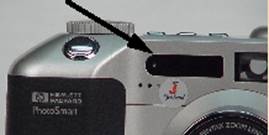
 : наведите пульт ДУ на камеру и нажмите кнопку на пульте. После этого световой индикатор на передней поверхности корпуса камеры (см. стр. 25) быстро мигает в течение 3 секунд перед срабатыванием затвора.
Примечание. При установленной 10-секундной задержке срабатывания затвора съемка непрерывной серии кадров не работает, поэтому используйте 3-секундную задержку с дистанционным спуском или съемку без задержки спуска (т. е. отключите таймер). Примечание. При отключенном быстром просмотре все кадры серии, в том числе последний, по очереди записываются в память карты, в то время как при включенном быстром просмотре запись последнего кадра в серии задерживается на время просмотра (по умолчанию 3 секунды). Учтите также, что в отличие от прерывистой серии, снимки непрерывной серии не группируются вместе и записываются на карту памяти как индивидуальные изображения. Примечание. Если Вас не удовлетворяет качество некоторых кадров серии, их можно удалить в режиме просмотра (кроме последнего кадра, который может быть удален во время быстрого просмотра), см. раздел «Удаление снимков» на стр. 34. | Съемка непрерывной серии кадров
|
 : наведите пульт ДУ на камеру. Для съемки каждого кадра серии необходимо нажать и отпустить кнопку на пульте. Перед съемкой очередного кадра световой индикатор на передней поверхности корпуса камеры (см. стр. 26) быстро мигает в течение трех секунд перед срабатыванием затвора.
Примечание. Если Вас не удовлетворяет качество одного или нескольких кадров серии, можно удалить в режиме просмотра именно их, при этом остальные кадры серии останутся в памяти ( см. раздел «Удаление снимков» на стр. 34); тогда как во время быстрого просмотра можно удалить только всю серию одновременно. Примечание. Все кадры прерывистой серии записываются в карте памяти как одна группа. Примечание. Во время съемки прерывистой серии кадров 10-секундная задержка спуска недоступна. | Съемка прерывистой серии кадров§ для съемки без задержки спуска: однократно нажмите и отпустите кнопку спуска. При этом камера осуществляет съемку первого кадра серии. § 3-секундная задержка При включенном быстром просмотре (см. раздел «Использование быстрого просмотра» на стр. 27) по окончании съемки прерывистой серии на графическом ЖК-дисплее в режиме быстрого просмотра демонстрируется первый кадр серии, в это время Вы можете предпринять одно из следующих действий: § Записать звук, который будет прикреплен к последнему кадру. Подробная информация о звукозаписи приводится в разделе «Звукозапись» на стр. 28. § Удалить все кадры серии, нажав среднюю кнопку удалить (Delete), расположенную под графическим ЖК-дисплеем (предыдущие кадры уже записаны в память карты). § Немедленно записать все кадры серии на карту памяти и вернуться в режим фотосъемки, нажав среднюю кнопку выход (Exit), расположенную под графическим ЖК-дисплеем (предыдущие кадры уже записаны в память карты). § Если ничего из вышеперечисленного не предпринято, по окончании периода быстрого просмотра (по умолчанию – 3 секунды) все кадры серии автоматически записываются на карту памяти. Что дальше?Следующие разделы описывают получение сведений о текущем состоянии камеры (например, с помощью световых индикаторов) и использование различных функций камеры (таких, как увеличение) во время съемки. После можно перейти к гл. 4 для ознакомления с просмотром сделанных снимков в режимах воспроизведения и просмотра. Число кадров в серии и интервал между их съемкой определяется установками пункта Интервал (TimeLapse) меню Установки съемки (Capture Settings), подробнее об изменении установок этого пункта меню см. раздел «Меню Установка интервала (Timelapse Settings)»на стр. 58. Во время отсчета времени до съемки очередного кадра, предыдущий демонстрируется на графическом ЖК-дисплее в режиме быстрого просмотра. Единственно возможное действие при этом – остановить съемку серии, нажав правую кнопку Стоп (Stop), расположенную под графическим ЖК-дисплеем. |
 с дистанционным спуском: наведите пульт ДУ на камеру. Однократно нажмите и отпустите кнопку на пульте. Для съемки каждого кадра серии необходимо. Перед съемкой первого кадра световой индикатор на передней поверхности корпуса камеры (см. стр. 25) быстро мигает в течение 3 секунд перед срабатыванием затвора.
Рисунок 7. Рычаг трансфокатора
Примечание. при цифровом увеличении оптическая конфигурация фотокамеры остается неизменной, в связи с этим результат цифрового увеличения отражаются только на графическом ЖК-дисплее и не видны в видоискателе. Рисунок 8. Диоптрийный компенсатор
Примечание. Диоптрийный компенсатор не влияет на резкость собственно фотоснимка. | В этом разделе описывается использование трансфокатора камеры, который при необходимости позволяет увеличить или уменьшить изображение объекта при фотосъемке. Передвигая рычажок трансфокатора (см. Рисунок 7) влево или вправо, можно в широких пределах изменять фокусное расстояние линзы объектива. Таким образом, объектив Вашей камеры может работать как широкоугольный или как телеобъектив, обеспечивая в то же время оптическое увеличение изображения объекта. Рычажок трансфокатора также управляет цифровым увеличением. Цифровое увеличение производится путем обработки и растягивания изображения, в результате чего создается впечатление большего оптического увеличения. После достижения максимального оптического увеличения Вы можете воспользоваться трехэтапным цифровым увеличением (см. ниже). Для этого необходимо включить графический ЖК-дисплей (нажмите кнопку Дисплей (DISPLAY), находящуюся на задней поверхности камеры). После включения графического ЖК-дисплея и достижения максимального оптического увеличения можно включить цифровое увеличение, нажав и отпустив рычажок трансфокатора. В верхней строке состояния графического ЖК-дисплея появится значок цифрового увеличения. Цифровое увеличение осуществляется в три этапа, между которыми камера делает паузу в 250 миллисекунд: § 1.2x § 1.5x § 2x Установленное значение увеличения сохраняется до тех пор, пока Вы не измените его сами или не выключите камеру. Цифровое увеличение также отключается при выходе из прямого просмотра (например, при выводе на графический ЖК-дисплей меню нажатием кнопки Меню (MENU) или при переходе в другой режим с помощью диска). Диоптрийный компенсатор представляет собой небольшую ручку, расположенную слева от видоискателя. Поворачивая ее, Вы можете усилить резкость изображения в видоискателе. Учтите, однако, что диоптрийный компенсатор не влияет на резкость фотоснимков. |
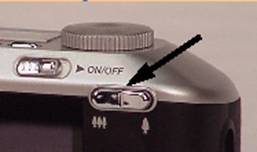
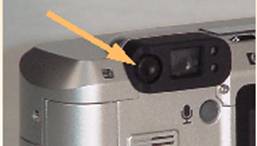
Рисунок 9. Световой индикатор видоискателя
| Ваша камера оснащена набором световых индикаторов, выполненных на основе светодиодов, которые, в зависимости от выполняемого в данный момент действия, могут светиться постоянно или мигать. В этом разделе описывается значение различных световых индикаторов. Световые индикаторы видоискателяСветовые индикаторы, расположенные справа от видоискателя (см. Рисунок 9) показывают готовность камеры к съемке. В зависимости от состояния фокусировки, вспышки или карты памяти - может светиться зеленый, красный или оба индикатора одновременно. Таблица 6. Световые индикаторы видоискателя
|
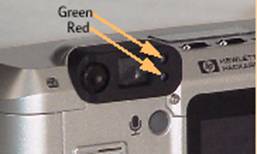
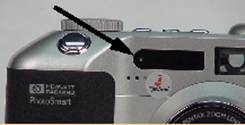
Рисунок 10. Световой индикатор таймера
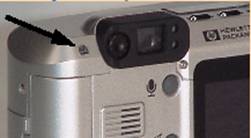
Рисунок 11. Индикатор чтения/записи карты памяти
Предупреждение. Перед извлечением карты памяти из камеры обязательно убедитесь, что она отключена. | Световой индикатор таймераВ зависимости от режима таймера, красный световой индикатор на передней поверхности камеры (см. Рисунок 10) светится постоянно или мигает (см. раздел «Установка режима таймера» на стр. 14): § При 10-секундной задержке после нажатия кнопки спуска наполовину световой индикатор таймера светится постоянно в течение 7 секунд и мигает в течение завершающих 3 секунд перед срабатыванием затвора. § При 3-секундной задержке с дистанционным спуском световой индикатор таймера медленно мигает в ожидании нажатия кнопки на пульте ДУ. После нажатия кнопки пульта ДУ он быстро мигает в течение трех секунд перед срабатыванием затвора. Световой индикатор чтения/записи карты памятиВо время чтения или записи информации на карту памяти мигает желтый индикатор доступа к карте, расположенный на задней поверхности камеры (см. Рисунок 11). |
Примечание. При отключенном быстром просмотре после съемки камера сразу возвращается в режим фотосъемки, а снимок или серия снимков автоматически записывается в память карты. Примечание. Если Вас не удовлетворяет качество некоторых кадров непрерывной серии, их можно удалить в режиме просмотра (кроме последнего кадра, который может быть удален во время быстрого просмотра), см. раздел «Удаление снимков» на стр. 34 Аналогично, если Вас не удовлетворяет качество одного или нескольких кадров прерывистой серии, можно удалить в режиме просмотра именно их, при этом остальные кадры серии останутся в памяти (см. раздел «Удаление снимков» на стр. 34); тогда как во время быстрого просмотра можно удалить только всю серию одновременно. | Функция Быстрый просмотр (Instant Review) демонстрирует на графическом ЖК-дисплее последний снятый одиночный кадр, последний кадр непрерывной серии или первый кадр из прерывистой серии. Длительность быстрого просмотра, установленная по умолчанию – 3 секунды. Используя пункт Дисплей (Display) меню Опции (Preferences), в режиме фотосъемки можно изменить продолжительность быстрого просмотра или отключить его совсем (см. раздел «Меню Дисплей (Display)» на стр. 63) Во время быстрого просмотра снимка можно предпринять следующие действия: § записать звук, который будет прикреплен к одиночному кадру, последнему кадру непрерывной серии или первому кадру прерывистой серии (подробнее см. следующий раздел «Звукозапись»). § удалить снятый(е) кадр(ы), нажав среднюю кнопку Удалить (Delete), расположенную под графическим ЖК-дисплеем. При нажатии кнопки камера попросит подтвердить удаление снимка: в верхней строке состояния выводится вопрос Удалить? (Delete?). Для подтверждения нажмите среднюю кнопку Удалить (Delete), для отмены – правую кнопку Отмена (Cancel). Таким образом, можно удалить последний одиночный кадр, последний кадр непрерывной серии или всю прерывистую серию полностью. Если во время быстрого просмотра был записан звук, то есть возможность удалить только его, нажав среднюю кнопку Удалить (Delete), сохранив сам снимок. § немедленно записать кадр(ы) на карту памяти и вернуться в режим фотосъемки, нажав среднюю кнопку выход (Exit), расположенную под графическим ЖК-дисплеем (предыдущие кадры уже записаны в память карты). При этом запишется последний одиночный кадр, последний кадр непрерывной серии или прерывистая серия полностью, в зависимости от текущего типа фотосъемки. § если ничего из вышеперечисленного не предпринято, по окончании периода быстрого просмотра (по умолчанию – 3 секунды) кадр(ы) автоматически записывается на карту памяти. При этом запишется последний одиночный кадр, последний кадр непрерывной серии или прерывистая серия полностью. |
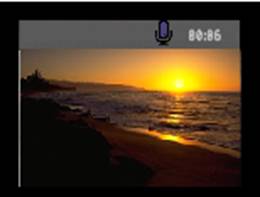
Примечание. Может быть записано до 45 секунд звука в расчете на один снимок или серию. Рисунок 12. Экран во время звукозаписи
Примечание. Записанный звук может быть прикреплен к одиночному снимку, любому снимку непрерывной серии или к первому снимку прерывистой серии не только во время быстрого просмотра, но и после (в режиме воспроизведения или просмотра). Для этого в соответствующем режиме выберите снимок или серию снимков для звуковой аннотации и следуйте шагам 1-4, приведенным на этой странице справа. | Ваша камера, кроме фотосъемки, обладает также возможностью звукозаписи и звуковой аннотации снимков. Для того чтобы воспользоваться этой функцией, необходимо включить быстрый просмотр (см. предыдущий раздел). Звук, записанный во время быстрого просмотра, может быть прикреплен к одиночному кадру, последнему кадру непрерывной серии или первому кадру прерывистой серии в виде звуковой аннотации. Звукозапись остается включенной на протяжении всего периода быстрого просмотра. Звук может быть также записан в режиме воспроизведения и просмотра и прикреплен к соответствующим снимкам позже (см. второе примечание слева). После съемки очередного кадра или серии кадров они демонстрируются на графическом ЖК-дисплее в режиме прямого просмотра. Чтобы одновременно выполнить звукозапись, выполните следующие действия: 1. Нажмите кнопку звукозаписи, находящуюся на задней поверхности корпуса камеры. После этого в верхней строке состояния на графическом ЖК-дисплее появится мигающий значок звукозаписи в виде микрофона и счетчик времени звукозаписи в минутах и секундах (00:00), см. Рисунок 12. 2. Выполните звукозапись (45 секунд максимум). 3. Для остановки звукозаписи снова нажмите кнопку звукозаписи. В верхней строке состояния на графическом ЖК-дисплее появится индикация Готово (Ready), а в нижней строке состояния – описание текущих функций трех кнопок, находящихся под ЖК-дисплеем (справа налево): Воспроизведение (Play), Удаление (Delete) и Выход (Exit). 4. Далее можно: § для воспроизведения записанного звука нажать левую кнопку Воспроизведение (Play); § для удаления записанного звука и/или снимка нажать среднюю кнопку Удалить (Delete); § для немедленного сохранения снимка и прикрепления к нему записанного звука нажать правую кнопку Выход (Exit); § если ничего из вышеперечисленного не предпринято, по окончании периода быстрого просмотра (по умолчанию – 3 секунды) снимок и прикрепленный звук автоматически записываются на карту памяти. |
Глава 4. Воспроизведение и просмотр снимков | В этой главе рассказывается о разнообразных способах просмотра сделанных снимков. Сначала будет рассмотрен просмотр полноразмерных статических кадров и воспроизведение непрерывных и прерывистых серий, а также сгруппированных кадров в режиме воспроизведения и создание слайд-шоу, затем речь пойдет о поиске, систематизации и удалении снимков в режиме просмотра. В главе освещены следующие вопросы: § Использование режима воспроизведения, стр. 30. § Переключение в режим воспроизведения, стр. 30. § Просмотр полноразмерных статических кадров, стр. 30. § Увеличение снимков, стр. 30. § Воспроизведение непрерывных, прерывистых серий и сгруппированных снимков, стр. 30. § Создание и воспроизведение слайд-шоу, стр. 31. § Использование режима просмотра, стр. 32. § Переключение в режим просмотра, стр. 32. § Выбор снимковстр. 32. § Выделение снимков и снятие выделения, стр. 33. § Развертывание и складывание серий и групп снимков, стр. 33. § Удаление снимков, стр. 34. § Группировка и разгруппировка снимков, стр. 34. § Защита снимков и ее снятие, стр. 35. § Систематизация снимков по категориям, стр. 36. § Поиск снимков по дате и категории, стр. 37. |
Примечание. Для установки скорости воспроизведения воспользуйтесь пунктом Скорость воспроизведения (Playback Rate) меню Установки воспроизведения (Play Settings). Подробнее см. раздел «Меню Скорость воспроизведения (Playback Rate)» на стр. 72. | Переключение в режим воспроизведения Для переключения в режим воспроизведения: 1. Установите диск переключения режимов камеры в положение Режим воспроизведения (Playback mode). 2. Если питание камеры еще не включено, включите его. На графическом ЖК-дисплее высвечивается экран режима воспроизведения. Просмотр полноразмерных статических кадров Первоначально при переключении в режим воспроизведения на графическом ЖК-дисплее в полноразмерном виде демонстрируется последний снимок, записанный на карту памяти. Для просмотра остальных снимков пользуйтесь правой и левой стрелками четырехстороннего переключателя. Увеличение изображений Если Вы хотите просмотреть увеличенную часть изображения, нажмите среднюю кнопку Увеличить (Zoom), находящуюся под графическим ЖК-дисплеем. Передвигать область увеличения по снимку можно с помощью стрелок четырехстороннего переключателя. Уменьшить изображение до исходного состояния перед переходом к следующему снимку можно нажатием средней кнопки Уменьшить (Zoom Out) , находящейся под графическим ЖК-дисплеем. Воспроизведение непрерывных, прерывистых серий и сгруппированных снимков Вы можете воспроизводить непрерывные, прерывистые серии и сгруппированные снимки в манере слайд-шоу с предварительно установленной скоростью. Для этого необходимо: 1. Выбрать снимок, серию или группу снимков для воспроизведения с помощью стрелок четырехстороннего переключателя. 2. Для начала воспроизведения нажать левую кнопку Воспроизведение (Play). 3. Для остановки воспроизведения нажать левую кнопку Стоп (Stop Slideshow). |
Создание и воспроизведение слайд-шоуВы можете создавать сайд-шоу из сделанных снимков и воспроизводить их как на графическом ЖК-дисплее, так и на экране телевизора. В создаваемые слайд-шоу могут входить все снимки или только избранные категории снимков. Детальное описание этих вопросов приводится ниже: § о категориях снимков см. раздел «Систематизация снимков по категориям» на стр. 36; § о подключении камеры к телевизору см. раздел «Подключение камеры к телевизору» на стр.46. Для того чтобы создать и воспроизвести слайд-шоу, выполните следующие действия: 1. Нажмите кнопку Меню (MENU), расположенную на задней поверхности камеры. При этом по умолчанию выбран пункт Слайд-шоу (Slideshow). 2. Для входа в меню Слайд-шоу (Slideshow) нажмите левую кнопку Редактирование (Edit) находящуюся под ЖК-дисплеем. 3. При необходимости измените нужные настройки (подробнее см. раздел «Меню Слайд-шоу (Slideshow)» на стр. 71). 4. Для начала воспроизведения нажмите левую кнопку Старт (Start). 5. Для остановки воспроизведения в любой момент нажмите левую кнопку Стоп (Stop). 6. После остановки воспроизведения для выхода из меню Слайд-шоу и сохранения настроек нажмите правую кнопку Выход (Exit). |
Рисунок 13. Графический ЖК-дисплей в режиме просмотра
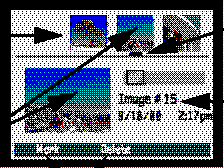
| Переключение в режим просмотра Для переключения в режим просмотра: 1. Установите диск переключения режимов камеры в положение Режим воспроизведения (Review mode) 2. Если питание камеры еще не включено, включите его. На графическом ЖК-дисплее высвечивается экран режима просмотра (см. Рисунок 13). При переключении в режим просмотра на графическом ЖК-дисплее снимки, записанные на карту памяти, демонстрируются в виде миниатюр. Миниатюра выбранного в текущий момент снимка помечена маркером; выбранный снимок также демонстрируется в виде увеличенной миниатюры в нижнем левом углу экрана. Информация о нем (номер, дата и время съемки) выводится в нижнем правом углу экрана. Выбор снимковМаркер выбора, расположенный под рядом миниатюр, показывает, какой из снимков является в данный момент выбранным. Для текущего выбранного снимка в нижней части экрана показывается увеличенное изображение и сведения. Для выделения изображения, нажимая правую или левую стрелки на 4-позиционной кнопке, совместите маркер выбора с нужным изображением. При этом выделенное изображение демонстрируется в увеличенном виде в нижней части экрана и одновременно выводится информация о нем. |
 .
.Рисунок 14. Выделенный снимок
Метка на выделенном снимке Рисунок 15. Развернутая группа
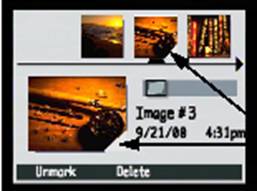
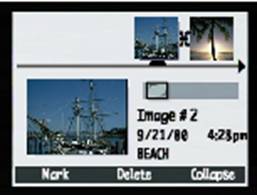
| Выделение снимков и снятие выделенияОдновременно может быть выделено несколько снимков. Если при этом Вы выберете какое-либо действие в меню режима просмотра, то оно будет совершено над всеми выделенным снимками, например, можно выделить несколько снимков и удалить одновременно, вместо того, чтобы удалять их поочередно. Чтобы выделить все снимки, записанные на карте памяти (или снять с них выделение) нажмите левую кнопку Выделить (Mark), расположенную под графическим ЖК-дисплеем, и удерживайте ее нажатой в течение 3 секунд, затем отпустите. Для выделения одного или нескольких (но не всех) снимков выполните следующие действия: § С помощью стрелок 4-позиционной кнопки выберите снимок, подлежащий выделению. § Нажмите левую кнопку Выделить (Mark). В результате в нижнем правом углу миниатюры выбранного снимка появится метка (см. Рисунок 14). § Для выделения дополнительных снимков повторите шаги 1 и 2. Для снятия выделения с помощью стрелок 4-позиционной кнопки выберите снимок, с которого надо снять выделение и нажмите левую кнопку Снять выделение (Unmark). Развертывание и складывание серий и групп снимковПри съемке прерывистой серии кадров они автоматически объединяются в группу, причем заглавным снимком, представляющим всю серию, считается первый кадр серии. С помощью пункта Группировать (Group) меню режима просмотра Вы можете самостоятельно группировать снимки (см. раздел «Группировка и разгруппировка снимков» на стр. 34). Данный же раздел объясняет, как развернуть группу или серию для показа всех составляющих ее снимков и как потом сложить ее снова. Чтобы развернуть серию или группу снимков, выполните следующие действия: 1. Выделите заглавный снимок прерывистой серии или группы, которую надо развернуть. 2. Нажмите правую кнопку Развернуть (Expand), расположенную под графическим ЖК-дисплеем. В результате будут показаны миниатюры всех снимков группы или серии с их связями (см. Рисунок 15). Чтобы сложить серию или группу снимков, выполните следующие действия: 1. Выделите любой снимок из прерывистой серии или группы, которую нужно сложить. 2. Нажмите правую кнопку Сложить (Collapse), расположенную под графическим ЖК-дисплеем. |
Примечание. Защищенные снимки при этом не будут удалены. См. раздел «Защита снимков и ее снятие» на стр. 35 Примечание. Группа представляет собой каталог на карте памяти, в котором хранятся все снимки, составляющие группу. Примечание. Название группы может включать не более 8 символов и не может содержать пробелов. Также имена групп, вне зависимости от языка меню, не могут начинаться с BR или TL символов, т. к. они используются для обозначения непрерывных и прерывистых серий. | Удаление снимковС карты памяти могут быть удалены как одиночные снимки, так и несколько выделенных снимков. Для удаления снимков выполните следующие действия: 1. Выберите снимок или выделите группу снимков, подлежащих удалению. Для удаления снимков из непрерывной или прерывистой серии, сначала разверните серию в соответствии с инструкциями раздела «Развертывание и складывание серий и групп снимков» на стр. 33, затем выберите снимок или выделите группу снимков, подлежащих удалению. 2. Для удаления только выбранного в данный момент снимка нажмите среднюю кнопку Удаление (Delete), расположенную под графическим ЖК-дисплеем. 3. Для удаления нажмите среднюю кнопку Удаление (Delete). Группировка и разгруппировка снимковДля группировки снимков выполните следующие действия: 1. Выделите снимки, подлежащие группировке. 2. Нажмите кнопку Меню (MENU), расположенную на задней поверхности камеры. В результате выводится меню Редактирование (Edit) режима просмотра. 3. Нажмите стрелку «вниз» на 4-позиционной кнопке для выбора пункта Группировать (Group). 4. Если не создано еще ни одной группы, создайте новую группу нажатием левой кнопки Создать (Create), расположенной под графическим ЖК-дисплеем. 5. Для ввода имени новой группы выполните следующие действия (см. также примечания слева об ограничениях, касающихся вводимых имен): |
Рисунок 16. Два снимка в группе
Примечание. в результате разгруппировки снимки, составлявшие группу сохраняются, удаляется лишь имя группы Рисунок 17. Защищенный снимок
| 6. Для выхода из меню Имя группы (Group Name) и других меню режима просмотра нажмите правую кнопку Выход (Exit). В результате Вы вернетесь к экрану режима просмотра. Для каждого снимка демонстрируется имя группы, к которой он принадлежит; в свою очередь, все снимки группы связаны между собой и помечены значками связей (см., например, Рисунок 16). Для разгруппировки снимков выполните следующие действия: 1. Выделите любой снимок из группы, подлежащей группировке. 2. Нажмите кнопку Меню (MENU), расположенную на задней поверхности камеры. В результате выводится меню Редактирование (Edit) режима просмотра. 3. Нажмите стрелку «вниз» на 4-позиционной кнопке для выбора пункта Группировать (Group). 4. Для разгруппирования снимков нажмите среднюю кнопку Разгруппировать (Dissolve). 5. Нажмите правую кнопку Выход (Exit). В результате Вы вернетесь к экрану режима просмотра, где можно видеть, что разгруппированные снимки больше не связаны. Защита снимков и ее снятиеСнимки можно защитить от случайного удаления (защищенные снимки невозможно удалить с карты памяти). Для защиты снимков выполните следующие действия: 1. Выберите снимок, подлежащий защите. 2. Нажмите кнопку Меню (MENU), расположенную на задней поверхности камеры. В результате выводится меню Редактирование (Edit) режима просмотра. 3. Нажмите стрелку «вниз» на 4-позиционной кнопке для выбора пункта Группировать (Group). 4. Для установления защиты снимков нажмите среднюю кнопку Защитить (Protect), расположенную под графическим ЖК-дисплеем. В результате Вы вернетесь к экрану режима просмотра, где можно видеть, что защищенные снимки помечены значком в виде ключа (см. Рисунок 17). |
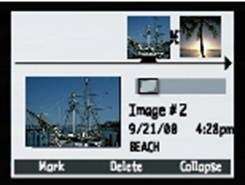
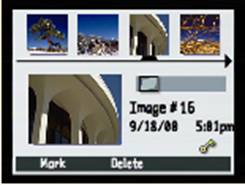
Рисунок 18. Снимок, систематизированный по категориям
Значок категории | Для снятия защиты со снимков выполните следующие действия: 1. Выберите снимок, с которого нужно снять защиту. 2. Нажмите кнопку Меню (MENU). 3. Нажмите стрелку «вниз» на 4-позиционной кнопке для выбора пункта Защитить (Protect). 4. Нажмите левую кнопку Защитить (Protect), расположенную под графическим ЖК-дисплеем. В результате Вы вернетесь к экрану режима просмотра, где можно видеть, что снимки, с которых снята защита, больше не отмечены значком в виде ключа (см. Рисунок 17). Систематизация снимков по категориямДля более удобного поиска и систематизации Вы можете распределить свои снимки по категориям. Также легче создать слайд-шоу для снимков, отнесенных к одной категории. Снимки могут распределяться по категориям как поодиночке, так и группами (для этого предварительно надо выделить группу снимков). Для систематизации снимков по категориям выполните следующие действия: 1. Выделите снимки, которые Вы хотели бы отнести к той или иной категории. 2. Нажмите кнопку Меню (MENU), расположенную на задней поверхности камеры. В результате выводится меню Редактирование (Edit) режима просмотра. 3. Нажмите стрелку «вниз» на 4-позиционной кнопке для выбора пункта Систематизировать (Categorize). 4. Для перехода к меню Категории (Categories) нажмите левую кнопку Редактирование (Edit), находящуюся под ЖК-дисплеем. 5. Нажмите стрелку «вниз» на 4-позиционной кнопке для выбора нужной категории. 6. Нажмите левую кнопку Выбрать (Select). Рядом с выбранной категорией появится галочка, после чего Вы вернетесь к экрану режима просмотра. Теперь все снимки, отнесенные Вами к той или иной категории, отмечены соответствующим значком (см. Рисунок 18). |

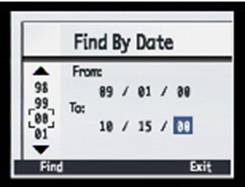
Рисунок 19. Поиск по дате
Рисунок 20. Результаты поиска по дате
| Для исключения снимков из какой-либо категории выполните следующие действия: 1. Выделите снимки, которые Вы хотели бы исключить из какой-либо категории. 2. Нажмите кнопку Меню (MENU), расположенную на задней поверхности камеры. В результате выводится меню Редактирование (Edit) режима просмотра. 3. Нажмите стрелку «вниз» на 4-позиционной кнопке для выбора пункта Систематизировать (Categorize). 4. Для перехода к меню Категории (Categories) нажмите левую кнопку Редактирование (Edit) находящуюся под ЖК-дисплеем. 5. Нажмите стрелку «вниз» на 4-позиционной кнопке для выбора нужной категории. 6. Нажмите левую кнопку Исключить (Deselect), после чего Вы вернетесь к экрану режима просмотра. Теперь все снимки, исключенные Вами из той или иной категории, более не отмечены соответствующим значком. Поиск снимков по дате и категорииВы можете осуществлять поиск снимков по дате и категории, используя меню Найти (Find) в режиме просмотра. Подробнее о категориях см. раздел «Систематизация снимков по категориям» на стр. 36. Для поиска снимков по дате съемки выполните следующие действия: 1. Нажмите кнопку Меню (MENU), расположенную на задней поверхности камеры. В результате выводится меню Редактирование (Edit) режима просмотра. 2. Нажмите стрелку «вправо» на 4-позиционной кнопке для выбора меню Найти (Find). 3. Нажмите левую кнопку Редактирование (Edit) находящуюся под ЖК-дисплеем. 4. Введите диапазон дат для поиска (см. Рисунок 19): 5. Нажмите левую кнопку Найти (Find). На графическом ЖК-дисплее появятся результаты поиска (см. Рисунок 20). Учтите, что снимки, отмеченные специальным значком Найденное (Find) составляют результат выполнения операции поиска. |
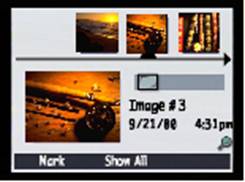
Примечание. При отсутствии снимков с датой, соответствующему диапазону, указанному для поиска, на графический ЖК-дисплей выводится сообщение: Снимков, соответствующих условиям поиска, не найдено (No images matched your search criteria). В этом случае следует нажать среднюю кнопку Показать все (Show All) для просмотра всех снимков, хранящихся на карте памяти или левую кнопку Найти (Find) для ввода нового диапазона дат. | 6. Для листания найденных снимков используйте стрелки 4-позиционной кнопки. По окончании работы с результатами поиска нажмите среднюю кнопку Показать все (Show All) для просмотра всех снимков, хранящихся на карте памяти. Для поиска снимков по категории выполните следующие действия: 1. Нажмите кнопку Меню (MENU), расположенную на задней поверхности камеры. В результате выводится меню Редактирование (Edit) режима просмотра. 2. Нажмите стрелку «вправо» на 4-позиционной кнопке для выбора меню Найти (Find). 3. Нажмите стрелку «вниз» на 4-позиционной кнопке для выбора меню По категории (By Category). 4. Нажмите левую кнопку Редактирование (Edit) находящуюся под ЖК-дисплеем. 5. Нажмите стрелку «вниз» на 4-позиционной кнопке для выбора категории для поиска. 6. Нажмите левую кнопку Выбрать (Select). На графическом ЖК-дисплее появятся результаты поиска. Учтите, что снимки, отмеченные специальным значком Найденное (Find) составляют результат выполнения операции поиска. 7. Для листания найденных снимков используйте стрелки 4-позиционной кнопки. По окончании работы с результатами поиска нажмите среднюю кнопку Показать все (Show All) для просмотра всех снимков, хранящихся на карте памяти. |
Глава 5. Совместное использование фотоснимковПримечание. Предварительно установите на Ваш компьютер поставляемое с камерой программное обеспечение (эта процедура описана в руководстве по быстрому старту - HP C618 Digital Camera Quick Start Guide). Примечание. Имейте в виду, что при использовании для редактирования снимков со звуковой аннотацией других программ, кроме HP Photo Imaging Software, звуковая аннотация (и вся дополнительная информация) будут потеряны. | Снимки, сделанные Вашей камерой, могут быть плодотворно использованы для работы и в часы досуга. В частности, они могут быть переданы на компьютер и включены в Ваши проекты; Вы также можете рассматривать их вместе с семьей или обмениваться ими с друзьями через интернет. При наличии принтера с функцией JetSend, вы можете напрямую распечатывать снимки, не подключая камеру к принтеру и/или компьютеру с помощью кабеля. Вы даже можете демонстрировать слайд-шоу, составленное из Ваших снимков, на экране телевизора, подключить к нему камеру. В этой главе освещены следующие вопросы: § Передача снимков на компьютер, стр. 39. § Печать снимков с использованием функции JetSend, стр. 44. § Использование файлов DPOF (порядок цифровой печати), стр. 45. § Передача снимков на другие камеры, стр. 45. § Подключение камеры к телевизору, стр. 46. Для передачи снимков на компьютер, Вам необходимо подключить к нему камеру. Далее с использованием соответствующего программного обеспечения, например, программы обработки изображений НР, снимки можно просматривать, редактировать, распечатывать, рассылать по электронной почте и публиковать в интернет. Передача снимков на компьютеры, работающие под управлением различных операционных систем, описана в следующих разделах: § Windows® 98 or 2000, см. следующую стр. § Windows NT 4.0, см. стр. 41. § Macintosh® OS 8.6 or better, см. стр. 42. |
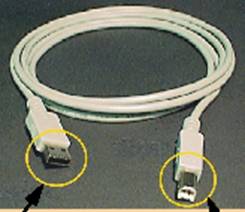
Рисунок 21. Разъем кабеля USB
Рисунок 22. Подключение к камере кабеля USB
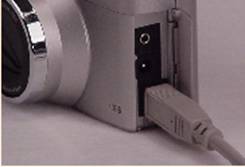
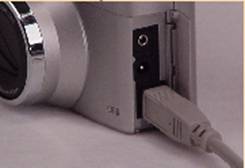
| Передача снимков на компьютер под управлением Windows 98 или 2000.Для передачи снимков на компьютер под управлением Windows 98 bkb 2000 выполните следующие действия: 1. Выключите камеру. 2. Включите компьютер. 3. Подключите прямоугольный разъем кабеля USB к свободному USB порту компьютера (см. Рисунок 21). 4. Откройте дверцу соединительного отсека камеры и подключите квадратный разъем кабеля USB к соответствующему (нижнему) разъему камеры (см. Рисунок 22). 5. Переключите камеру в режим соединения с ПК. 6. Включите камеру. Через несколько секунд на экране компьютера откроется главное окно программы HP Photo Imaging Software. 7. В главном меню щелкните мышью меню Загрузить снимки (Unload Camera). 8. Щелкните кнопку Старт (Start) в окне Загрузка снимков (Unload Images). После этого снимки передаются на компьютер, где автоматически сохраняются в каталоге на жестком диске. |
Примечание. Для получения информации о подключении устройства для считывания карт обратитесь к его документации. | Передача снимков на компьютер под управлением Windows NT 4.0Поскольку Windows NT 4.0 не поддерживают интерфейс USB, для передачи снимков на компьютер под управлением Windows NT 4.0 необходимо устройство считывания карт памяти (например, HP P1000/P1100 «Ansel»), подключенное к компьютеру через параллельный или последовательный порт. Для передачи снимков на компьютер под управлением Windows NT 4.0 выполните следующие действия: 1. Выключите камеру. 2. Извлеките карту памяти из камеры. 3. Вставьте карту в соответствующий разъем устройства считывания карт. 4. Включите компьютер. 5. Запустите программу HP Photo Imaging Software двойным щелчком мыши по ее значку на рабочем столе. 6. В главном меню щелкните мышью меню Загрузить снимки (Unload Camera). Так как шина USB отсутствует, программа выведет диалоговое окно, в котором необходимо указать букву, обозначающую устройство считывания карт, подобно обычному дисководу. 7. Выберите букву (например, H), соответствующую устройству считывания карт. 8. Щелкните кнопку Старт (Start) в окне Загрузка снимков (Unload Images). После этого снимки передаются на компьютер, где автоматически сохраняются в каталоге на жестком диске. |
Примечание. Режим дисковода USB останется включенным, т. е. при следующих подключениях камеры к компьютеру Macintosh данная процедура настройки не обязательна. | Передача снимков на компьютер MacintoshПрежде всего, необходимо настроить камеру соответствующим образом: 1. Переключите камеру в режим фотосъемки. 2. Включите камеру. 3. Нажмите кнопку Меню (MENU) (5) для вывода на графический ЖК-дисплей меню режима фотосъемки. 4. Для перехода к меню Опции (Preferences) трижды нажмите стрелку «вправо» 4-позиционной кнопки (8). 5. Для выбора пункта Режим подключения к ПК (PC Connect Mode) трижды нажмите стрелку «вниз» 4-позиционной кнопки. 6. Для вывода меню Режим подключения к ПК (PC Connect Mode) нажмите левую кнопку Редактирование (Edit), находящуюся под ЖК-дисплеем. 7. Нажмите стрелку «вверх» 4-позиционной кнопки для выбора опции Дисковод USB (USB Disk Drive). 8. Нажмите левую кнопку Выбрать (Select). После этого Вы вернетесь в меню Опции (Preferences) режима фотосъемки. Теперь камера установлена в режим дисковода USB. 9. Нажмите правую кнопку Выход (Exit) для выхода из меню. |
Рисунок 23. Подключение кабеля USB
К камере К компьютеру Рисунок 24. Подключение к камере кабеля USB
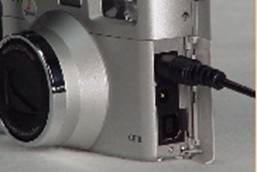
Примечание. Программное обеспечение для компьютера Macintosh также поставляется вместе с камерой. Вместо вышеописанной процедуры копирования файлов Вы может использовать данное программное обеспечение для передачи снимков на компьютер Macintosh. Эта программа также предоставляет возможность редактирования снимков. | Для передача снимков на компьютер Macintosh выполните следующие действия: 1. Включите компьютер 2. Подключите прямоугольный разъем кабеля USB к USB порту компьютерной клавиатуры (см. Рисунок 23). 3. Переключите камеру в режим соединения с ПК. 4. Откройте дверцу соединительного отсека камеры и подключите квадратный разъем кабеля USB к соответствующему (нижнему) разъему камеры (см. Рисунок 24). 5. На рабочем столе компьютера появится значок «Untitled». Теперь компьютер Macintosh видит камеру как новый подключенный дисковод. 6. Скопируйте файлы снимков с нового дисковода (т. е. с камеры) на жесткий диск компьютера так, как Вы это делаете при копировании файлов с гибкого диска. |

Примечание. Передача снимка с использованием протокола JetSend занимает в среднем 20 секунд. Рисунок 25. Окно инфракрасного порта камеры
| Функция JetSend позволяет легко распечатывать снимки без использования кабельных соединений. Если Ваш принтер поддерживает протокол HP JetSend, вы можете передавать изображения прямо на принтер. Для получения дополнительной информации обратитесь к документации принтера. Для печати снимков с использованием функции JetSend выполните следующие действия: 1. Переключите камеру в режим воспроизведения или просмотра. 2. Включите камеру. 3. С помощью стрелок «вправо» и «влево» 4-позиционной кнопки выберите снимок, который вы хотите передать на принтер. 4. Переключите принтер в режим приема (подробнее см. документацию принтера). 5. Наведите окно инфракрасного порта камеры на сенсор принтера (см. Рисунок 25), поместите камеру на расстоянии примерно 10 дюймов (25 см) от принтера. 6. Нажмите кнопку Послать (Send), расположенную на задней поверхности камеры. 7. После завершения передачи на принтер всех снимков, нажмите правую кнопку Готово (Done). |
Примечание. После удалении снимка, упомянутого в DPOF-файле с карты памяти перед печатью напрямую с карты памяти необходимо создать новый DPOF-файл | Файлы DPOF хранятся на карте памяти камеры. В них перечислены выделенные в данный момент снимки; указано, во скольких экземплярах тот или иной снимок должен быть распечатан и т. п. Например, при просмотре сделанных снимков можно создать DPOF-файл, содержащий информацию о снимках, подлежащих печати. Некоторые модели принтеров поддерживают чтение DPOF-файлов непосредственно с карт памяти, в этом случае при печати одних и тех же снимков в нескольких экземплярах Вам не обязательно повторно посылать их на печать вручную. |
Примечание. Для получения информации о местонахождении разъема видеовхода и формате входного видеосигнала обратитесь к документации телевизора и/или видеомагнитофона | Телевизор, подключенный к камере, функционирует, как графический ЖК-дисплей. Телевизор также может быть использован для просмотра слайд-шоу, что облегчает совместное использование снимков. Выбор формата видеосигнала камерыПеред тем, как подключать камеру к телевизору, необходимо выбрать формат выходного видеосигнала. Выбор формата зависит от формата входного видеосигнала телевизора (NTSC или PAL): § NTSC является стандартным форматом видеосигнала США и Японии. § PAL является Европейским стандартом. Для выбора формата выходного видеосигнала камеры выполнимте следующие действия: 1. Переключите камеру в режим воспроизведения 2. Включите камеру. 3. Нажмите кнопку Меню (MENU), расположенную на задней поверхности камеры. 4. Для выбора пункта Видео (Video) нажмите стрелку «вниз» 4-позиционной кнопки. 5. Нажмите левую кнопку Редактирование (Edit) находящуюся под ЖК-дисплеем. 6. Для выбора NTSC или PAL в меню Установки видео (Video Preferences) нажмите стрелку «вправо» или «влево» 4-позиционной кнопки. ПодключениеДля подключения камеры к телевизору выполнимте следующие действия: 1. Подключите видео-штекер кабеля к видеовходу Вашего телевизора: · При использовании стандарта NTSC подключите штекер видео (желтого цвета) к видеовходу телевизора (на большинстве телевизоров он тоже желтого цвета). · При использовании стандарта PAL последовательность действий такая же. На старых моделях телевизоров видеовход может быть выполнен на разъеме SCART. В этом случае Вам необходим SCART-адаптер (поставляется отдельно), к которому подключается кабель, а адаптер, в свою очередь, соединяется со SCART-разъемом телевизора. |
 .
.Примечание. Для продления срока службы батарей при подключении камеры к телевизору рекомендуется использовать для электропитания камеры адаптер переменного тока. Рисунок 26. Подключение видеокабеля к камере
Примечание. во время подключения камеры к телевизору графический ЖК-дисплей отключается. | 2. Для прослушивания звуковых аннотаций подключите аудио-штекер (красного цвета) кабеля к аудиовходу телевизора. 3. Другой конец кабеля подключите к камере (см. Рисунок 26). 4. Установите телевизор в режим воспроизведения внешнего видеосигнала, подаваемого с камеры на видеовход. Просмотр снимков на телевизореПри подключении камеры к телевизору Вы можете просматривать на экране свои снимки так же, как Вы это делаете с помощью графического ЖК-дисплея. При этом можно выделять, систематизировать, группировать, устанавливать защиту и удалять снимки, а также создавать слайд-шоу. Для просмотра снимков на телевизоре выполните следующие действия: 1. Включите телевизор и выберите внешний видеосигнал для воспроизведения. Более подробная информация, касающаяся выбора источника видеосигнала, содержится в руководстве по эксплуатации телевизора. 2. Переключите камеру в режим воспроизведения 3. Включите камеру. 4. Телевизор готов к просмотру снимков. При подключении камеры телевизор выполняет роль ЖК-дисплея камеры. Вы также можете листать снимки с помощью 4-позиционной кнопки и пользоваться меню, которые в этом случае выводятся на экран телевизора кнопкой Меню (MENU). |
 или просмотра
  .
.Глава 6: Справочник по меню и кнопкам фотокамерыПримечание. В режиме подключения к ПК кнопки и меню не используются, поэтому этот режим не описан в данном разделе. Рисунок 27. Меню установки фотосъемки
| Данная глава содержит сведения обо всех меню и кнопках, используемых для регулировки настроек камеры. Она состоит из трех основных частей соответственно трем режимам работы камеры, в каждом из которых функции кнопок и меню различны: § Меню и кнопки в режиме фотосъемки, на стр. 48. § Меню и кнопки в режиме Воспроизведения (Playback Mode), на стр. 70. § Меню и кнопки режима просмотра (Review Mode), на стр. 74. Для вывода меню переключите камеру в режим фотосъемки с помощью диска § Меню Установки фотосъемки (Capture Settings), стр. 48. § Меню Вспомогательные установки (Photo Assist), стр. 51. § Меню Аннотация, стр. 58. § Меню Опции (Preferences), стр. 62. Меню Установки фотосъемки (Capture Settings)С помощью этого меню регулируются настройки съемки. Таблица 7. Функции кнопок в меню Установки фотосъемки
|
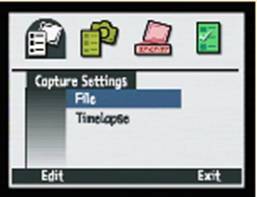
 и нажмите кнопку Меню (MENU), расположенную на задней поверхности камеры. В этом режиме меню состоит из четырех пунктов:
Рисунок 28. Установки файлов – JIPG
Рисунок 29. Установки файлов – TIFF
Примечание. Сохранение снимка типа TIFF может занимать до 50 секунд | Меню Установки файлов (File Settings)Это меню позволяет установить метод сжатия и качество снимков. Эти установки распространяются на все типы съемки (одиночный кадр, непрерывная и прерывистая серия). Таблица 8. Меню Установки файлов
|
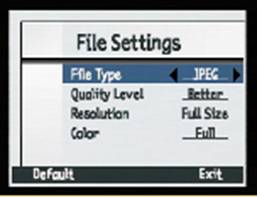
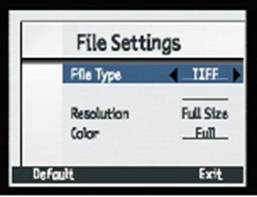
Примечание. Максимальное число снимков, которое можно сохранить на карте емкостью 8 Mб, 16 Mб и 32 Mб в зависимости от уровня качества (JPEG или TIFF), указано в разделе «Емкость карт памяти» на стр. 95 Примечание. Сделанные установки сохраняются не только между съемкой отдельных кадров, но и при выключении камеры. Рисунок 30. Меню установка интервала
Примечание. При выборе большего числа кадров, чем то, которое может быть записано в текущий объем свободной памяти на карте в строке состояния выводится сообщение об ошибке: Недостаточно памяти (Not enough memory). | Таблица 9. Функции кнопок в меню Установки файлов
Меню Установка интервала (Timelapse Settings)Это меню позволяет установить число кадров прерывистой серии и временной интервал между их съемкой. Таблица 10. Меню Установка интервала
Таблица 11. Функции кнопок в меню Установка интервала
|
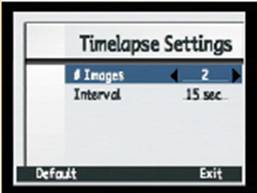
Рисунок 31. Меню
| Меню Вспомогательные установки (Photo Assist)Это меню позволяет отрегулировать настройки следующих функций камеры: § Экспозицию. § Компенсацию экспозиции. § Баланс белого. § Фокусировку. § Автоматическое измерение экспозиции. § Чувствительность. Таблица 12. Функции кнопок в меню Вспомогательные установки
|
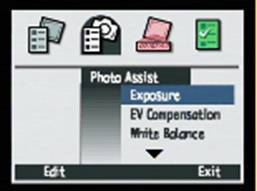
Примечание. Сделанные установки сохраняются только между съемкой отдельных кадров, при выключении камеры они сбрасываются и устанавливаются значения по умолчанию. Рисунок 32. Меню Установка экспозиции
| Меню Установка экспозицииУстановки данного меню определяют метод расчета времени экспозиции. Камера оснащена следующими режимами экспозиции: · Автоматический (Auto) (установлен по умолчанию) · Ландшафтная съемка (Landscape Program) · Портретная съемка (Portrait Program) · Съемка быстродвижущегося объекта (Action Program) · Установка экспозиции в зависимости от апертуры диафрагмы (Aperture Priority (Av)) · Установка экспозиции в зависимости от скорости срабатывания затвора (Shutter Priority (Tv)) При выборе любого режима экспозиции, кроме Auto или Aperture Priority (Av), после выхода из меню Установка экспозиции меню Чувствительность (ISO Speed) становится недоступно. Соответственно, если вновь выбрать режим экспозиции Auto или Aperture Priority (Av), то после выхода из меню Установка экспозиции меню Чувствительность (ISO Speed) опять становится доступным. При выборе режимов Aperture Priority (Av) или Shutter Priority (Tv) после выхода из меню камера переключается в режим прямого просмотра (Live view) при фотосъемке. В это время с помощью стрелок «вверх» и «вниз» 4-позиционной кнопки можно отрегулировать значение апертуры (в режиме Av) или скорости срабатывания затвора (в режиме Тv) (см. ниже). При невозможности расчета экспозиции из-за слишком большого удаления объекта, чрезмерно яркого освещения или при недостатке света текст (например: Av F5.61/1500) в верхней строке состояния станет красным. Если в этих режимах отключить графический ЖК-дисплей, режим экспозиции останется прежним, однако отрегулировать значение апертуры или скорости срабатывания затвора с помощью 4-позиционной кнопки будет невозможно. В режиме Aperture Priority (Av) при включенном прямом просмотре стрелки 4-позиционной кнопки будут выполнять следующие операции: · стрелка «вверх» - увеличивает значение апертуры (значение F возрастает); · стрелка «вниз» - уменьшает значение апертуры (значение F падает). В режиме Shutter Priority (Tv) при включенном прямом просмотре стрелки 4-позиционной кнопки будут выполнять следующие операции: · стрелка «вверх» - увеличивает скорость срабатывания затвора; · стрелка «вниз» - уменьшает скорость срабатывания затвора. |
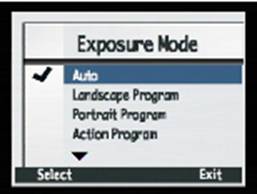
Примечание. Сделанные установки сохраняются только между съемкой отдельных кадров, при выключении камеры они сбрасываются и устанавливаются значения по умолчанию. Рисунок 33. Меню Компенсация экспозиции
| Таблица 13. Функции кнопок в меню Установка экспозиции
Меню Компенсация экспозиции (EV Compensation)То меню позволяет отрегулировать экспозицию вручную с шагом 0,5 (отрицательные значения - для более темных кадров, положительные – для более светлых). Возможные значения компенсации: § 2.0 § -1.5 § -1.0 § -0.5 § 0 (установлено по умолчанию) § +0.5 § +1.0 § +1.5 § +2.0 Таблица 14. Функции кнопок в меню Компенсация экспозиции
|
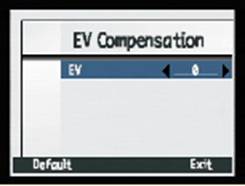
Примечание. Сделанные установки сохраняются только между съемкой отдельных кадров, при выключении камеры они сбрасываются и устанавливаются значения по умолчанию. Рисунок 34. Меню Баланс белого
| Меню Баланс белого (White Balance)Меню Баланс белого используется для коррекции цветовой гаммы снимков. В зависимости от освещенности, для приведения белого цвета объекта в соответствие белому цвету на снимке, баланс белого меняется. Значения настроек баланса белого могут быть следующими: · Автоматический (Auto, установлено по умолчанию) – камера автоматически определяет освещенность и регулирует баланс белого. Рекомендуется для оптимального воспроизведения цветов на снимке. · Естественное освещение (Daylight) – рекомендуется для съемки при естественном освещении. · Освещение лампой накаливания (Tungsten) – рекомендуется для съемки при освещении лампами накаливания. · Освещение лампой дневного света (Fluorescent) – рекомендуется для съемки при освещении лампами дневного света. Таблица 15. Функции кнопок в меню Баланс белого
|
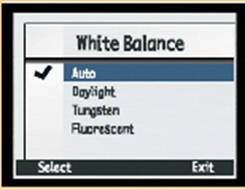
Примечание. Сделанные установки сохраняются только между съемкой отдельных кадров, при выключении камеры они сбрасываются и устанавливаются значения по умолчанию. Рисунок 35. Меню Режим фокусировки
Примечание. Включение ручной фокусировки отменяет установленный интервал расстояний автофокусировки (Макро или Бесконечный) и отключает вывод соответствующего значка на ЖК-дисплее состояния. | Меню Режим фокусировки (Focus Mode)Это меню позволяет контролировать фокусировку камеры. Фокусировка Вашей камеры может производиться в следующих режимах: § Автоматическая (Auto Focus, установлен по умолчанию) § Ручная (Manual Focus) После установки ручной фокусировки и выхода из меню камера автоматически переключается в режим прямого просмотра. Фокусное расстояние может быть отрегулировано стрелками «вправо» и «влево» 4-позиционной кнопки (см. ниже). Если при этом отключить графический ЖК-дисплей, режим фокусировки останется прежним, однако отрегулировать фокусное расстояние с помощью 4-позиционной кнопки будет невозможно. При ручной фокусировке и при включенном прямом просмотре стрелки 4-позиционной кнопки будут выполнять следующие операции: § стрелка «вправо» - увеличивает фокусное расстояние; § стрелка «влево» - уменьшает фокусное расстояние. Таблица 16. Функции кнопок в меню Режим фокусировки
|
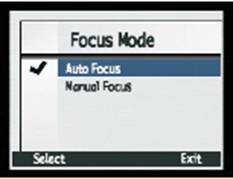
Примечание. Сделанные установки сохраняются только между съемкой отдельных кадров, при выключении камеры они сбрасываются и устанавливаются значения по умолчанию. Рисунок 36. Меню Автоизмерение экспозиции
| Меню Автоизмерение экспозиции (AE Metering)С помощью этого меню можно определить часть кадра, по которой камера будет производить автоматический расчет экспозиции. Таблица 17. Меню Автоизмерение экспозиции
Таблица 18. Функции кнопок в меню Автоизмерение экспозиции
|
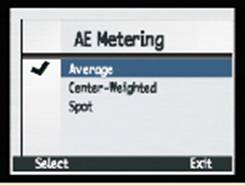
Примечание. Сделанные установки сохраняются только между съемкой отдельных кадров, при выключении камеры они сбрасываются и устанавливаются значения по умолчанию. Рисунок 37. Меню Чувствительность
| Меню Чувствительность (ISO Speed)Используйте это меню для установки чувствительности камеры в единицах ISO. Как и при фотосъемке на пленку, при меньшей чувствительности необходима большая экспозиция, но при этом получаются более качественные снимки. Напротив, при большей чувствительности время экспозиции снижается, однако изображение при этом содержит больше шумов. Чувствительность камеры имеет следующие значения: § Автоматическая (Auto, установлена по умолчанию): камера автоматически определяет оптимальное значение чувствительности для данного кадра. § 100 § 200 Данное меню доступно только в режимах экспозиции Auto и Aperture Priority. В остальных режимах (Landscape Program, Portrait Program, Action Program или Shutter Priority) данное меню недоступно и установлено автоматическое определение чувствительности. Таблица 19. Функции кнопок в меню Чувствительность
|
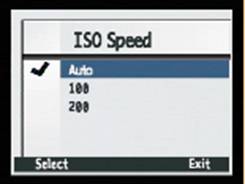
Рисунок 38. Меню Аннотация
Рисунок 39. Меню Дата/Время
| Меню АннотацияЭто меню позволяет аннотировать сделанные снимки. Снимки можно дополнить следующей информацией: § Дата и время съемки. § Текст. § Логотип. Таблица 20. Функции кнопок в меню Аннотация
Меню Дата/Время (Date/Time Stamp)Данное меню позволяет аннотировать снимок датой съемки, временем съемки, тем и другим одновременно или оставить его без аннотации. Аннотация имеет следующие свойства: § Тип. § Расположение. § Прозрачность. § Цвет текста. § Фон. |
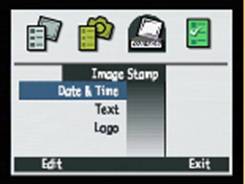
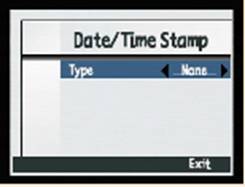
Примечание. Если Вы делаете черно-белые снимки (пункт Цветность (Color) меню Установки файла (File Settings)), то аннотации будут такого же цвета, независимо от выбранного в меню Аннотации (Image Stamp) цвета их текста и фона. | Таблица 21. Установки для аннотации снимков временем/датой съемки, текстом или логотипом
Таблица 22. Функции кнопок в меню Дата/Время
|
 Верхний правый угол кадра


Рисунок 40. Меню Текстовая аннотация
Примечание. Максимальная длина текстовой аннотации - 31 символ | Меню Текстовая аннотация (Text Stamp)С помощью этого меню снимки можно аннотировать текстом, вводимым посредством диалога ввода. § Расположение. § Прозрачность. § Цвет текста. § Фон. Таблица 23. Функции кнопок в меню Текстовая аннотация
|
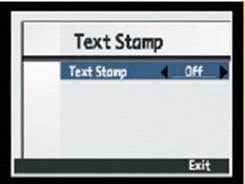
Рисунок 41. Меню Аннотация логотипом
| Меню Аннотация логотипом (Logo Stamp)Это меню позволяет: · Аннотировать снимки логотипом. · Выбрать логотип из предлагаемого списка. · Выбрать расположение логотипа. · Выбрать цвет логотипа. · Установить степень прозрачности логотипа. Аннотация может быть включена или отключена (по умолчанию). Таблица 24. Функции кнопок в меню Аннотация логотипом
Диалог Файлы логотипов (Logo Files)Диалог Файлы логотипов выводится при нажатии кнопки Редактировать (Edit) в меню Аннотация логотипом. При этом можно выбрать желаемый логотип из списка доступных стрелками «вверх» и «вниз» 4-позиционной кнопки Таблица 25. Функции кнопок в меню Аннотация логотипом
|
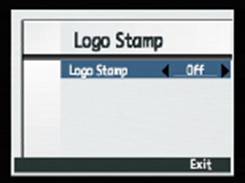
Примечание. Все сделанные установки сохраняются не только между съемкой отдельных кадров, но и при выключении камеры. camera. Рисунок 42. Меню Опции
| Меню Опции (Preferences)С помощью этого меню можно регулировать многие настройки и пользоваться различными функциями камеры: · Дисплей (Display). · Звукозапись (Sound). · Форматировать карту памяти (Format Card). · Режим подключения к ПК (PC Connect Mode). · Дата и время (Date & Time). · Счетчик кадров (Image Counter). · Камера (Camera Name). · Язык меню (Language). · Сброс (Reset Settings). Таблица 26. Функции кнопок в меню Опции
|
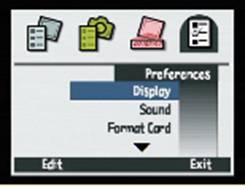
Примечание. Установки пункта Прямой просмотр (Live View) определяют, будет ли режим прямого просмотра включен автоматически при включении камеры в режиме фотосъемки. Рисунок 43. Меню Дисплей
| Меню Дисплей (Display)С помощью этого меню осуществляется управлением экраном графического ЖК-дисплея камеры Таблица 27. Меню Дисплей
Таблица 28. Кнопки в меню Дисплей
|
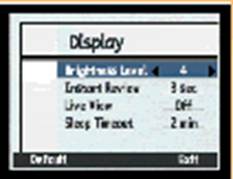
Рисунок 44. Меню Звук (Sound)
Примечание. Установка Системный звук (System Sounds) определяет, будет ли работа камеры сопровождаться звуковыми сигналами (щелчок затвора и т. д.).
Рисунок 45. Экран подтверждения форматирования карты памяти
| Меню Звук (Sound)Установки данного меню контролируют звуковое сопровождение работы камеры. Таблица 29. Меню Звук (Sound)
Таблица 30. Функции кнопок в меню Звук
Пункт меню Форматирование карты памяти (Format Card)Данный пункт позволяет отформатировать карту памяти. При этом все файлы (снимки), в том числе и защищенные будут стерты. Для форматирования необходимо подтвердить свой выбор, что можно сделать в специальном диалоге (см. Рисунок 45). Таблица 31. Функции кнопок в меню Форматирование карты памяти
|
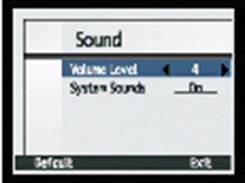
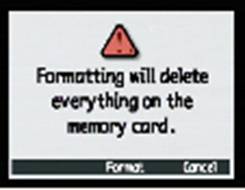
Рисунок 46. Меню Режим подключения к ПК (PC Connect Mode)
| Меню Режим подключения к ПК (PC Connect Mode).С помощью данного меню можно задать, каким образом будет произведено подключение камеры к компьютеру через USB интерфейс. Таблица 32. Меню Режим подключения к ПК (PC Connect Mode)
Таблица 33. Функции кнопок в меню Режим подключения к ПК
|
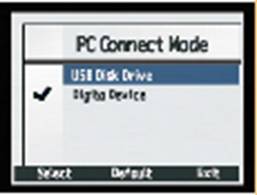
Рисунок 47. Установка даты и времени (Set Date & Time)
Рисунок 48. Диалог Формат (Format)
| Меню Установка даты и времени (Set Date & Time)Это меню используется для установки текущей даты и времени. Выбор цифр производится нажатием стрелок «вверх» и «вниз» четырехстороннего переключателя. Переключение между полями ввода даты и времени производится стрелками «вправо» и «влево» четырехстороннего переключателя. Таблица 34. Функции кнопок в меню Установка даты и времени
Диалог Формат (Format)Вызывается нажатием кнопки Формат (Format) меню Установка даты и времени. Позволяет выбрать подходящий формат вывода даты и времени из списка предлагаемых форматов. Таблица 35. Функции кнопок в диалоге Формат
|
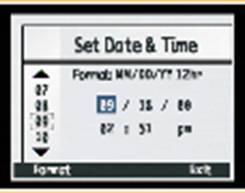
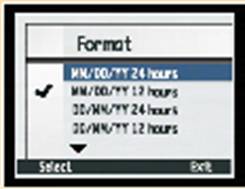
Рисунок 49. Меню Счетчик кадров (Image Counter)
Примечание. На стр. 95 в разделе «Емкость карт памяти» указано число снимков, в зависимости от уровня качества JPEG или TIFF, которое можно записать на карту емкостью 8 Mб, 16 Mб или 32 Mб. | Меню Счетчик кадров (Image Counter)Определяет режим работы счетчика кадров. Таблица 36. Меню Счетчик кадров
Таблица 37. Функции кнопок в меню Счетчик кадров
. |
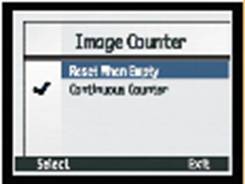
Рисунок 50. Меню Имя камеры (Camera Name)
| Меню Имя камеры (Camera Name)Позволяет задать уникальное имя камеры. Выбор символов (букв, цифр) производится нажатием стрелок «вверх» и «вниз» четырехстороннего переключателя. Переключение между полями ввода даты и времени производится стрелками «вправо» и «влево» четырехстороннего переключателя. Для ввода выбранного символа и продвижения точки ввода к следующей позиции нажмите стрелку «вправо». Удалить неверно введенный символ можно, нажав стрелку «влево»; пробел между словами добавляется нажатием кнопки Пробел (Space). Учтите, что при вводе длинного имени камеры слова могут быть перенесены на следующую строку. Таблица 38. Функции кнопок в меню Имя камеры
|
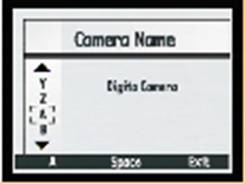
Рисунок 51. Язык меню (Language)
Рисунок 52. Экран подтверждения сброса установок камеры
| Язык меню (Language)По умолчанию языком меню камеры является английский. Для выбора другого языка из списка доступных используйте меню Язык. Таблица 39. Функции кнопок в меню Язык
Сброс установок (Reset Settings)Можно вернуть всем настройкам камеры (кроме установок языка, формата даты/времени, режима подключения к ПК и опций видео) установленные по умолчанию значения в один прием, используя меню Сброс. При этом Вам необходимо подтвердить свой выбор (см. Рисунок 52). Таблица 40. Функции кнопок в меню Сброс установок
|
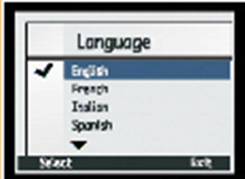
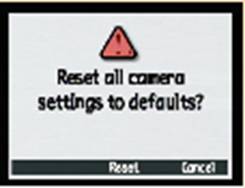
Рисунок 53. Меню режима Воспроизведение
| Для доступа к соответствующим меню и кнопкам необходимо переключить камеру в режим воспроизведения поворотной кнопкой Меню Установка воспроизведения состоит из трех пунктов: · Слайд-шоу (Slideshow) · Скорость воспроизведения (Playback Rate) · Опции видео (Video Preferences) Таблица 41. Функции кнопок в меню Установки воспроизведения
|
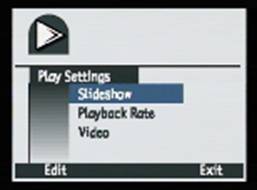
 и нажать кнопку Меню (MENU) на задней поверхности камеры. Далее с помощью меню Установка воспроизведения (Play Settings) Вы может менять параметры просмотра сделанных снимков.
Рисунок 54. Меню Слайд-шоу (Slideshow)
| Меню Слайд-шоу (Slideshow)С помощью меню Слайд-шоу можно определять критерии снимков, для просмотра «на лету». Таблица 42. Меню Слайд-шоу
Таблица 43. Функции кнопок в меню Слайд-шоу
|

Рисунок 55. Меню Скорость воспроизведения (Playback Rate)
| Меню Скорость воспроизведения (Playback Rate)Используется для установки скорости воспроизведения снимков каждого типа. Таблица 44. Меню Скорость воспроизведения
Таблица 45. Функции кнопок в меню Скорость воспроизведения
|
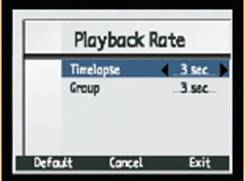
Рисунок 56. Меню Опции видео (Video Preferences)
| Меню Опции видео (Video Preferences)С помощью данного меню можно задать формат выходного видеосигнала камеры (NTSC или PAL, зависит от формата входного видеосигнала Вашего телевизора). · NTSC – стандарт, принятый в США и Японии. · PAL - стандарт, принятый в Европе. Таблица 46. Меню Опции видео
Таблица 47. Функции кнопок в меню Опции видео
|
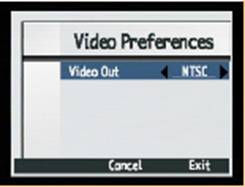
Рисунок 57. Меню Редактирование (Edit)
Рисунок 58. Экран подтверждения удаления
| Для доступа к соответствующим меню и кнопкам необходимо переключить камеру в режим воспроизведения поворотной кнопкой · Меню Редактирование (Edit), стр. 74. · Меню Очередь печати (Print Order Form), стр. 77. · Меню Передать снимки (Transmit), стр. 80. · Меню Найти (Find), стр. 82. § Меню Редактирование (Edit)Позволяет выполнять следующие действия над выбранными снимками: · Удаление. · Группировка. · Защита. · Систематизация по категориям. Удаление (Delete) С помощью этой операции можно удалить текущий снимок, группу снимков или все помеченные в данный момент снимки с карты памяти. Учтите, что снимки, защищенные от удаления, не будут удалены до снятия защиты. При этом Вам будет нужно подтвердить удаление (см. Рисунок 58). Таблица 48. Функции кнопок в меню Удаление
|
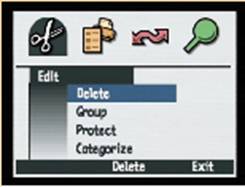
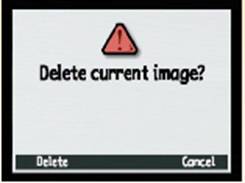
 и нажать кнопку меню (MENU) на задней поверхности камеры. Далее с помощью следующих пунктов меню вы может менять настройки просмотра сделанных снимков.
Примечание. Группа записывается на карту памяти в виде каталога. Рисунок 59. Меню Имя группы (Group Name)
Рисунок 60. Защита снимков
| Меню Имя группы (Group Name)Это меню позволяет сгруппировать отмеченные снимки. Возможно, как создавать новые группы, так и добавлять снимки к уже существующим, перемещать снимки между группами, а также разгруппировывать сгруппированные снимки. Таблица 49. Функции кнопок в меню Имя группы
Защита снимков Используется для установления или снятия защиты отмеченных снимков от удаления. Защищенные снимки не могут быть удалены. При отсутствии выделенных снимков защита ставится на текущей снимок или снимается с текущего снимка. Если выбранный или выделенный снимок не защищен, доступна только кнопка Защитить (Protect), в противном случае, если на снимок уже установлена защита, доступна только кнопка Снять защиту (Unprotect). Если среди выделенных снимков присутствуют как защищенные, так и не защищенные снимки, то доступны обе кнопки. В отношении защищенных снимков действуют следующие ограничения: · Невозможно удалить ни сам снимок, ни прикрепленный к нему звук. · Прикрепить к снимку звук или обновить уже записанный. · Отнести снимок к той или иной категории или исключить снимок из той или иной категории. · Удалить снимок в составе группы. · Изменить имя файла, в котором он хранится. · Группировать/разгруппировать снимок. · При передаче на ПК файл снимка будет иметь атрибут “только для чтения” (Read Only). |
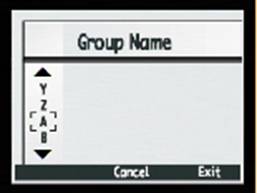
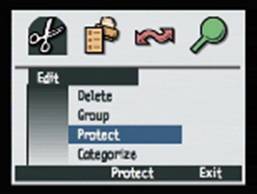
Примечание. категория является дополнительной информацией о снимке, которая облегчает его поиск, а также составление и воспроизведение слайд-шоу. Рисунок 61. Меню Категории (Categories)
| Таблица 50. Функции кнопок в меню Защита
Меню Категории (Categories)Используется для включения снимка в какую-либо категорию. Имеются следующие доступные категории: отпуск/каникулы (vacation), работа (work), домашние животные (pets), семья (family), друзья (friends). Выбор категории осуществляется 4-сторонним переключателем и нажатием кнопки Выбрать (Select). Категорию можно назначить как для текущего снимка, так и для всех выделенных в данный момент снимков. Таблица 51. Функции кнопок в меню Категории
|
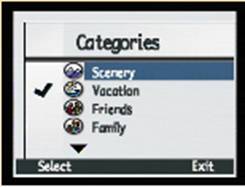
Рисунок 62. Меню Очередь печати (Print Order Form)
| Меню Очередь печати (Print Order Form)Используется для задания порядка распечатки снимков путем создания файлов DPOF (Digital Print Order Form). Таблица 52. Меню Очередь печати
Таблица 53. Функции кнопок в меню Очередь печати
|
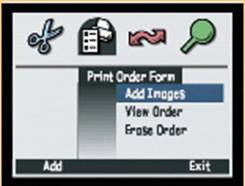
Рисунок 63. Меню Добавить к очереди печати (Add to Order)
| Меню Добавить к очереди печати (Add to Order)С помощью данного меню текущий снимок (в режиме просмотра) или все выделенные в данный момент можно поставить в очередь для печати и задать ее параметры. Таблица 54. Меню Добавить к очереди печати
Таблица 55. Функции кнопок в меню Добавить к очереди печати
|
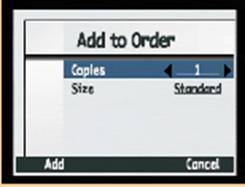
Рисунок 64. Экран просмотра очереди печати, вызываемый через меню Просмотр очереди (View Order)
Рисунок 65. Экран подтверждения удаления очереди
| Меню Просмотр Очереди (View Order)Просмотреть список снимков, предназначенных для печати, можно с помощью меню Просмотр очереди. Листать список можно стрелками «вверх» и «вниз» 4-стороннего переключателя. При этом, однако, невозможно редактировать список. Таблица 56. Функции кнопок в меню Просмотр Очереди
Удаление очередиИспользуется для удаления очереди печати и соответствующего файла DPOF (при этом необходимо ввести подтверждение, см. Рисунок 65) . Таблица 57. Функции кнопок в меню Удалить очередь
|
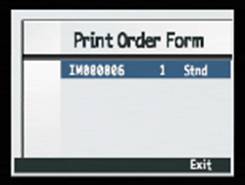
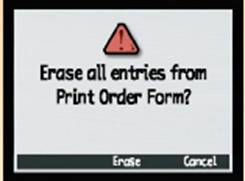
Рисунок 66. Меню Передать снимки (Transmit)
| Меню Передать снимки (Transmit)Используется для передачи снимков: § с камеры на камеру; § с камеры на принтер. Передача снимков с камеры на камеру (Camera-Camera)Передача выделенных в данный момент снимков на другую цифровую камеру. Таблица 58. Функции кнопок при передачи снимков с камеры на камеру
|
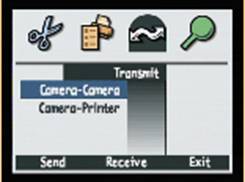
Передача снимков с камеры на принтер (Camera-Printer)Передача выделенных в данный момент снимков на принтер по протоколу JetSend. Таблица 59. Функции кнопок при передачи снимков с камеры на принтер
|
Рисунок 67. Меню Найти (Find)
| Меню Найти (Find)С помощью данного меню Вы можете осуществлять поиск снимков по дате/времени съемки или по категории, к которой они относятся (но не по дате и категории одновременно). При просмотре результатов поиска, в нижнем правом углу экрана режима просмотра выводится соответствующий значок. Результаты поиска выводятся в хронологическом порядке, при отсутствии снимков, соответствующих заданному критерию поиска, выводится сообщение об ошибке. Таблица 60. Функции кнопок в Меню Найти
|
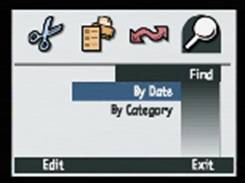
Рисунок 68. Меню Поиск по дате (Find By Date)
Рисунок 69. Меню Поиск по категории (Find By Category)
| Меню Поиск по дате (Find By Date)Ввод даты для поиска осуществляется с помощью 4-стороннего переключателя. Таблица 61. Функции кнопок при Поиске по дате
Меню Поиск по категории (Find By Catеgory).Категорию для поиска можно выбрать, пролистав список доступных категорий с помощью 4-стороннего переключателя и нажав кнопку Выбрать (Select). Таблица 62. Функции кнопок при Поиске по категории
| ||||||||||||
Глава 7. Устранение неисправностей
Примечание. Информация о мерах по продлению срока службы батарей, а также о принадлежностях электропитания камеры (таких, как блок питания НР, аккумуляторы и зарядное устройство НР) приводится в Приложение A. Спецификации камеры и аксессуаров на стр. 89. | В данной главе освещается устранение сбоев общего характера, наиболее часто возникающих при работе с камерой. Если Вы сами не сможете решить проблему, обратитесь за помощью в НР (см. раздел «Контактная информация службы поддержки клиентов HP» на стр. 88). Камер не включается § Если Вы используете батареи: · Проверьте тип установленных батарей, возможно, они не подходят для использования в цифровой фотокамере. Пользуйтесь только высококачественными литиевыми, щелочными или NiMH-батареями размера АА, разработанными специально для использования в цифровых фотокамерах; · Убедитесь, что батареи установлены с соблюдением полярности, т. е. знаки “+” и “-” не перепутаны; · Возможно, заряд батарей низок или отсутствует вообще, установите новые батареи или заряженные аккумуляторы. § § Если Вы используете блок питания, проверьте: · включен ли адаптер в сеть; · есть ли ток в розетке; · работает ли адаптер; · также см. ниже. Камера не отвечает на нажатие кнопок, не включается и не выключается § Откройте отсек батарей и извлеките все батареи или отключите блок питания и оставьте камеру отключенной примерно в течение 20 мин с открытой крышкой батарейного отсека, чтобы она полностью разрядилась. Затем заново установите батареи или подключите адаптер, закройте крышку батарейного отсека и попытайтесь вновь включить камеру. Камера включается, но на графическом ЖК-дисплее нет изображения · Повторно нажмите кнопку DISPLAY; · выключите и снова включите камеру; · возможно, батареи разряжены; оставьте графический ЖК-дисплей отключенным или замените батареи. |
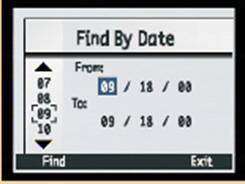
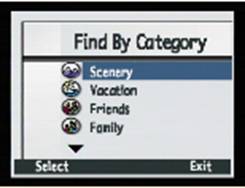
Камера включена, но не отзывается на нажатие кнопок · попробуйте выключить и снова включить камеру; · извлеките все батареи или отключите блок питания, затем заново Значения даты и времени сбрасываются при заменен батарей · Это происходит при обесточивании камеры более чем на 5 мин. Постарайтесь производить замену батарей менее чем за 5 мин. Аккумуляторы HP NiMH плохо держат заряд · Все 4 аккумулятора HP NiMH должны быть полностью заряжены после их разряда. Подробнее см. раздел «Использование зарядного устройства и NiMH-аккумуляторов HP» на стр. 94. Неверный язык меню камеры. На графический ЖК-дисплей камеры выводится сообщение об ошибке · Переключите камеру в режим фотосъемки; · Включите питание камеры; · Нажмите кнопку MENU для вывода меню режима фотосъемки на графическом ЖК-дисплее; · Для перехода в меню Опции трижды нажмите стрелку «вправо» 4-стороннего переключателя; · Для перехода в меню Язык семь раз нажмите стрелку «вниз» 4-стороннего переключателя; · Нажмите левую кнопку Редактировать (Edit), в результате выводится меню Язык; · Для выбора нужного языка нажмите стрелку «вниз» или «вверх» 4-стороннего переключателя; · Нажмите левую кнопку Выбрать (Select) для выбора языка и входа из меню; · В результате Вы вернетесь в меню Опции режима фотосъемки, причем меню будет выводиться на выбранном Вами языке; · Выход из меню производится кнопкой Выход (Exit); · Для того, чтобы убедиться, что ошибка исправлена, попробуйте выключить и снова включить камеру. |
Компьютер не видит камеру при подключении с помощью USB-кабеля Для компьютеров под управлением Windows и MacOS: · проверьте, включена ли камера; · переключена ли камера в режим соединения с ПК; · хорошо ли подключен кабель к камере и компьютеру; · включен ли USB-порт на компьютере; · при использовании концентратора USB, возможно, его необходимо инициализировать заново, т. к. он может отключиться из-за возникших при подключении камеры электрических помех. Для этого, оставив камеру подключенной к концентратору, отсоедините его от компьютера и отключите его питание. Затем снова включите питание концентратора и подключите его к компьютеру. Для Windows-компьютеров: · при использовании программного обеспечения HP Photo Imaging для передачи снимков, проверьте, установлен ли режим Digita Device в пункте Режим подключения к ПК (PC Connect Mode) меню Опции (Preferences) режима фотосъемки? · Если установлен режим Накопитель USB (USB Disk Drive) проверьте, не определяет ли компьютер камеру как дисковод (используйте Проводник Windows); · Примечание. Камеру невозможно подключить к компьютеру под управлением Windows NT 4.0 через USB-кабель, т. к. Windows NT 4.0 не поддерживает интерфейс USB. Для передачи снимков в этом случае необходимо устройство считывания карт памяти или принтер P1000/ P1100. · При попытке программы считать снимки с камеры происходит ошибка TWAIN Для компьютеров Macintosh: · проверьте, установлен ли режим Накопитель USB (USB Disk Drive) в пункте Режим подключения к ПК (PC Connect Mode) меню Опции (Preferences) режима фотосъемки? · проверьте, может ли программа обнаружить камеру в виде источника данных TWAIN. Как правило, поддержка TWAIN реализована по-разному в разных программах, но, как правило, в меню File совместимых с TWAIN программ присутствует пункт Acquire. Если такого пункта нет, проверьте наличие команды TWAIN в этом же меню. В противном случае (при наличии сканнера) обратитесь к документации по программному обеспечению TWAIN. Для получения более подробной информации проконсультируйтесь в службе технической поддержки или посетите web-сайт www. /photosmart |
Не удается ввести название группы снимков · попробуйте использовать другое имя. Учтите, что нельзя использовать имена, начинающиеся с символов BR или TL (вне зависимости от языка меню), т. к. эти символы зарезервированы для обозначения непрерывных и прерывистых серий кадров, записанных на карту памяти. · Не превышен ли лимит длины имени (не более 8 символов)? § Камера не отвечает на ввод даты при поиске снимков по дате съемки · Проверьте, является ли нижняя граница интервала поиска С какой даты (From) меньшей или равной верхней (По какую дату, To). Невозможно просмотреть снимки на телевизоре · Убедитесь, что форматы выходного видеосигнала камеры и входного сигнала телевизора совпадают. Трудности с передачей снимков на принтер по протоколу JetSend · учтите, что передача снимка на принтер по протоколу JetSend занимает до 20 с; · убедитесь, что Ваш принтер совместим с протоколом JetSend; · проверьте, направлено ли окно ИК-порта камеры на ИК-сенсор принтера и камера находится на расстоянии примерно 30 см. Трудности с передачей снимков на другую камеру · убедитесь, что другая камера совместима со стандартом Digita; · проверьте, направлено ли окно ИК-порта камеры на ИК-сенсор другой камеры и камеры находится на расстоянии примерно 30 см. |
Примечание. Полный список центров поддержки клиентов НР находится на сайте www. Hp. com/ photosmart, следуйте ссылке Assistance. | Онлайновые ресурсы службы поддержки На web-сайте HP (www. / photosmart) Вы круглосуточно можете найти ответы на большинство интересующих Вас вопросов, касающихся продукции HP. Также на этом сайте находятся описания, советы, доступные для загрузки драйверы и новейшая информация о продукции и программном обеспечении. Звонок в службу технической поддержки HP Если Вы после изучения данной главы все же не в состоянии самостоятельно решить возникшую при работе с камерой проблему, обратитесь в службу технической поддержки по одному из ниже приведенных телефонов.. Центры поддержки клиентов HP + = код выхода на международную линию. Северная Америка Канада: Мексика – Мехико: + Мексика – кроме Мехико: + США: 2 Европа Бельгия – голландский: +806 Бельгия – французский: +807 Дания: + Финляндия: + 288 Франция: + 34 34 Германия ( 24PF/ min) : +58 143 Италия: + Нидерланды: +8751 Норвегия: + Испания: + Швеция: +170 Великобритания: + 52 02 Другие страны Европы (англ.): + 52 02 § Азиатско-Тихоокеанский регион Австралия: + Корея: +00 Сингапур: + Тайвань: + 55 |
Приложение A. Спецификации камеры и аксессуаров | В главе освещены следующие вопросы: § Спецификации камеры, стр. 89. § Срок службы батарей, стр. 92. § Аксессуары HP для электропитания камеры, стр. 93. § Использование блока питания HP, стр. 94. § Использование зарядного устройства и NiMH-аккумуляторов HP, стр. 94. § Емкость карт памяти, стр. 95.
|
Технология обработки изображений HP Объектив Тип фотосъемки Компенсация экспозиции Скорость срабатывания затвора Чувствительность Автоизмерение экспозиции Видоискатель Фокусировка Вспышка | Собственной разработки, высокопроизводительная (220, 000, 000 операций/снимок за 1/ 2 с), наилучшее увеличение при 8 ” x 10 ” Объектив PENTAX TM power zoom (9 элементов в 8 группах; 2 асферических элемента) f/2.4-f/4.0, сквозная автофокусировка Одиночный кадр Непрерывная серия Прерывистая серия +/- двукратное значение экспозиции в 5 шагов 1000/4 с Автоматическая, фиксированная (100 или 200 ISO) Сквозное, автоматическое измерение с выбором области кадра для измерения экспозиции Раздельный оптический, с диоптрийной компенсацией Диоптрийная компенсация: -3 m-1to +1 m-1 Поле зрения :85% (при 3 м) Сквозная автоматическая фокусировка с определением контраста: Нормальная :0.5м - ? Макро: 0.1 м - 0.6 м Бесконечная (ландшафтная съемка) Ручная фокусировка: :0.1 м - ? Встроенная Режимы: Авто, Авто с подавлением эффекта красных глаз, Всегда вкл., Всегда вкл. с подавлением эффекта красных глаз, Ночной, Ночной с подавлением эффекта красных глаз, Всегда выкл. | |
Установки экспозиции Карта памяти Таймер Звукозапись Баланс белого Интерфейсы Операционная система Графический ЖК-дисплей Управление снимками ЖК-дисплей состояния Питание | Авто, Ландшафтная съемка, Портретная съемка, Съемка движущегося объекта, По апертуре, По скорости срабатывания затвора Карта CompactFlash TM (тип I или тип II, уровень питания 0), поставляется с камерой 10-секундное замедление 3-х с замедление, спуск по команде с пульта ИК ДУ (поставляется с камерой) 45 с звукозаписи на снимок, возможность воспроизведения Авто, Естественное освещение, Лампа накаливания, Лампа дневного света USB для подключения к ПК JetSend и Digita TM ИК-протоколы NTSC/PAL видео для подключения к ТВ Сенсор положения для автоматической ориентации снимка на камере, ТВ и компьютере Flashpoint DigitaTM .2 ” низкотемпературная силиконовая ЖК-матрица с 130,338 пикс. Настраиваемая яркость Просмотр снимков в полноразмерном виде и в виде миниатюр Создание слайд-шоу Передача по протоколу JetSend Удаление, Защита, Группировка и систематизация по категориям Аннотация датой и временем, текстом или логотипом Отображает состояние батарей, режим вспышки, таймера, автофокусировки, число оставшихся кадров 4 батареи AA (поставляются с камерой) Опционально: блок питания или NiMH-аккумуляторы и зарядное устройство |
Предупреждение. Используйте с камерой C618 только литиевые, щелочные или NiMH-AA батареи. Не используйте одновременно батареи разного типа, заменяйте все 4 батареи одновременно. При зарядке и/или использовании батарей всегда следуйте указаниям производителя. Примечание. Во время питания камеры от блока питания не происходит подзарядки батарей. | Срок службы батарей, используемых для электропитания камеры C618, зависит от особенностей пользования камерой и типа батарей. Ниже в таблице приводится примерное время службы батарей (в минутах):
Для продления срока службы батарей: § отключите графический ЖК-дисплей или ограничьте его использование; § отключите вспышку или ограничьте ее использование; § снизьте разрешение и/или качество снимков, т. к. сжатие и обработка высококачественных снимков занимает большее время. По возможности меньше пользуйтесь камерой на холоде, т. к. это снижает срок службы батарей. Всегда заменяйте все 4 батареи одновременно, т. к. одна разряженная батарея снижает срок службы остальных (это верно как для батарей, так и для аккумуляторов). По возможности используйте блок питания или аккумуляторы, описанные в следующем разделе. |
Предупреждение. использование адаптеров третьих фирм лишает права на гарантийное обслуживание. | Эти и другие аксессуары можно приобрести через web-сайт www. , следуйте ссылке Digital Photography на главной странице, затем щелкните ссылку Digital Photography Accessories. Текущий перечень доступных аксессуаров доступен на сайте HP Shopping Village (www. ). Перечень на момент издания настоящего руководства приведен ниже: .
|
Рисунок 70. Подключение блока питания к камере
Примечание. Рекомендуется использовать блок питания при операциях с большим энергопотреблением, например, при долговременном использованиях графического ЖК-дисплея. | Для подключения адаптера к камере необходимо: 1. Включить адаптер в сеть переменного тока. 2. Открыть крышку разъема питания камеры (расположен справа, если смотреть на камеру спереди). 3. Подключить круглый разъем кабеля адаптера к среднему разъему камеры (см. рис. 70). При покупке аккумуляторов и зарядного устройства имейте в виду, что: § Перед установкой в камеру все 4 аккумулятора должны быть заряжены соответственно инструкции; § После полного разряда (ниже 1 В на аккумулятор) необходимо провести 4 цикла зарядки для достижения оптимальной емкости; § Всегда одновременно проводите зарядку всех 4 аккумуляторов, т. к. один разряженный аккумулятор может снизить срок службы остальных; § Не оставляйте аккумуляторы в зарядном устройстве надолго без необходимости; § Не допускайте избыточной зарядки аккумуляторов. Это может случиться в результате частого включения и выключения зарядного устройства в сеть; § Не допускайте чрезмерного нагревания аккумуляторов (аккумуляторы необратимо повреждаются при 43 ° C). Храните их в прохладном помещении; § После долгого хранения перед использованием аккумуляторы необходимо зарядить, т. к. при хранении они постепенно разряжаются (при комнатной температуре NiMН-аккумуляторы сохраняют 70% заряда в течение 30 дней). |
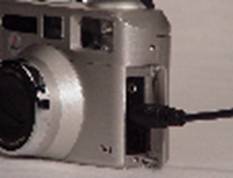
Максимальное количество снимков, которое можно записать на карту памяти, зависит от ее емкости и качества снимка (см. таблицу ниже).
|
Информация о регулятивных правилах и гарантийных обязательствах |
A. Область действия ограниченной гарантии 1. Hewlett-Packard (HP) гарантирует клиенту, что в указанных выше продуктах HP не будет наблюдаться ни дефектов материалов, ни дефектов качества изготовления в течение оговоренного выше срока, который начинается с даты приобретения продукта клиентом. 2. В применении к программным продуктам ограниченная гарантия HP распространяется только на невозможность выполнения программных инструкций. HP не гарантирует, что работа любого продукта будет бесперебойной или безошибочной. 3. Ограниченная гарантия HP распространяется только на те дефекты, которые проявились при надлежащем использовании продукта, и неприменима в следующих случаях: Неправильного обращения или модификации; Использования программного обеспечения, носителей, деталей или материалов, не предоставляемых либо не поддерживаемых HP; Использования оборудования с нарушением условий эксплуатации, оговоренных в спецификации. 4. Если в течение соответствующего гарантийного периода HP получает уведомление об обнаружении дефекта в каком-либо продукте, попадающем под действие гарантии HP, то HP, по своему усмотрению, либо предоставит клиенту другой продукт взамен дефектного, либо обеспечит ремонт. 5. Если HP не в состоянии починить или заменить, в зависимости от ситуации, дефектный продукт, попадающий под действие гарантии HP, то она обязана в разумные сроки после получения уведомления о дефекте возвратить сумму в размере цены, за которую продукт был приобретен. 6. HP не обязана выполнять никаких обязательств по ремонту, замене или возврату суммы до того момента, как клиент не вернет дефектный продукт в HP. 7. Любой продукт, предоставленный для замены, может быть новым, либо обладать такими же качествами, как новый (быть «как новый»), при этом такой продукт, должен обладать по меньшей мере, теми же функциональными возможностями, что и заменяемый продукт. 8. Продукты HP могут содержать восстановленные части или компоненты, эквивалентные новым по своим эксплуатационным качествам. 9. Ограниченная гарантия HP действует в любой стране, где HP распространяет попадающий под действие гарантии продукт HP. Договоры о дополнительном гарантийном обслуживании могут быть заключены с любой авторизированной сервисной организацией HP, где перечисленные продукты HP распространяются либо HP, либо ее уполномоченным импортером. Б. Ограниченная гарантия В ПРЕДЕЛАХ, ДОПУСТИМЫХ МЕСТНЫМ ЗАКОНОДАТЕЛЬСТВОМ КАК HP, ТАК И КАКОЙ-ЛИБО ЕЕ СТОРОННИЙ ПОСТАВЩИК НЕ ДАЕТ НИКАКИХ ДРУГИХ ГАРАНТИЙ И НЕ ВЫДВИГАЕТ НИКАКИХ ДРУГИХ УСЛОВИЙ КАК В ЯВНОМ, ТАК И ПОДРАЗУМЕВАЕМОМ ВИДЕ ОТНОСИТЕЛЬНО ПРОДУКТОВ HP И ОСОБЕННО НЕ ПРЕДОСТАВЛЯЕТ ЛЮБЫХ ИНЫХ ПОДРАЗУМЕВАЕМЫХ ГАРАНТИЙ ИЛИ УСЛОВИЙ ПРИГОДНОСТИ ДЛЯ СПОСОБНОСТИ К ПЕРЕПРОДАЖЕ, УДОВЛЕТВОРИТЕЛЬНОГО КАЧЕСТВА И ПРИГОДНОСТИ ДЛЯ ИСПОЛЬЗОВАНИЯ В КОНКРЕТНЫХ ЦЕЛЯХ. C. Ограниченная ответственность 1. В пределах, допустимых местным законодательством, права на правовую защиту интересов, представляемые настоящим Положением о гарантии, являются исключительными и эксклюзивными правами клиента. 2. В ПРЕДЕЛАХ, ДОПУСТИМЫХ МЕСТНЫМ ЗАКОНОДАТЕЛЬСТВОМ, ЗА ИСКЛЮЧЕНИЕМ СПЕЦИАЛЬНО ОГОВОРЕННЫХ В НАСТОЯЩЕМ ПОЛОЖЕНИИ О ГАРАНТИИ ОБЯЗАТЕЛЬСТВ, НИ ПРИ КАКИХ ОБСТОЯТЕЛЬСТВАХ НИ HP, НИ ЕЕ СТОРОННИЕ ПОСТАВЩИКИ НЕ НЕСУТ ОТВЕТСТВЕННОСТИ ЗА ПРЯМЫЕ, ОПОСРЕДОВАННЫЕ, СПЕЦИАЛЬНЫЕ, СЛУЧАЙНЫЕ ИЛИ КОСВЕННЫЕ УБЫТКИ, НЕЗАВИСИМО ОТ ТОГО, СВЯЗАНЫ ЛИ ОНИ С КОНТРАКТОМ, ДЕЛИКТОМ ИЛИ КАКОЙ-ЛИБО ИНОЙ ПРАВОВОЙ ОСНОВОЙ, И НЕЗАВИСМО ОТ ТОГО, БЫЛА ЛИ ПРЕДОСТАВЛЕНА ИНФОРМАЦИЯ О ВОЗМОЖНОСТИ ТАКИХ УБЫТКОВ. D. Местное законодательство 1. В соответствии с настоящим Положением о гарантии клиент получает специфические права. Он также может иметь и иные права, которые могут отличаться в различных штатах США, провинциях Канады и странах мира. 2. Если настоящее Положение о гарантии противоречит местному законодательству, оно должно считаться с приведенным в соответствие местным законодательством. В соответствии с ним некоторые оговорки и ограничения, упомянутые в настоящем Положении о гарантии, могут оказаться неприменимы к потребителю. Например, некоторые штаты США, а также другие государства (в том числе, провинции Канады), могут: a) Исключить действие оговорок и ограничений, упомянутых в настоящем Положении о гарантии, как ограничивающие установленные в законном порядке права потребителей (например, в Великобритании). b) Каким-либо иным образом ограничить возможность производителя применять такие оговорки или ограничения; или c) Предоставить потребителю дополнительные права на гарантийное обслуживание, указать длительность действия предполагаемых гарантий, от которых производитель не может отказаться, либо не допустить ограничения срока действия предполагаемых гарантий. 3. ПРИ ЗАКЛЮЧЕНИИ СДЕЛОК С КЛИЕНТАМИ В АВСТРАЛИИ И НОВОЙ ЗЕЛАНДИИ УСЛОВИЯ, ПРИВЕДЕННЫЕ В НАСТОЯЩЕМ ПОЛОЖЕНИИ О ГАРАНТИЯХ, ЗА ИСКЛЮЧЕНИЕМ РАЗРЕШЕННЫХ НА ЗАКОННОМ ОСНОВАНИИ, НЕ ИСКЛЮЧАЮТ, НЕ ОГРАНИЧИВАЮТ И НЕ МОДИФИЦИРУЮТ ОБЯЗАТЕЛЬНЫЕ УСТАНОВЛЕННЫЕ ЗАКОНОМ ПРАВА, ПРИМЕНИМЫЕ К ПРОДАЖЕ ПРОДУКТОВ HP ТАКИМ КЛИЕНТАМ, А ЯВЛЯЮТСЯ ДОПОЛНЕНИЕМ К НИМ. В соответствии со всеми условиями и ограничениями Положения об ограниченной гарантии, поставляемого к данному продукту НР, НР гарантирует, что этот продукт НР будет точно обрабатывать данные времени и даты (включая вычисления, сравнения или программирование, но не ограничиваясь этим), начиная с или во время перехода из двадцатого в двадцать первое столетие, а также из 1999 года в 2000 год, включая год високосный, если он будет эксплуатироваться в соответствии с документацией, предоставленной НР (включая любые рекомендации по установке или модернизации), при условии, что все продукты (т. е. оборудование, программное обеспечение и встроенные программы), используемые в комплекте с этим продуктом НР, правильным образом обмениваются информацией о дате. Данная гарантия действительна до 31 января 2001 года. В соответствии со всеми условиями и ограничениями Положения об ограниченной гарантии, поставляемого к данному продукту НР, НР гарантирует, что этот продукт НР будет точно обрабатывать данные времени и даты (включая вычисления, сравнения или программирование, но не ограничиваясь этим), начиная с или во время перехода из 1999 года в 2000 год включая год високосны, а также из двадцатого в двадцать первое столетие, если он будет эксплуатироваться в соответствии с документацией, предоставленной НР (включая любые рекомендации по установке или модернизации), при условии, что все продукты (т. е. оборудование, программное обеспечение и встроенные программы), используемые в комплекте с этим продуктом НР, правильным образом обмениваются информацией о дате. Данная гарантия действительна до 31 января 2001 года. |
Информация о технике безопасности при эксплуатации | Использование батарей В комплект поставки цифровой камеры HP C618 входят четыре батареи. НЕ предпринимайте попыток перезарядить эти батареи. НЕ используйте одновременно старые и новые батареи или батареи разных типов. Следуйте инструкциям по технике безопасности, предоставленным производителем батарей. Утилизация батарей Следуйте инструкциям производителя по утилизации батарей или правилам, рекомендованным в вашей области проживания. НЕ сжигайте и не протыкайте батареи. Использование блока питания Несоблюдение этого требования может привести к выходу камеры из строя и быть причиной пожара. Использование других блоков питания лишает гарантии на камеру. СШАДанное устройство соответствует части 15 Правил ФКС. Функционирование данного устройства определяется следующими условиями: (1) работа устройства не должна вызывать вредоносных помех, (2) помехи, воздействующие на данное устройство, могут вызывать сбои в его работе. КанадаУстройство содержит ртуть, в связи с чем избавление от него может регулироваться природоохранными законами. Для получения информации свяжитесь с местным представительством соответствующего природоохранного ведомства. |
