

Рисуем 3D сферу
В этом уроке я покажу вам, как создать красивую 3D сферу в фотошопе используя основные инструменты и фильтр Сферизация. Весь этот урок не займет более 30 минут, но техника действительно полезна, особенно для создания значков и логотипов.
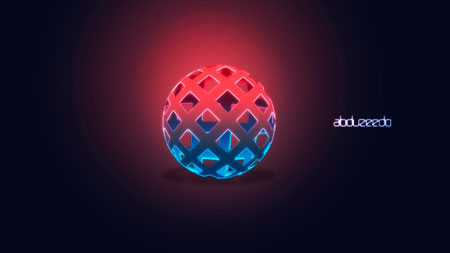
(нажмите, чтобы увеличить изображение)
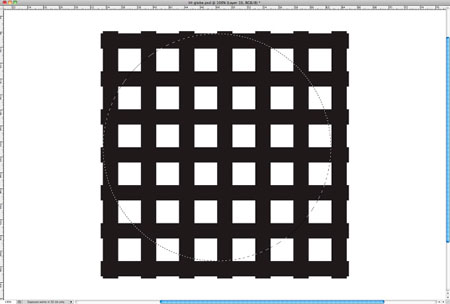
Шаг 1. Откройте Фотошоп, создайте новый документ произвольного размера, а затем с помощью Rectangle Tool  (Прямогульник) (U) создаем прямоугольник, а потом дублируйте его (Ctrl+J), пока не получите 7 столбцов. Используйте Distribute Horizontal Centers (Распределение центров по горизонтали), чтобы сделать расстояния одинаковыми. (Для этого выделите все слои с прямоугольниками, возьмите инструмент Move Tool (Перемещение) и щёлкните в настройках опций на
  . После этого дублируйте все 7 прямоугольников и поверните их на 90 градусов для создания сетки.

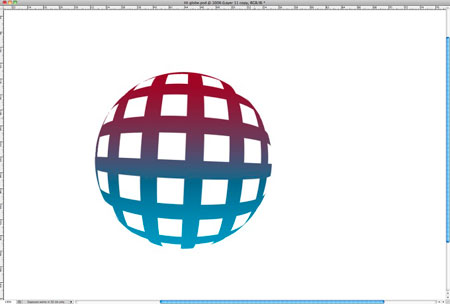
Шаг 2. С помощью Elliptical Marquee Tool  (Овальная область) (M) создайте круглое выделение, как на изображении ниже.
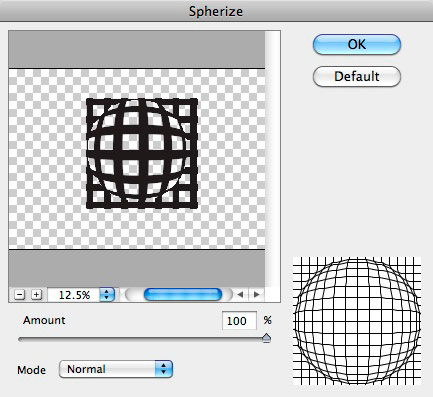
Шаг 3 . Перейдите в Filter> Distort> Spherize. (Фильтр> Искажение> Сферизация) С параметрами: Количество - 100% и Режим - обычный.
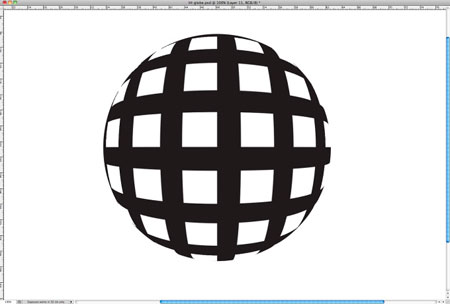
Шаг 4. Вырежьте выделение и вставьте его, чтобы получить лицевую сторону сферы (Ctrl+C, Ctrl+V и скройте все предыдущие слои).
Шаг 5. Перейти в Layer> Layer Styles> Gradient Overlay (Слой> Стиль Слоя> Наложение Градиента). Примените градиент от темно-красного до светло-голубого цветов в линейном стиле. Вы можете попробовать так же и в радиальном стиле.
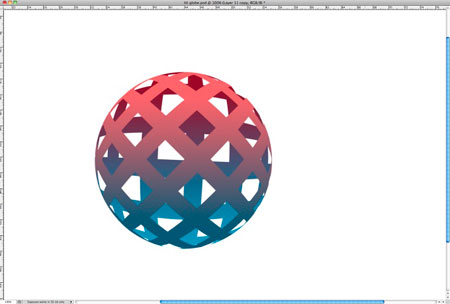
Шаг 6. Дублируйте слой (Ctrl+J) и поверните его на 45 градусов. Измените цвет градиента до светло-красного сверху и темно-синего снизу (Или просто нажмите в параметрах градиента Инверсия). Это позволит создать 3D-эффект.
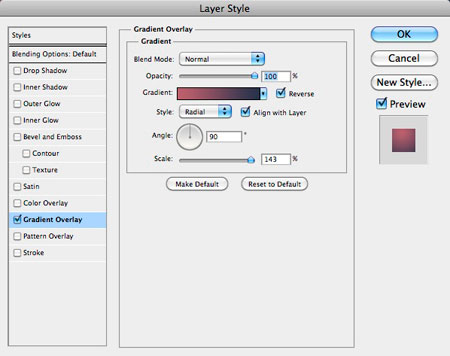
Шаг 7. Выберите фоновый слой и зайдите в Layer> Layer Styles>Gradient Overlay (Слой> Стиль Слоя> Наложение Градиента). Используйте цвета #aa616b и # 2c354d, Стиль - Радиальный и 143% для масштаба. Расположите центр градиента немного выше центра сферы. (Для этого просто нажмите на фон и перемещайте градиент в любую удобную для вас точку, в то время как вы находитесь в свойствах Наложения Градиента).
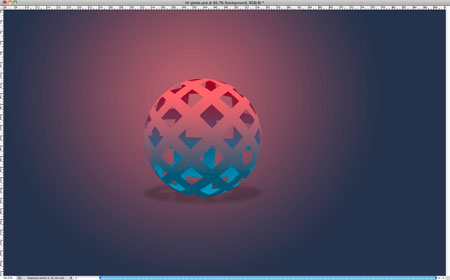
Шаг 8. Выберите оба слоя со сферой и дублируйте их (Ctrl+J). После этого идем в Layer> Merge Layers (Слой> Объединить Слои). У вас будет один слой со сферой. Перейдите в Layer> Layer Styles> Color Overlay (Слой> Стиль Слоя> Наложения Цвета). Используйте черный цвет. После этого идем в Filter> Blur> Gaussian Blur (Фильтр> Размытие> Размытие по Гаусу). Радиус размытия - 15пикс. Затем измените размер и переместите под сферой, измените непрозрачность до 20%. Это создаст эффект тени.
Шаг 9. Выберите переднюю часть сферы и редактируйте стили слоя. Установите параметры для внутренней тени: Цвет - белый, Режим наложения - Осветление основы, Непрозрачность - 60%. Также измените угол до 104%, расстояние до 3 пикселей и Размер до 7 пикселей.
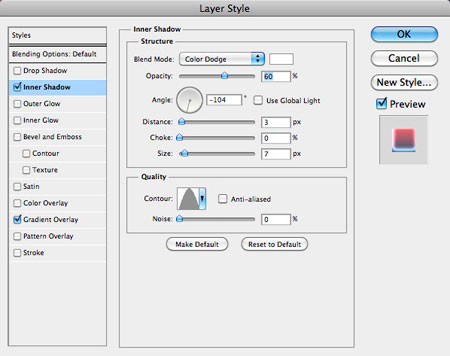
Шаг 10. После этого вы получите хороший световой эффект в вашей сфере.
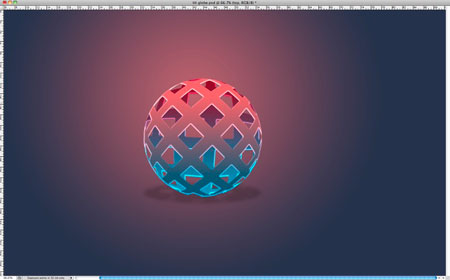
Шаг 11. Выберите все слои и дублируйте их (Ctrl+J). После этого идем в Layer> Merge Layers (Слой> Объединить слои), чтобы получился один слой. Перейти в Filter> Blur> Gaussian Blur (Фильтр> Размытие> Размытие по Гаусу). Радиус для размытия - 20 пикселей.
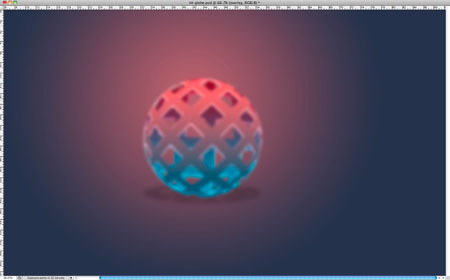
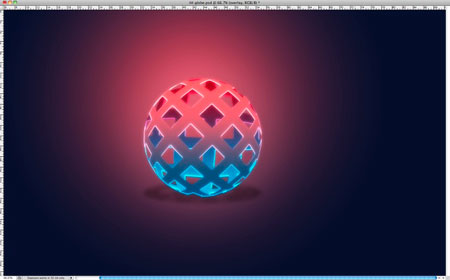
Шаг 12. Измените режим наложения на Overlay (Перекрытие), и вы получите хороший световой эффект.
Заключение
Теперь просто добавьте нужный текст, а также вы можете наложить текстуру. Идеей этого урока было показать, как создать красивую 3D сферу, используя только Photoshop, это хороший метод для создания логотипов и иконок.
