


Партнерка на США и Канаду по недвижимости, выплаты в крипто
- 30% recurring commission
- Выплаты в USDT
- Вывод каждую неделю
- Комиссия до 5 лет за каждого referral
Рисунок 51. Форма редактирования файла
В данной форме по кнопке [Обзор] необходимо выбрать файл, указать комментарий (чем именно является файл). Если данный файл должен быть опубликован на OOC, то необходимо установить галочку Размещение файла на ООС.
Для изменения файла или его комментария необходимо выделить требуемый файл и кликнуть по кнопке  Редактировать. Файл может быть заменен любым другим.
2.7.1. Размещение заказа у единственного поставщика
Для размещения заказа у единственного поставщика (исполнителя, подрядчика) без проведения конкурсных процедур заказчик формирует средствами Системы Заявку на закупку.
Для этого необходимо кликнуть по кнопке 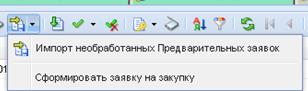 Импорт необработанных заявок и выбрать пункт Сформировать заявку на закупку. Созданный документ «Заявка на закупку» следует связать с согласованным документом «План-график размещения заказа». Для этого необходимо выделить документ и нажать на кнопку
  Выбрать лот из плана-графика, при этом загрузится форма, где необходимо выбрать лот из согласованного Плана-графика (Рисунок 52).
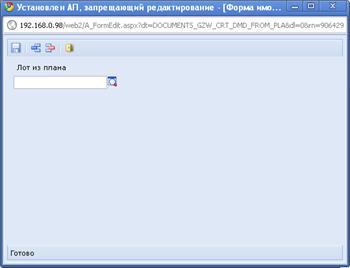
Рисунок 52. Выбор лота из плана-графика размещения заказа
В поле «Лот из плана» следует нажать на кнопку « », которая вызовет справочник, где будут отражены лоты согласованного Плана-графика.
Данные по выбранному лота автоматически подгрузятся в сформированный документ заявки на размещение заказа, заполнив реквизиты Предмет контракта, Способ размещения, Начальная (макс.) цена контракта, Размещение у субъектов малого предпринимательства, вкладку «Товары/работы/услуги». Чтобы открыть документ на редактирование необходимо его выделить и нажать по кнопке  Редактировать.
В сформированном документе необходимо заполнить все реквизиты, обозначенные красным цветом, а также заполнить вкладки, содержащие данные, требуемые для выбранного способа размещения заказа. Как только все данные будут внесены, необходимо сформировать печатную форму заявки на закупку, нажав на кнопку  Формирование печатной формы и сохранить документ по кнопке [Сохранить]. Сформированный файл заявки на закупку можно будет увидеть в окне режима просмотра прикрепленных файлов. Чтобы открыть это окно необходимо кликнуть по кнопке
  Прикрепленные файлы в окне списка документов. Далее данный документ следует Подписать и Принять к исполнению.
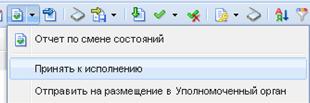
Документ «Контракт» формируется из документа «Заявка на закупку» в состоянии «Приняты к исполнению» по кнопке [Формирование контракта с единственным поставщиком] (Рисунок 75).
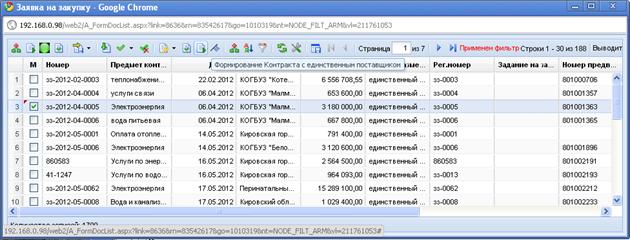
Рисунок 75. Формирование контракта с единственным поставщиком.
2.8. Учет закупок малого объема
Для учета в Системе закупок малого объема учреждение формирует документ «Малая закупка», в котором указывает состав закупаемой продукции, выполняемых работ, оказываемых услуг по ОКДП в разрезе кодов бюджетной классификации посредством выбора позиций из согласованного Перечня нужд, а также условия закупки.
Для формирования в Системе документа «Малая закупка» необходимо перейти к списку документов «Малая закупка», состояния «В работе» (Рисунок 80 и нажать кнопку [Создать].
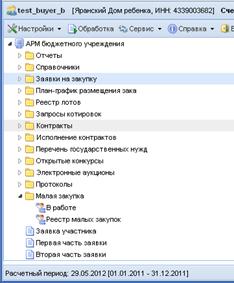
Рисунок 80. Переход к документам Малая закупка
В открывшейся форме (Рисунок 81) необходимо ввести предмет закупки, выбрать поставщика во вкладке Поставщики и сохранить документ.
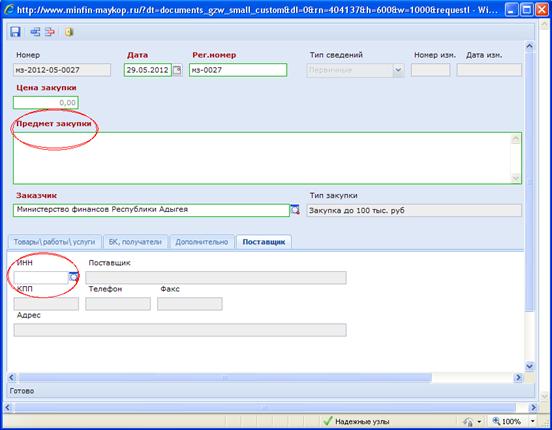
Рисунок 81. Редактирование документа «Малая закупка»
Для того, чтобы указать состав закупаемой продукции, выполняемых работ, оказываемых услуг по ОКДП в разрезе кодов бюджетной классификации необходимо выделить документ и нажать на кнопку  Выбрать строки из перечня нужд. Сформированное окно предлагает выбрать документ Перечень нужд в поле «Перечень нужд» и позиции в поле «Строка из перечня нужд», выбрав требуемую информацию необходимо нажать кнопку [Сохранить] (Рисунок 82).
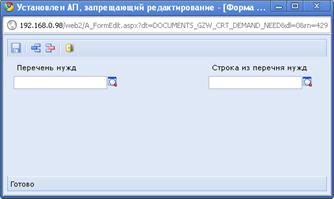
Рисунок 82. Импорт строк нужд в документ «Малая закупка»
Строка из плана закупок автоматически подгрузится в документ «Малая закупка». При необходимости возможно отредактировать сумму малой закупки, для этого следует открыть документ и откорректировать сумму по цене за единицу продукции (Рисунок 83).
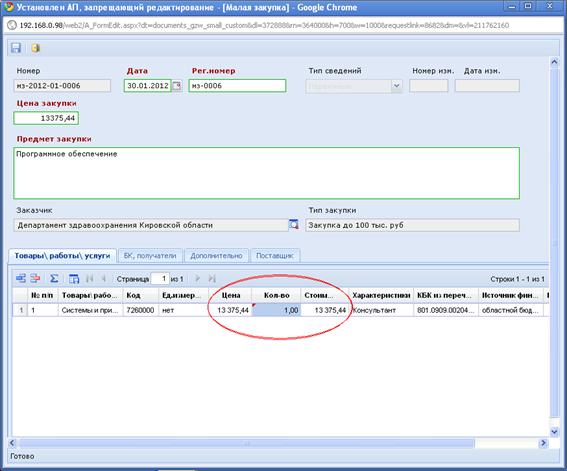
Рисунок 83.Изменение суммы документа «Малая закупка»
Для включения закупки в реестр малых закупок следует выделить данный документ и воспользоваться кнопкой [Отправить в реестр малых закупок] (Рисунок 55).
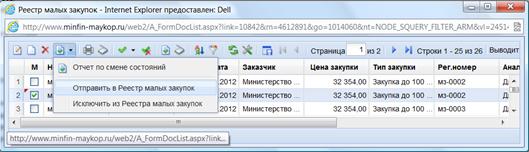
Рисунок 55. Отправка малой закупки в реестр малых закупок
2.9. Формирование сведений по государственным контрактам и контроль их исполнения
2.9.1. Формирование контракта.
После заключения государственного контракта Заказчик формирует в Системе документ «Контракт», содержащий сведения о заключенном государственном контракте (его изменении), для включения в реестр контрактов. Документ доступен в АРМе заказчика (Рисунок 85) в следующих состояниях:
- В работе (пункт в АРМе «Создание новой»);
- Принят на ООС;
- Зарегистрированы.
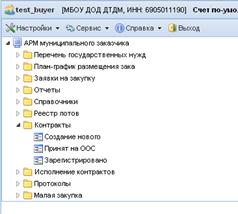
Рисунок 85. Состояния документа «Контракт».
После завершения процедуры размещения заказа необходимо сгенерировать государственный контракт. Для этого следует перейти к списку документов «Реестр лотов» (Рисунок 86) в состоянии «Состоявшаяся процедура размещения заказа» (или «Несостоявшиеся процедура размещения заказа»), выбрать требуемые документы и нажать кнопку  Сформировать контракт, при этом появится подтверждения формирования документа (Рисунок 87).
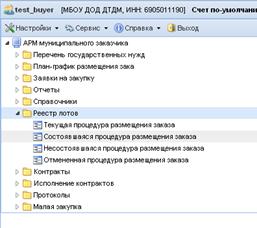
Рисунок 86. Переход к текущим лотам
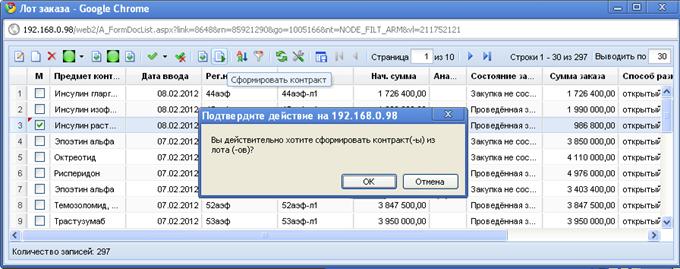
Рисунок 87. Формирование контракта
В случае, если контракт уже был раньше сформирован, Система отобразит соответствующее сообщение (Рисунок 88).
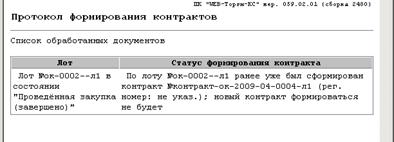
Рисунок 88. Протокол контроля
При успешном формировании контракта в протоколе формирования будет указан его номер (Рисунок 89).
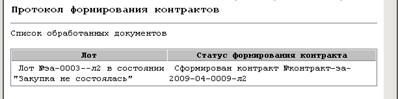
Рисунок 89. Протокол формирования контрактов
Успешно сгенерированный документ отобразится в списке документов «Контракт» в состоянии «Создание нового».
При совместных торгах: Пользователь Управления образования в разделе «Реестр лотов» выбирает необходимый лот и нажимает на кнопку «Сформировать контракт». В личном кабинете учебного учреждения в разделе «Контракты» создается форма сведений о контракте доступная для редактирования.
Документ «Контракт» предназначен для учета сведений о заключенном государственном или муниципальном контракте в соответствии с Постановлением Правительства РФ «Об утверждении Положения о ведении реестра государственных и муниципальных контрактов, а также гражданско-правовых договоров бюджетных учреждений на поставки товаров, выполнение работ, оказание услуг и о требованиях к технологическим, программным, лингвистическим, правовым и организационным средствам обеспечения пользования официальным сайтом в сети Интернет, на котором размещаются указанный реестр».
Пример редактирования контракта показан на Рисунке 89.
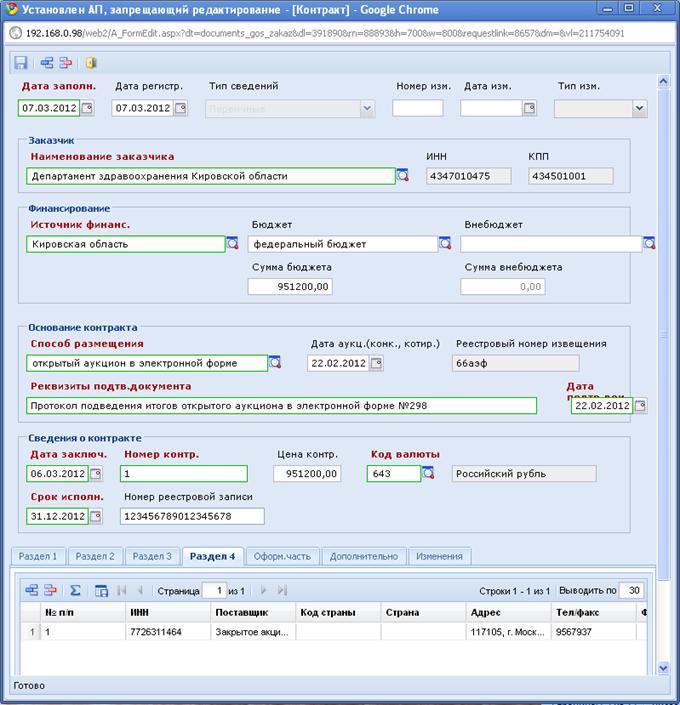
Рисунок 90. Документ «Контракт».
Окно редактирования контракта состоит из заголовочной части и четырех разделов. Реквизиты заголовочной части и разделов соответствуют требованиям Постановления Правительства РФ № 000 от 01.01.2001 г.
Раздел I предназначен для разбивки цены контракта на суммы, финансируемые за счет бюджетных средств, в разрезе расходной бюджетной классификации по годам.
Раздел II предназначен для разбивки цены контракта на суммы, финансируемые за внебюджетных средств, в разрезе расходной бюджетной классификации по годам.
Раздел III предназначен для указания предмета контракта: продукции (услуги), цены, количества и суммы.
Раздел IV предназначен для указания информация о поставщиках (исполнителях, подрядчиках) по контракту.
В Системе предусмотрена возможность формирования графика исполнения контракта. Двойным щелчком по полю Сумма (1-10) года следует вызвать форму редактирования этапов контракта (Рисунок 90), где распределить по этапам сумму контракта и сохранить документ.
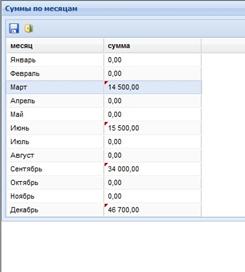
Рисунок 91. Этапы исполнения контракта.
Если контракт многолетний, график исполнения контракта необходимо сформировать на сумму каждого года контракта.
В дальнейшем, при формировании документа «Исполнение контракта» необходимо указать этап исполнения контракта (Рисунок 96).
2.9.2. Отправка сведений по контракту на регистрацию на ООС
В случае работы в режиме информационного взаимодействия Заказчик осуществляет автоматизированную передачу сведений о заключенном контракте (его изменении) в личный кабинет на официальном сайте.
Для этого необходимо выделить требуемый документ и нажать на кнопку [Отправить сведения о контракте на ООС] (Рисунок 91), при этом аналитический признак документа изменится на «Ожидает отправки на ООС».
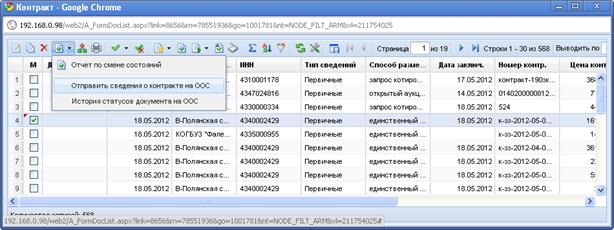
Рисунок 93. Отправка сведений о контракте на ООС.
В случае успешного принятия сведений о контракте на ООС, документ контракта появится в личном кабинете заказчика, откуда он может его опубликовать. В Системе, документ контракта будет доступен в состоянии «Приняты на ООС».
При необходимости возможно внести изменения сведений о контракте (проекта документа контракта), отправленных на размещение на ООС. Для этого, требуется перейти в состояние «Приняты на ООС» списка документов «Контракт», выбрать требуемый документ, и нажать на кнопку [Формирование изменения контракта]. При этом сформируется документ «Контракт», который отобразится в состоянии «В работе», с типом сведений «Измененные», где в режиме редактирования необходимо внести соответствующие изменения, при этом изменение предмета контракта не допускается.
Для размещения измененного проекта документа контракта на ООС, следует выбрать требуемый документ и нажать на кнопку [Отправить сведения о контракте на ООС].
Чтобы получить сведения о состоянии загрузки документа контракта на ООС, следует выделить документ и нажать кнопку [История статусов документов на ООС] (Рисунок 92), где отражается дата и время совершенной операции, статус операции и разъясняющий комментарий к ней.
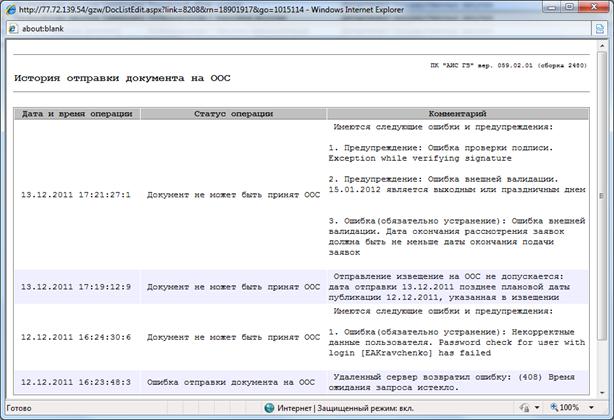
Рисунок 94. Протокол «История отправки документа на ООС».
После включения в реестр контрактов сведений о заключенном контракте, данные по зарегистрированным сведениям передаются в Систему (значение присвоенного уникального номера реестровой записи и дата регистрации) автоматически.
Зарегистрированные сведения о контракте отображается в списке документов «Контракт» в состоянии «Зарегистрирован».
2.9.3. Внесение изменений в контракт.
При формировании сведений о внесении изменения в контракт в контракт следует перейти к списку документов «Контракт» в состоянии «Зарегистрированы», выделить первичный документ и нажать кнопку [Формирование изменения контракта] (Рисунок 93). При этом сформируется документ «Контракт», который отобразится в списке документов в состоянии «В работе». Контракт с типом сведений «Измененные» отправляется в Уполномоченный орган.
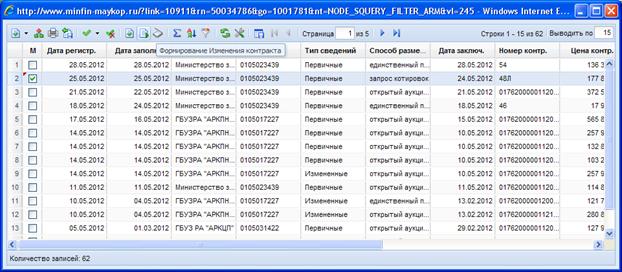
Рисунок 95. Формирование изменения контракта.
Измененные сведения о контракте также необходимо отразить на ООС, для этого необходимо нажать на кнопку [Отправить сведения о контракте на ООС] (Рисунок 94).
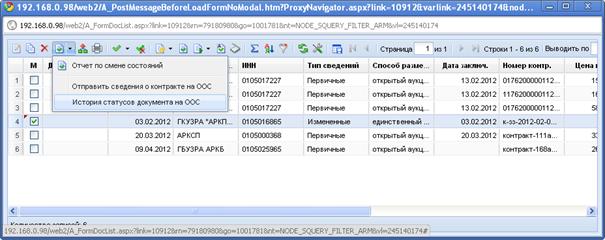
Рисунок 96. Отправка изменений сведений о контракте на ООС.
Документ «Контракт» с типом сведений «Измененные» регистрируется и отправляется в «Бюджет-КС».
2.9.4. Работа с документами «Исполнение контракта»
Для включения сведений об исполнении или расторжении контракта в реестр контрактов заказчик формирует в Системе документ «Исполнение контракта» (Рисунок 96), содержащий сведения об исполнении или расторжении контракта, который доступен в АРМе муниципального заказчика в следующих состояниях (Рисунок 95):
- Создание нового;
- Принят на ООС;
- Зарегистрированы.
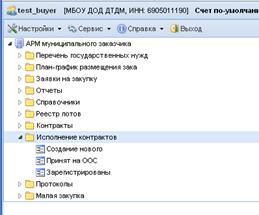
Рисунок 97. Документы «Исполнения контракта»
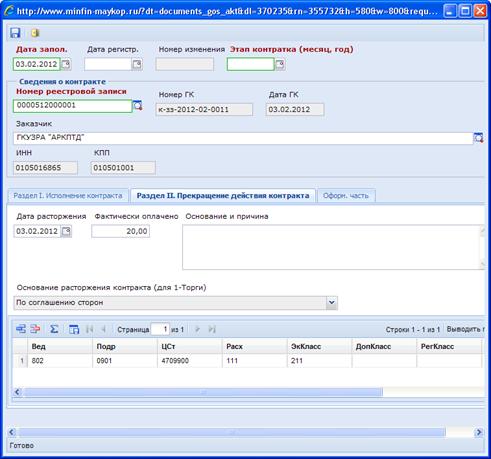
Рисунок 98. Документ «Исполнение контракта»
Окно редактирования исполнения контракта состоит из заголовочной части, где следует указать дату документа, номер реестровой записи контракта, этап исполнения контракта, и четырех разделов.
Реквизиты заголовочной части и разделов соответствуют требованиям Постановления Правительства РФ № 000 от 01.01.2001 г.
Раздел I предназначен для указания даты и основания исполнения контракта.
Раздел II предназначен для указания даты расторжения, фактически уплаченной суммы и основания прекращения действия контракта.
В разделе III указывается информация об оформляющих сведениях.
В режиме информационного взаимодействия заказчик осуществляет автоматизированную передачу сведений об исполнении или расторжении контракта в личный кабинет на ООС, для этого необходимо выделить документ и нажать кнопку [Отправить сведения об исполнении контракта на ООС] (Рисунок 97).
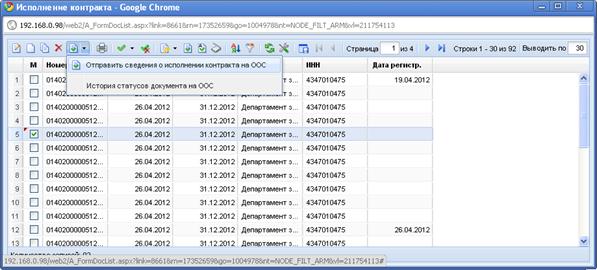
Рисунок 99. Отправка сведений об исполнении контракта на ООС.
В случае успешного принятия документа исполнения сведений по контракту на ООС, аналитический признак документа изменится на «Принят на ООС», а документ отразится в фильтре «Принят на ООС».
После включения казначейством сведений об исполнении или расторжении контракта в реестр контрактов, данные о зарегистрированных сведениях поступают в Систему и отражаются в состоянии «Зарегистрированы».
Формирование аналитической отчетности
АРМ муниципального заказчика предусматривает возможность формирования отчетов следующих видов (Рисунок 100):
1. 1-Торги. Данный отчет содержит сведения о проведении торгов и о других способах размещения заказов на поставки товаров, выполнение работ, оказание услуг для государственных и муниципальных нужд.
2. Сведения о расшифровки к смете расходов. Формирует сведения об исполнение закупок в соответствии с документом «Перечень государственных нужд», отражает сумму по нуждам в разрезе каждого ОКДП, сумму заключенных контрактов, сумму сформированных заявок на закупку и остаток по строкам документа «Перечень нужд».
3. План-график размещения на ООС. Формирует документ в соответствии с приказом Министерства экономического развития РФ и Федерального казначейства от 27 декабря 2011 г. N 761/20н "Об утверждении порядка размещения на официальном сайте планов-графиков размещения заказов на поставки товаров, выполнение работ, оказание услуг для нужд заказчиков и формы планов-графиков размещения заказа на поставки товаров, выполнение работ, оказание услуг для нужд заказчиков" для публикации сведений на ООС
4. Реестр закупок малого объема. Формирует отчет, который отражает сведения о закупках, которые занесены в реестр малого объема: Товары/Работы/Услуги, Заказчик, Предмет закупки, количество и стоимость, Поставщик.
5. Сведения об использовании бюджетных средств и внебюджетных источников финансирования на поставки товаров, выполнение работ, оказание услуг. Отражает сведения об использовании бюджетных средств и внебюджетных источников финансирования на поставки товаров, выполнение работ, оказание услуг за определенный период времени, в том числе по видам торгов и другим способам размещения заказов.
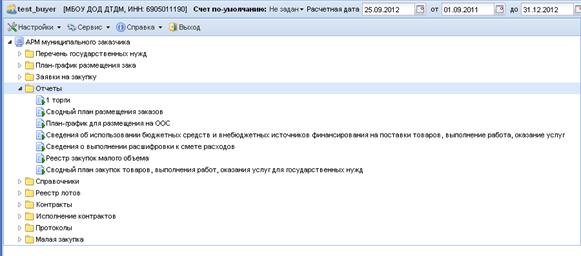
Рисунок 101. Виды отчетов Системы.
Для того, чтобы сформировать отчет, необходимо открыть форму генерации отчета и, указав соответствующие параметры, нажать на кнопку [Печать]. Например, для получения сведений о размещении госзаказа в АРМ заказчика существует Отчет «1 Торги». Параметры формирования отчета задаются в форме генерации, которая откроется при выборе в АРМе соответствующего отчета (Рисунок 101).
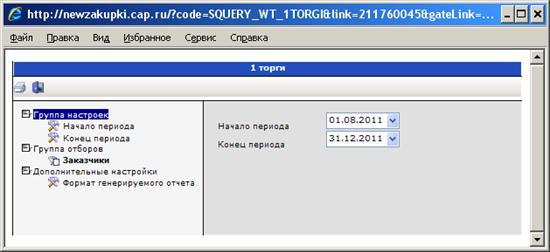
Рисунок 102. Форма генерации отчета «1 Торги».
Для настройки параметров следует изменить группы настроек и отборов формы генерации отчетов: указать период, за который необходимо получить данные, конкретных заказчиков, если необходимо, а также выбрать наиболее удобный формат генерируемого отчета (Excel, OpenOffice, HTML).
Для генерации отчета следует воспользоваться кнопкой  Печать. При успешном формировании отчета, Система выдаст протокол со списком созданных файлов отчета (Рисунок 102).
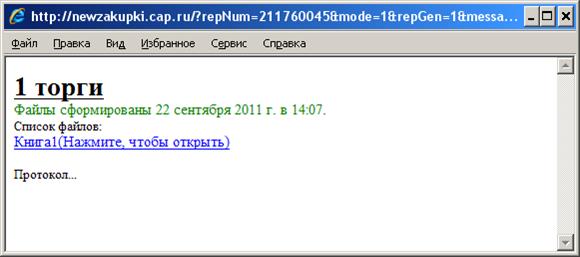
Рисунок 103. Протокол создания отчета.
Чтобы открыть отчет, необходимо перейти по ссылке (Рисунок 102), отчет сформируется в соответствии с выбранным форматом.
3. Глоссарий
Аутентификация – процедура проверки соответствия субъекта и того, за кого он пытается себя выдать, с помощью некой уникальной информации, в простейшем случае — с помощью имени и пароля. Данную процедуру следует отличать от идентификации (опознавания субъекта информационного взаимодействия) и авторизации (проверки прав доступа к ресурсам системы).
Авторизация – процесс, а также результат процесса проверки необходимых параметров и предоставление определённых полномочий лицу или группе лиц (прав доступа) на выполнение некоторых действий в различных системах с ограниченным доступом.
Система - программно-аппаратный комплекс, предназначенный для автоматизации и информационно-аналитической поддержки планирования, размещения и исполнения муниципальных нужд г. Твери, а также осуществления контроля за расходованием бюджетных средств на всех этапах размещения государственного заказа г. Твери и финансирования муниципальных контрактов.
Казначейство - федеральный орган исполнительной власти, осуществляющий правоприменительные функции по кассовому обслуживанию исполнения бюджетов бюджетной системы Российской Федерации, уполномоченный федеральный орган исполнительной власти по созданию, ведению, развитию и обслуживанию официального сайта.
Заказ на поставки товаров, выполнение работ, оказание услуг для нужд заказчиков – действия заказчиков, уполномоченных органов по определению поставщиков (исполнителей, подрядчиков) в целях заключения с ними государственных или муниципальных контрактов, а также гражданско-правовых договоров бюджетных учреждений на поставки товаров, выполнение работ, оказание услуг для нужд соответствующих заказчиков (далее также - контракты).
Учреждение - государственное учреждение, созданное субъектом Российской Федерации;
Казенное учреждение – государственное учреждение, осуществляющее оказание государственных услуг, выполнение работ и (или) исполнение государственных функций в целях обеспечения реализации предусмотренных законодательством Российской Федерации полномочий органов государственной власти (государственных органов), финансовое обеспечение деятельности которого осуществляется за счет средств соответствующего бюджета на основании бюджетной сметы;
Бюджетное учреждение - государственное учреждение, некоммерческая организация, созданная субъектом Российской Федерации для выполнения работ, оказания услуг в целях обеспечения реализации предусмотренных законодательством Российской Федерации полномочий органов государственной власти (государственных органов) в сферах науки, образования, здравоохранения, культуры, социальной защиты, занятости населения, физической культуры и спорта, а также в иных сферах в соответствии с государственными заданиями;
Общероссийский официальный сайт (ООС) - Сайт в сети Интернет для размещения информации о размещении заказов на поставки товаров, выполнение работ, оказание услуг для федеральных нужд, нужд субъектов Российской Федерации или муниципальных нужд zakupki.gov.ru.
Сеть «Интернет» - телекоммуникационная сеть общего пользования, предназначенная для обмена информацией между компьютерами и другими устройствами в электронной форме.
Утвержденная номенклатура - номенклатура товаров, работ, услуг для нужд заказчиков, утвержденная приказом Министерства экономического развития РФ от 7 июня 2011 г. N 273;
ОКДП- общероссийский классификатор видов экономической деятельности, продукции и услуг ОК 004-93.
Электронный документ (далее - документ) – документ, в котором информация представлена в электронно-цифровой форме;
Электронная цифровая подпись (ЭЦП) - реквизит электронного документа, предназначенный для защиты данного электронного документа от подделки, полученный в результате криптографического преобразования информации с использованием закрытого ключа электронной цифровой подписи и позволяющий идентифицировать владельца сертификата ключа подписи, а также установить отсутствие искажения информации в электронном документе.
Открытая часть Системы - общедоступная часть сайта в сети Интернет для размещения информации о размещении заказов на поставки товаров, выполнение работ, оказание услуг для нужд Г. Твери области не требующая регистрации.
Закрытая часть Системы - Часть сайта в сети Интернет для размещения информации о размещении заказов на поставки товаров, выполнение работ, оказание услуг для нужд Г. Твери области доступная пользователям, зарегистрированным в Системе.
Перечень сокращений
В документе используются следующие сокращения:
БК – бюджетная классификация,
ГРБС – главный распорядитель бюджетных средств,
РБС – распорядитель бюджетных средств,
ПБС – получатель бюджетных средств,
УО – орган, уполномоченный на размещение государственного заказа,
ООС - Сайт в сети Интернет для размещения информации о размещении заказов на поставки товаров, выполнение работ, оказание услуг для федеральных нужд, нужд субъектов Российской Федерации или муниципальных нужд.

|
Из за большого объема этот материал размещен на нескольких страницах:
1 2 3 |
