

Партнерка на США и Канаду по недвижимости, выплаты в крипто
- 30% recurring commission
- Выплаты в USDT
- Вывод каждую неделю
- Комиссия до 5 лет за каждого referral
Оглавление
Установка СКЗИ «КриптоПро» версии 3.6
Удаление программы КриптоПро 3.0
Установка СКЗИ «КриптоПро» версии 3.6

Внимание! Перед установкой СКЗИ «КриптоПро» версии 3.6 с рабочего места должны быть удалены все более старые версии СКЗИ «КриптоПро»! |
Для установки СКЗИ «КриптоПро» версии 3.6 необходимо запустить файл csp-win32-kc1-rus.msi (для 32 разрядной системы) или файл csp-x64-kc1-rus. msi (для 64 разрядной системы) c дистрибутива СКЗИ «КриптоПро». Запустится программа установки СКЗИ «КриптоПро CSP».
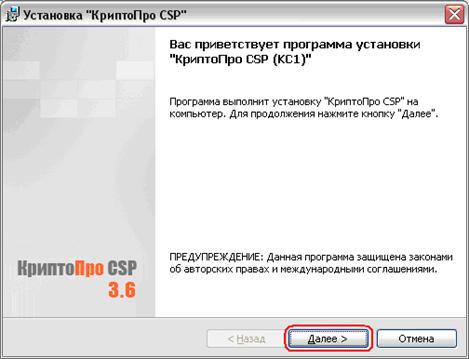
В окне приветствия программы установки нажмите кнопку «Далее».
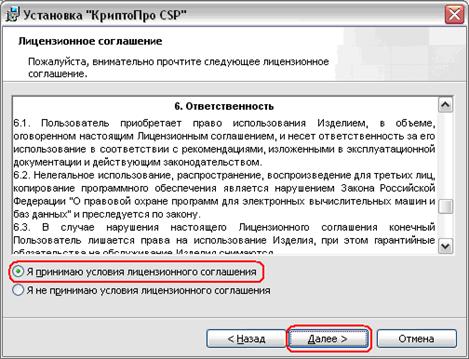
В следующем окне программа установки предлагает ознакомиться с лицензионным соглашением. Прочитайте лицензионное соглашение, затем выберите пункт «Я принимаю условия лицензионного соглашения» и нажмите кнопку «Далее».
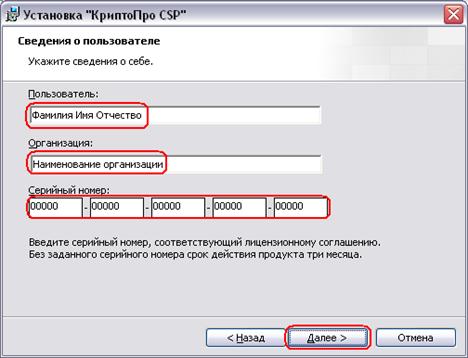
В следующем окне необходимо ввести данные о пользователе, ответственном за эксплуатацию СКЗИ (в поле «Пользователь:»), наименование организации (в поле «Организация:») и серийный номер лицензии на право использования СКЗИ «КриптоПро» (В поле «Серийный номер:»). Серийный номер лицензии указан в карточке учета лицензии. Лицензия на право использование СКЗИ «КриптоПро» может быть предоставлена Управлением Федерального казначейства по Республике Дагестан (во временное пользование) или приобретена организацией самостоятельно. После заполнения всех полей нажмите кнопку «Далее».

Внимание! Одна лицензия на право использования СКЗИ «КриптоПро» может использоваться только на одном рабочем месте!
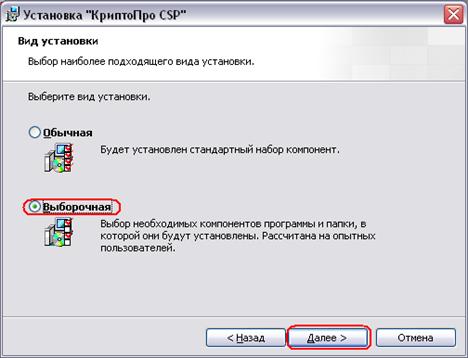
Программа установки предложит выбрать вид установки. Выберите пункт «Выборочная» и нажмите кнопку «Далее».
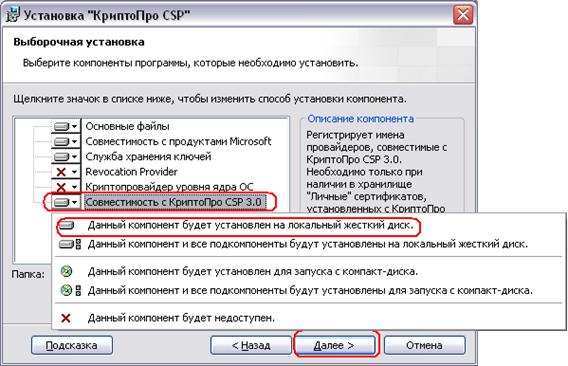
В следующем окне программа установки предлагает выбрать устанавливаемые компоненты программы. Необходимо щелкнуть левой кнопкой мыши по пункту «Совместимость с КриптоПро CSP 3.0» и из контекстного меню выбрать пункт «Данный компонент будет установлен на локальный жесткий диск». Затем нажмите кнопку «Далее».
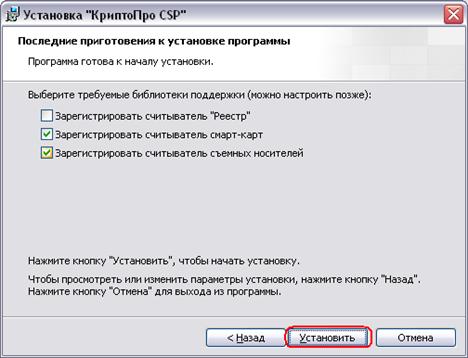
В следующем окне программа установки предлагает выбрать библиотеки поддержки. Рекомендуется оставить по умолчанию. СКЗИ «Криптопро» готово к установке. Для начала установки нажмите кнопку «Установить».
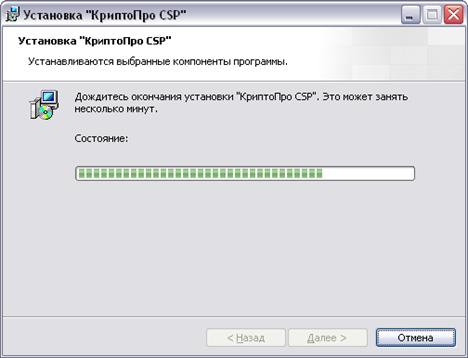
Программа установки СКЗИ «КриптоПро» приступит к копированию файлов. Дождитесь окончания копирования.
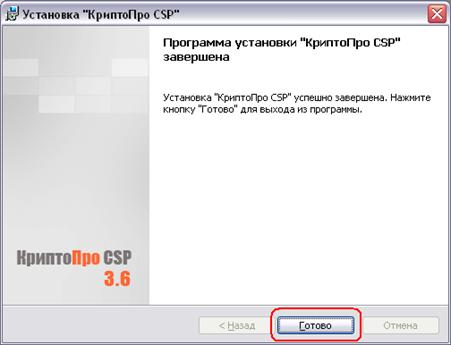
Установка завершена! Нажмите кнопку «Готово» для выхода из программы установки.
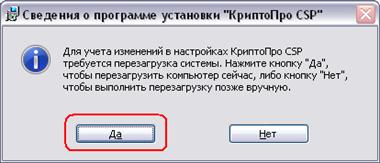
Появится сообщение о потребности в перезагрузке компьютера. Нажмите кнопку «Да» для перезагрузки компьютера.
После установки СКЗИ «КриптоПро» и перезагрузки компьютера:
- в элементе управления Windows «Панель управления» появится новый элемент «КриптоПро CSP»;
- в меню «Все программы» главного меню Windows появится подменю «Крипто-Про», которое содержит пункты «КриптоПро CSP», «КриптоПро PKI», «Сертификаты», «Управление лицензиями КриптоПро PKI».
Удаление программы КриптоПро 3.0
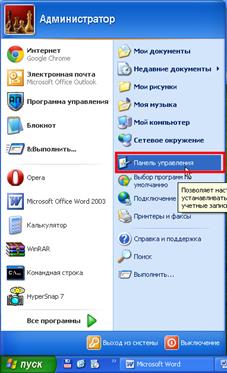
Для удаления программы КриптоПро 3.0 необходимо зайти Пуск => Панель управления => Установка и удаление программ.
Для Windows Vista/7 - «Программы и компоненты»
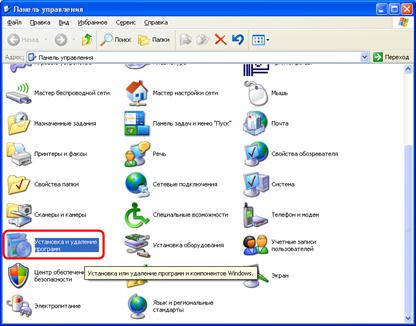
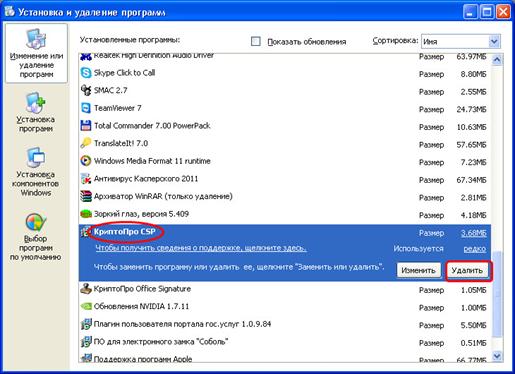
В появившемся списке выберите КриптоПро и нажмите «Удалить».
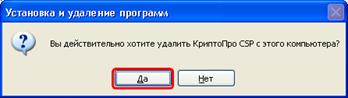
В появившемся окне нажмите кнопку «Да».
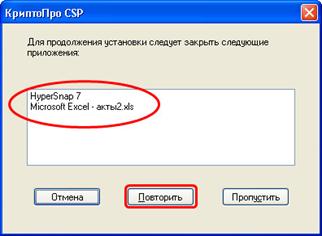
При удалении программы КриптоПро может появиться окно с просьбой закрыть запушенные приложения. Закройте их и нажмите кнопку «Повторить».
По окончании процесса удаления на экране появится сообщение о потребности в перезагрузке компьютера. Нажмите кнопку «Да» для перезагрузки компьютера.
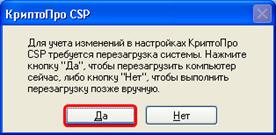
После перезагрузки программа будет успешно удалена.
