

Партнерка на США и Канаду по недвижимости, выплаты в крипто
- 30% recurring commission
- Выплаты в USDT
- Вывод каждую неделю
- Комиссия до 5 лет за каждого referral
3. Организуйте связь таблиц «АБИРУРИЕНТЫ» и «СПЕЦИАЛЬНОСТИ» через поле «КОД_СПЕЦ», а таблицы «АНКЕТЫ» и «АБИТУРИЕНТЫ» через поле «РЕГ_НОМ». Связь «КОД_СПЕЦ» с «КОД_СПЕЦ» - один ко многим, а «РЕГ_НОМ» с «РЕГ_НОМ» один к одному.
4. Введите записи в таблицу «АБИТУРИЕНТЫ».
5. Создайте форму для ввода и просмотра таблицы «АНКЕТЫ». Семь полей таблицы не помещаются в ширину экрана, поэтому для заполнения таблицы удобно использовать форму. Для выполнения этого пункта перейдите на вкладку Формы - Мастер форм.
6. Выбирите таблицу «АНКЕТЫ», переместите все поля из окна Доступные поля в окно Выбранные поля. Выбирите показ формы В один столбец, стиль формы Обычный, имя формы «АНКЕТЫ». Нажмите кнопку Открытие формы для просмотра и ввода данных, далее нажмите кнопку Готово.
7. Создайте таблицу «ОЦЕНКИ» следующей структуры:
Таблица ОЦЕНКИ | ||
Имя поля | Тип поля | Размер поля (формат) |
РЕГ_НОМ | Счетчик | Длинное целое |
ОЦЕНКА_1 | Числовой | Целое |
ОЦЕНКА_2 | Числовой | Целое |
ОЦЕНКА_3 | Числовой | Целое |
«РЕГ_НОМ» - ключевое поле.
8. Свяжите таблицу «ОЦЕНКИ» с таблицей «АНКЕТЫ» через поле «РЕГ_НОМ».
9. Введите данные в таблицу «ОЦЕНКИ».
10. Создайте таблицу «ИТОГИ» следующей структуры:
Таблица ИТОГИ | ||
Имя поля | Тип поля | Размер поля (формат) |
РЕГ_НОМ | Счетчик | Длинное целое |
ЗАЧИСЛЕНИЕ | Логический | Да/Нет |
«РЕГ_НОМ» - ключевое поле
11. Свяжите таблицы «ИТОГИ» и «ОЦЕНКИ» через поле «РЕГ_НОМ».
В результате должна получиться следующая схема данных:

Пояснение: т. к. поле «РЕГ_НОМ» является счетчиком, то первоначально в каждом поле «ЗАЧИСЛЕНИЕ» проставляются галочки. После того как таблица готова галочки необходимо убрать. В дальнейшем после сдачи экзаменов будут проставлены окончательные результаты зачисления.
Самостоятельно:
1. Создайте форму, используя таблицу «АНКЕТЫ», с помощью мастера форм, в которой отразите поля «ФАМИЛИЯ», «ДАТА_РОЖДЕНИЯ», «УЧ_ЗАВЕДЕНИЕ». Внешний вид формы и стиль оформления выбирите на свой вкус.
2. Создайте форму, используя таблицы «АНКЕТЫ» и «АБИТУРИЕНТЫ», с помощью мастера форм, в которой отобразите следующие поля «РЕГ_НОМ», «ФАМИЛИЯ», «ИМЯ», «ОТЧЕСТВО», «МЕДАЛЬ», «УЧ_ЗАВЕДЕНИЕ». Внешний вид формы и стиль оформления выбирите на свой вкус. Добавьте в получившуюся форму 2 - 3 новые записи. Откройте таблицы «АНКЕТЫ» и «АБИТУРИЕНТЫ» и скорректируйте записи в этих таблицах.
3. Создайте форму в виде сводной таблицы, используя таблицы «АНКЕТЫ» и «ОЦЕНКИ», отобразите следующие поля «ФАМИЛИЯ», «ИМЯ», «ОТЧЕСТВО» и «ОЦЕНКА_1», «ОЦЕНКА_2», «ОЦЕНКА_3».
Контрольные вопросы:
1. Опишите порядок создания формы.
2. Определите понятия «Простого», «Составного» и «Внешнего» ключей.
3. Охарактеризуйте и приведите примеры связей 1:1, 1:М, М:М.
4. Перечислите способы ввода, редактирования и обработки данных в формах БД.
5. Какие существуют способы создания форм?
6. Какие существуют типы форм?
Лабораторная работа №5
Реализация запросов СУБД
Цель работы: Освоение приемов работы с Microsoft Access, создание простых и сложных запросов.
Задание на выполнение и методические указания
I Реализация простых и сложных запросов к базе данных «Приемная комиссия»
1. Постройте и выполните запрос к базе данных «Приемная комиссия»: получите список всех экзаменов на всех факультетах. Список отсортируйте в алфавитном порядке названий факультетов. Для выполнения задания воспользуйтесь таблицей «ФАКУЛЬТЕТЫ».
· откройте вкладку Создание, на открывшейся панели выбирите Конструктор запросов;
· в верхнем поле бланка запроса поместите таблицу «ФАКУЛЬТЕТЫ». Для этого в окне Добавление таблицы (контекстный вызов ПМ), со вкладки Таблицы выбирите название таблицы «ФАКУЛЬТЕТЫ», щелкните кнопки Добавить и Закрыть. Запрос сохраните под именем «Список экзаменов»;
· заполните бланк запроса с помощью контекстного меню. В верхней половине бланка открыты те таблицы, к которым обращён запрос. В этих таблицах дважды щёлкните на названиях тех полей, которые должны войти в запрос. При этом автоматически заполняются столбцы в нижней части бланка. Сформировав структуру запроса, закройте его;
· для сортировки данных в запросе щелкните на строке Сортировка. При этом появляется кнопка Раскрывающегося списка, в котором выбирите метод сортировки: по возрастанию или по убыванию;
· многоуровневая сортировка (по нескольким полям) выполняется в строгой очерёдности слева на право. Поля располагайте с учётом будущей сортировки, при необходимости перетаскивайте их мышью на соответствующие места;
· управление отображением данных осуществляейте установкой или сбросом флажка Вывод на экран;
· смените заголовки граф запроса. Заголовками граф таблицы являются имена полей. Имеется возможность замены их на другие надписи, при этом имена полей в БД не изменятся. Выполните это через параметры Свойства поля, для полей соответствующей таблицы. Для этого откройте конструктор и в списке свойств каждого поля добавьте в строке Подпись соответствующий текст. Замените поле «ФАКУЛЬТЕТ» на «ФАКУЛЬТЕТЫ», «ЭКЗАМЕН_1» на «1-й экзамен» и т. д.;
· после этого вернитесь к запросу «Список экзаменов», выполнив команду Открыть. Получится таблица с результатом запроса, которая отличается от предыдущей лишь заголовками.
Заголовки меняются только в просмотровом режиме в конструкторе они остаются прежними.
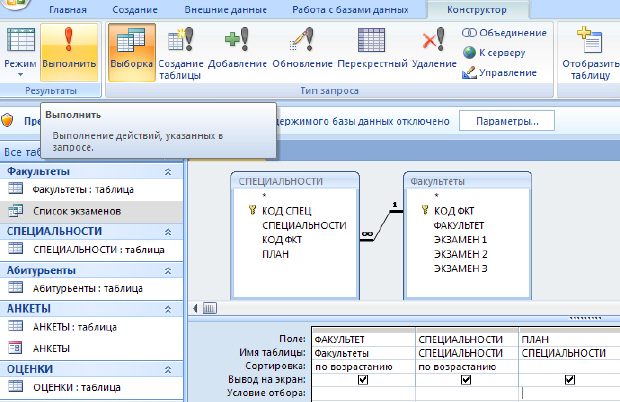
2. Создайте запрос к БД по формированию списка всех специальностей с указанием факультета и плана приема. Отсортируйте список в алфавитном порядке по двум ключам: названию факультета (первый ключ) и названию специальности (второй ключ):
· Постройте запрос в конструкторе запросов в виде, показанном на рисунке:
· исполните запрос.
· просмотрите запрос с помощью кнопки 
3. Получите список всех абитуриентов, живущих в Самаре и имеющих медали. В списке укажите фамилию, номер школы и факультет, на который они поступают. Отсортируйте список в алфавитном порядке фамилий.
· для реализации данного запроса информацию возьмите из трех таблиц «АНКЕТЫ», «ФАКУЛЬТЕТЫ», «АБИТУРИЕНТЫ»;
· в конструкторе запросов это будет выглядеть так:
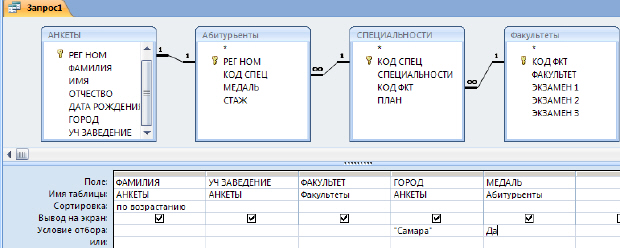
В запросе используются поля только из трех таблиц «АНКЕТЫ», «ФАКУЛЬТЕТЫ» и «АБИТУРИЕНТЫ», в реализации запроса участвует таблица «СПЕЦИАЛЬНОСТИ», т. к. таблица «АБИТУРИЕНТЫ» связана с таблицей «ФАКУЛЬТЕТЫ» через таблицу «СПЕЦИАЛЬНОСТИ».
Самостоятельно:
1. Получите список абитуриентов, поступающих в ВУЗ и имеющих производственный стаж. Указажите фамилию, город, специальность, стаж и факультет, на который они поступают. Отсортируйте фамилии по возрастанию.
2. Получите список абитуриентов, поступающих в ВУЗ и имеющих производственный стаж и медаль. Укажите фамилию, специальность и факультет, на который они поступают. Отсортируйте фамилии по возрастанию.
II Реализация запросов на удаление, применение операторов OR и AND. Использование вычисляемых полей. Использование групповых операций
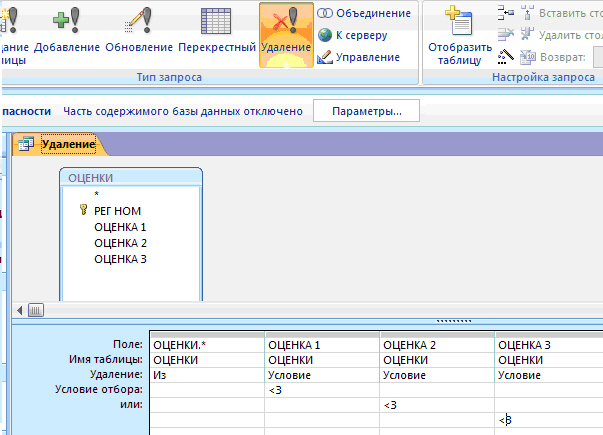
1. Удалите из таблицы «ОЦЕНКИ» сведения об абитуриентах, получивших двойки или не явившихся на экзамены. Для этой цели используйте запрос на удаление. Алгоритм выполнения запроса:
· перейдите на вкладку Создать, далее Конструктор запросов;
· добавьте таблицу «ОЦЕНКИ»;
· установите тип запроса Удаление 
2. Получите список абитуриентов, сдавших физику с оценкой «хорошо» и «отлично»:
· в данном запросе примените оператор Or Бланк запроса показан на рисунке:
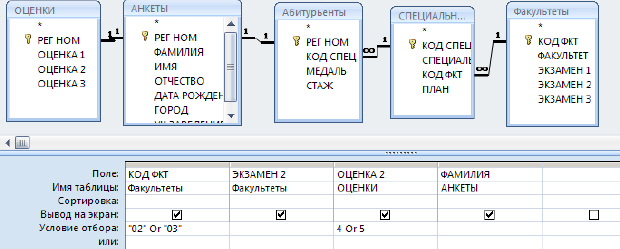
В поле «КОД_ФКТ» стоит условие, т. к. физику сдавали на трех факультетах, и добавлены две помежуточные таблицы, чтобы не нарушалась связь.
3. Получите список абитуриентов со значениями суммы набранных баллов, включите в него регистрационный номер. Отсортируйте его по убыванию суммы баллов:
· данный запрос в конструкторе будет выглядеть следующим образом:
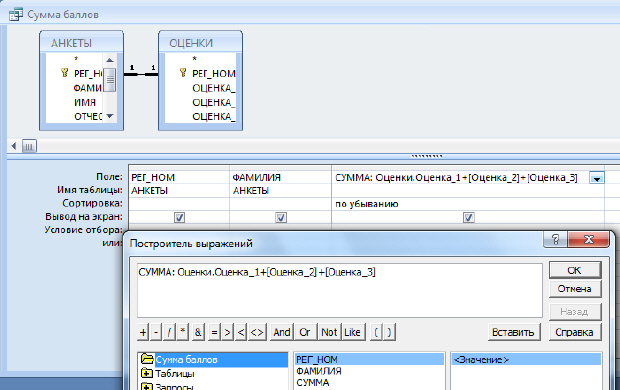
· в данном запросе используется вычисляемое поле «СУММА»;
· вычисляемое поле представляется в следующем формате:
<имя поля> <выражение>, где квадратные скобки обозначают значения соответствующего поля;
· выражение введите либо непосредственно в ячейке конструктора, либо воспользуйтесь построителем выражений  .
.
4. При обработке данных бывает необходимо учитывать в запросах итоги, которые вычисляются для различных групп записей в таблице.
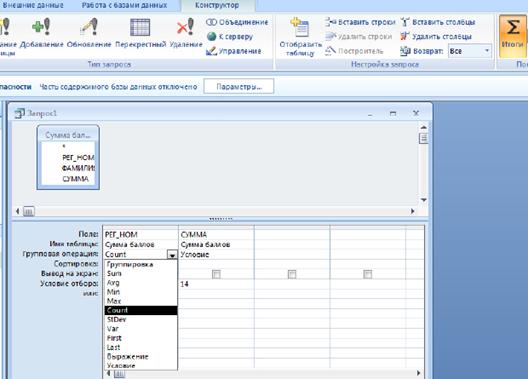
Для итоговых вычислений необходимо создать новый запрос в режиме конструктора, добавить в него необходимые таблицы, а затем воспользоваться кнопкой Групповые операции  . При этом в строке Групповые операции бланка запроса по умолчанию устанавливается значение Группировка. Из списка Групповые операции выбираются необходимые и запрос закрывается.
При выполнении групповых операций можно использовать итоговые функции, которые следует выбирать из списка в добавленном поле Групповые операции.
Основные итоговые функции:
· Sum - суммирование числа значений в группе (в столбце),
· Avg - среднее значение для группы,
· Min - минимальное значение для группы,
· Max - максимальное значение для группы,
· Count - подсчет числа значений для группы,
· First - значение поля в первой записи группы,
· Last - значение поля в последней записи группы.
5. Найдите количество абитуриентов набравших 14 баллов. Для этого примените групповые операции, и в зависимости от условий для каждого поля, выбирите из списка необходимую функцию
Самостоятельно:
1. Получите список студентов сдавших математику с оценкой «хорошо» и «отлично» по факультетам ФПКиФ и ФОИСТ.
2. Сделайте запрос таким образом, чтобы остались абитуриенты, набравшие 12 баллов и более, со значением ИСТИНА в поле «Зачисление». Обратите внимание, что таблица «ИТОГИ» заполнится автоматически.
3. Найдите среднюю сумму баллов.
4. Найдите фамилию студента, получившего минимальный балл при поступлении.
5. Найдите количество студентов, сдавших русский язык на 5.
Контрольные вопросы:
1. Создание запросов.
2. Простые запросы.
3. Сложные запросы.
4. Применение операторов or, and, between.
5. Запрос на удаление.
6. Использование групповых операций.
7. Использование вычисляемых полей.
Лабораторная работа №6. Создание отчета
Цель работы: освоение приемов работы с Microsoft Access, создание отчетов.
Задание на выполнение и методические указания
I Создание отчета
Сформируйте отчет приемной комиссии по результатам вступительных экзаменов, используя мастер отчетов.
Используйте два способа создания отчета:
1. без создания предварительного запроса,
2. с созданием предварительно запроса и дальнейшим созданием по нему отчета.
Второй способ рекомендуется в случаях создания сложного отчета.
Первый способ
· Перейдите на вкладку Отчеты, выполните команду Создать, выберите Мастер отчетов.
- Выберите поля, из указанных таблиц и запросов в следующем соответствии «ФАКУЛЬТЕТ», «ЭКЗАМЕН_1», «ЭКЗАМЕН_2», «ЭКЗАМЕН_3» (из таблицы «ФАКУЛЬТЕТЫ»), «Сумма баллов» (из запроса «Сумма баллов»), «ФАМИЛИЯ» (из таблицы «АНКЕТЫ»), «РЕГ_НОМ», «КОД_СПЕЦ», «МЕДАЛЬ», «СТАЖ». (из таблицы «АБИТУРИЕНТЫ»), щелкните на кнопке Далее. Задайте один уровень группировки по полю «ФАКУЛЬТЕТ», щелкните на кнопке Далее. Укажите порядок сортировки: 1). Сумма по убыванию; 2). Фамилия по возрастанию, щелкните кнопку Далее. Выберите вид макета Ступенчатый, ориентация Альбомная. Настройте ширину полей для размещения на одной странице. Щелните кнопку Далее. Выберите стиль Стандартный. Щелните кнопку Далее. Укажите имя отчета «К зачислению». Щелкните на кнопке Готово.
· Результат отчета
Данные в графу «Сумма баллов» выберите из запроса «Сумма баллов». Другие поля из этого запроса не извлекайте. В режиме предварительного просмотра оцените результат полученного отчета. Отредактируйте внешний вид отчета в режиме конструктора.
Ввод формулы для вычисления общего количества поступивших абитуриентов в отчет производится в конструкторе следующим образом:
· на Панели элементов нажмите на кнопку Поле  ;
;
- выберите с помощью мыши в области Примечание отчета место, в которое следует поместить поле;
· поместите курсор в поле и введите выражение, вычисляющее количество поступивших абитуриентов =Count([РЕГ_НОМ]).
Самостоятельно:
1. Выполните отчет вторым способом, сравните результаты, сделайте выводы.
2. Определите критерий, по которому будет проходить прием студентов. Например, набранные баллы не ниже 12, в виде исключения принимаются студенты, имеющие стаж работы, даже если балл ниже.
3. Занесите в таблицу «ИТОГИ» сведения о поступлении в университет. В поле «ЗАЧИСЛЕНИЕ» выставьте флажки в записях для принятых в университет абитуриентов, с помощью запроса.
4. На основе запроса о принятых студентах самостоятельно получите отчет со списком абитуриентов, принятых в университет в котором должны отражаться следующие поля: «ФАМИЛИЯ», «ИМЯ», «ОТЧЕСТВО», «КОЛИЧЕСТВО БАЛЛОВ», «НАЗВАНИЕ ФАКУЛЬТЕТА», «НАЗВАНИЕ СПЕЦИАЛЬНОСТИ».
Фамилию, Имя и Отчество сведите в одно поле, применив вычисляемое поле в запросе следующим образом:
ФИО: [ФАМИЛИЯ] & " " & Left([ИМЯ];1) & "." & Left([ОТЧЕСТВО];1) & "."
Эта формула означает, что фамилия берется полностью, а из имени и отчества берутся первые буквы слева.
5. Подсчитайте, сколько абитуриентов поступило на каждый факультет.
6. Постройте круговую диаграмму по результатам поступления в ВУЗ. Укажите процент поступивших абитуриентов, на каждый факультет.
Контрольные вопросы
1. Какие существуют способы создания отчетов?
2. Дайте определение понятие «Отчет».
3. Какие исходные данные используются для создания отчета?
4. Как осуществляется ввод формул в отчет?
5. Назначение панели инструментов при создании отчетов?
6. Какие существуют основные приемы работы с отчетом?
7. Какие существуют способы ввода редактирования и обработки данных в отчетах БД?
Оценивание курсовой работы
____________________________________________________________________________________________
Структура курсовой работы: | |
Титульный лист | |
Аннотация | |
| |
| |
| |
| |
| |
| |
| |
| |
Содержание | |
В содержании указывается введение, наименования всех разделов, заключение, список литературы и наименования приложений. Каждый элемент работы указывается с номером страницы, на которой он начинается. | |
Введение | |
| |
| |
| |
| |
| |
|
Основная часть | |
| |
| |
| |
| |
Заключение | |
| |
| |
| |
| |
Словарь ключевых слов | |
Список литературы | |
| |
Приложения | |
| |
| |
| |
Объем курсовой работы | |
Проектирования базы данных: | |
| |
| |
|
Используя MS ACCESS, выполнить: | |
Нормализовать и создать БД из связанных таблиц | |
Подготовить запросы по заданным условиям на: | |
| |
| |
| |
| |
| |
| |
| |
| |
Построить диаграммы | |
Создать отчет | |
Импортировать данные в MS Excel | |
Используя MS Excel, выполнить: | |
| |
| |
| |
| |
|
ЛИТЕРАТУРА

1. ГОСТ 7.32 – 2001. Отчет о научно-исследовательской работе. Структура и правила оформления. – М.: Госстандарт России: Издательство стандартов, 2001. – 15 с.
2. Беляков учебных работ: Правила, рекомендации, советы. М.: Книжный дом «Либриком», 201с.
3. , Кудлаев баз данных. Учебно-методическое пособие по курсу «Проектирование структур и баз данных».-
М., МИИГАиК, 2003, 75 стр.
4. , Кудлаев данных с помощью табличного редактора EXCEL. Методические указания.- М., МИИГАиК, 2000, 34 стр.
5. , , Семов . Информационные технологии. Офисные приложения. Учеб. Пособие. М. МИИГАиК, 2012.-60с
6. Грошев работы с базами данных http://www. *****/department/database/basedbw/
7. Работа с базами данных http://www. *****/studies/courses/3439/681/lecture/8477
8. Работа в Microsoft Access XP. http://www. *****/department/office/workaccessxp/
9. Швецов данных http://www. *****/department/database/databases/

|
Из за большого объема этот материал размещен на нескольких страницах:
1 2 3 |
