

Партнерка на США и Канаду по недвижимости, выплаты в крипто
- 30% recurring commission
- Выплаты в USDT
- Вывод каждую неделю
- Комиссия до 5 лет за каждого referral
ГЛАВА 1: СОЗДАНИЕ СТРАНИЦ ПРИБОРОВ (ПАТЧ) :
Первоначальный момент в работе с Sunlite – это создание страниц приборов.
Эта функция служит для загрузки в меню программы необходимых вам приборов.
Для этого:
Выбрать в строке ярлыков Создать (Create a new page)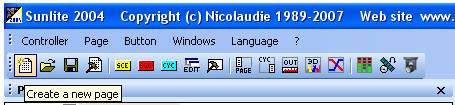
2.


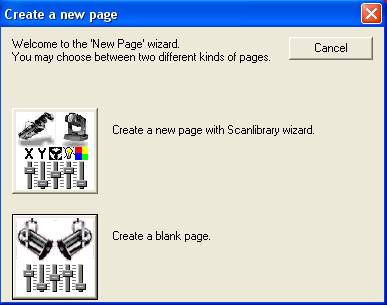
воспользоваться библиотекой приборов (B). Мы воспользуемся вариантом B.




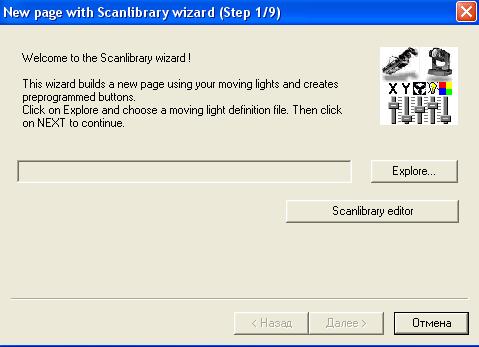
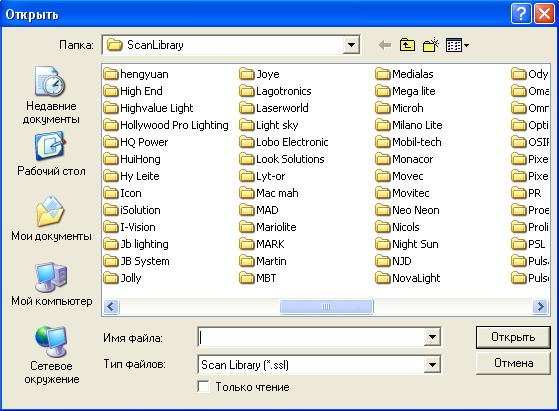
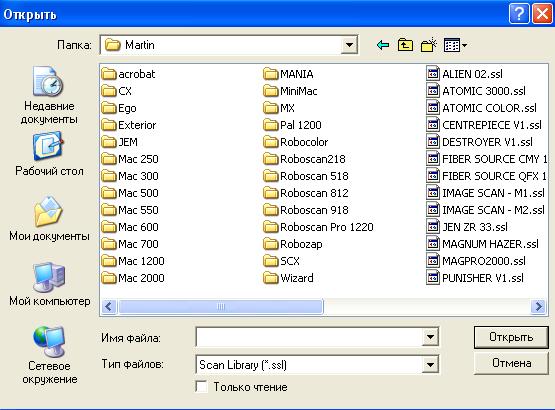
Martin – марка производителя, Mac 250 – модель светового прибора.
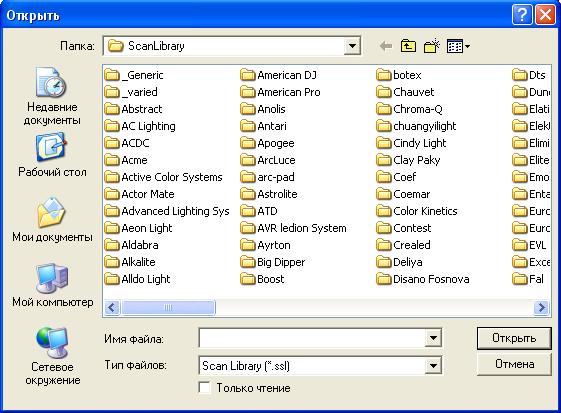
Выбираем папку Martin


Далее – Mac 250


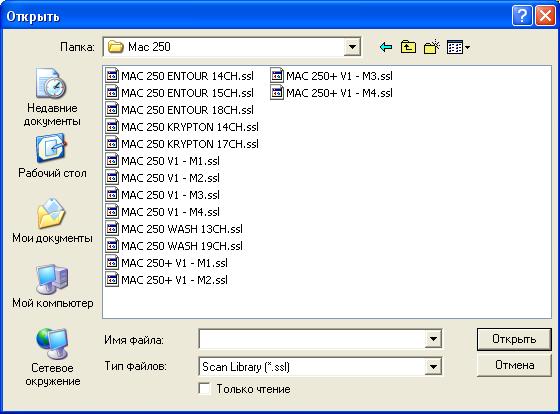
Открываются несколько вариантов драйверов для Martin – Mac 250. В нашем случае выбираем
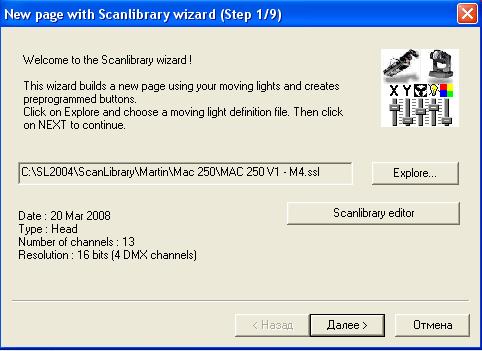
Martin – Mac 250 V1-M4.ssl. M4 означает раскладку каналов в прошивке прибора. Это частный случай, т. к. для некоторых приборов драйвер существует в единственном числе. Если заранее точно неизвестно, действуем методом подбора.


5.




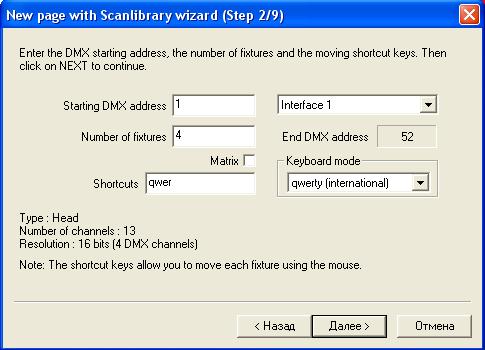
7.

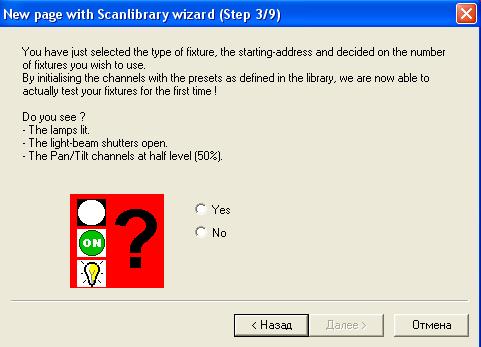


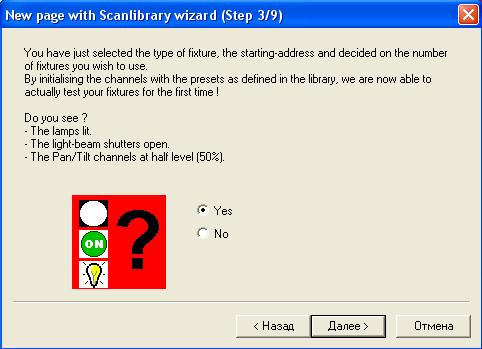


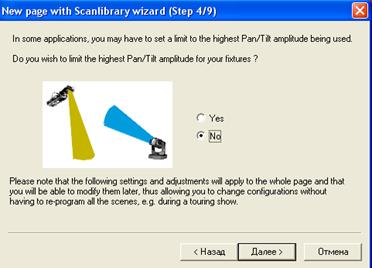


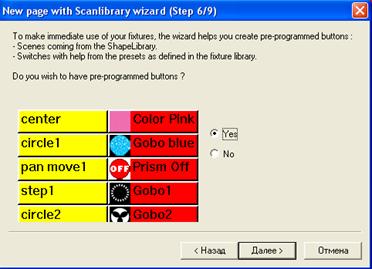


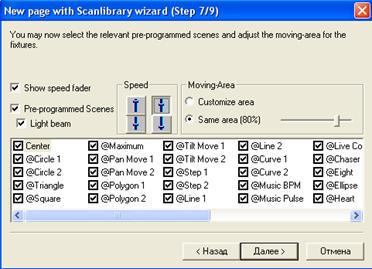

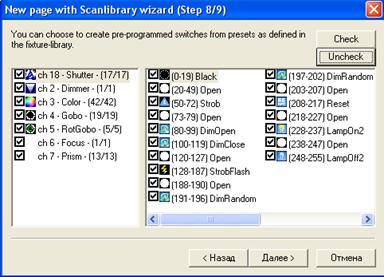
Здесь задается название страницы приборов

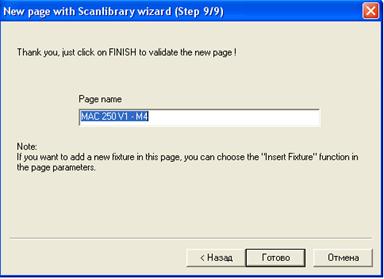
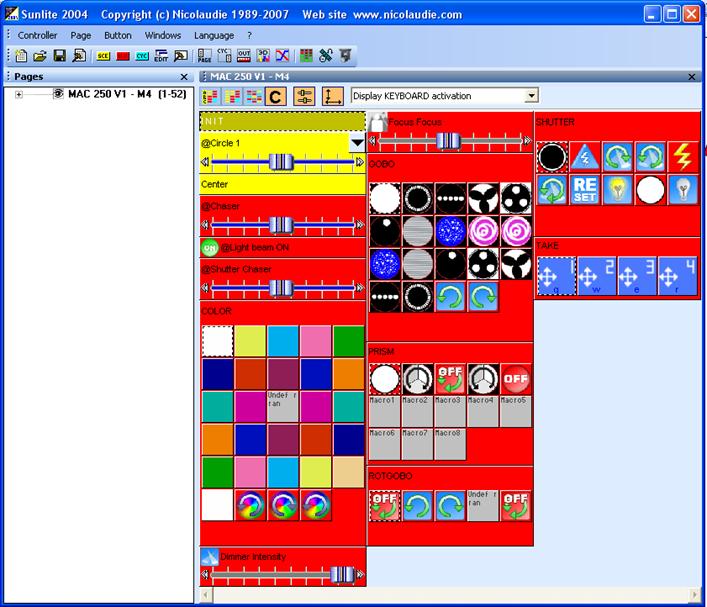
На этом создание страницы приборов заканчивается. Все готово к работе. Вы увидите, как на экране отобразится меню управления для Martin – Mac 250 V1-M4. Одновременно могут работать несколько страниц приборов, но при создании последующей страницы нужно учитывать последовательность задания стартового адреса. Haпример: страница Martin – Mac 250 V1-M4 имеет «адресное пространство» от 1 до 52:


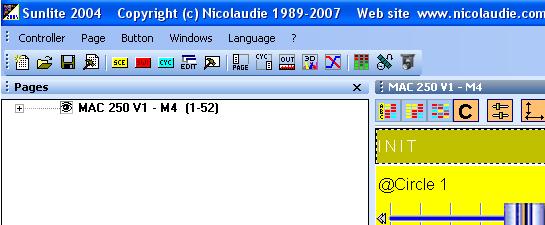
И при создании последующей страницы необходимо будет указать стартовый адрес больше «52».
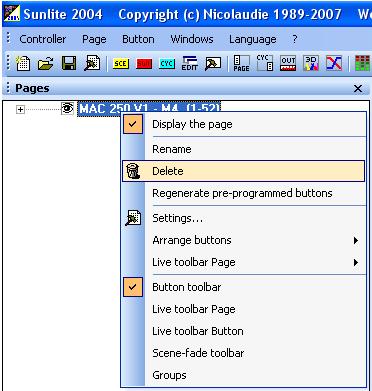
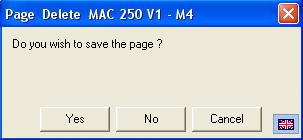
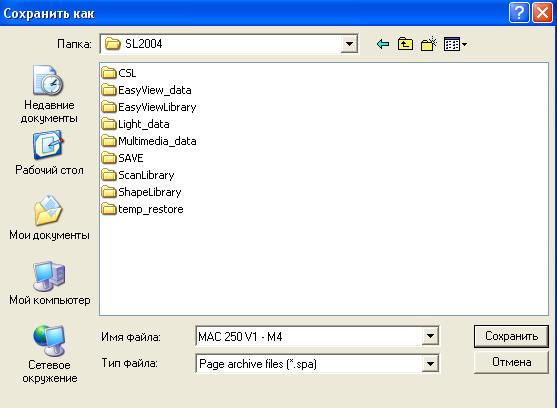
Далее появится запрос на сохранение в архив вашей страницы:

Желательно сохранить, выбрав из списка необходимую страницу:


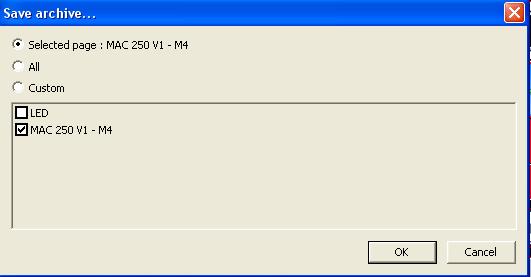
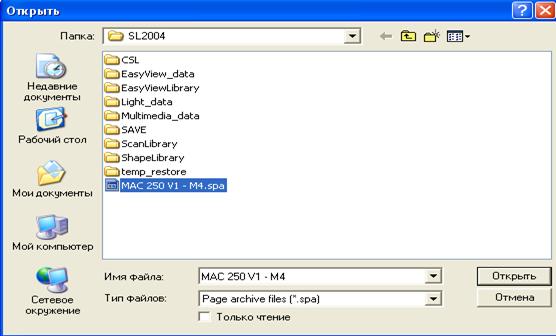
Она запишется в директорию Санлайта,
 |


откуда вы всегда сможете её извлечь:




ГЛАВА 2: УПРАВЛЕНИЕ «ВЖИВУЮ» (LIVE CONTROL)
Перед вами на экране:
название страницы приборов слева Martin – Mac 250 V1-M4, управление - справа.




Кликаем один раз по кнопке «СENTRE» (Scene)


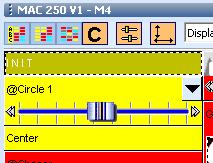
после чего все приборы страницы Martin – Mac 250 V1-M4 должны выйти в центральное положение и открыть луч без GOBO и других масок.
Далее, пользуясь функциями:
- «захват луча» (Switch)

- цвет (Switch)
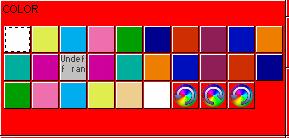
- Gobo (Switch)
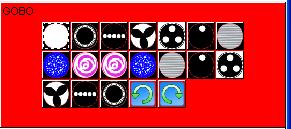
- фокусировка Gobo (Switch)

- вращение Gobo (Switch)

- призма (Switch)
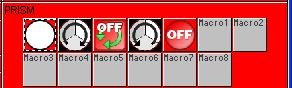
- управление шторками (Shutter) (Switch)


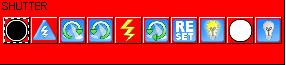
и т. п. добиваемся необходимой «картинки».
 А при помощи функций (Scene)

добавляем движение, скорость которого регулируется бегунком в полосе прокрутки.
Попрактикуйтесь с вышеперечисленными функциями прежде, чем приступать к следующему этапу.
ГЛАВА 3: СОЗДАНИЕ КНОПОК (SWITCH)
Кнопка (Switch) представляет собой фильтр или маску, может содержать данные о положении луча прибора, наложении - цвета (COLOUR), трафарета (GOBO), призмы (PRIZM – утроение луча), эффекта мерцания (STROBO) и т. д. Также Switch может содержать внутренний цикл – программу, но об этом потом.
Шаг 1: Создание кнопки «с нуля»:
Нажать в строке ярлыков «Создать новую кнопку» (Create a new switch button)


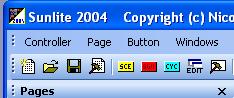
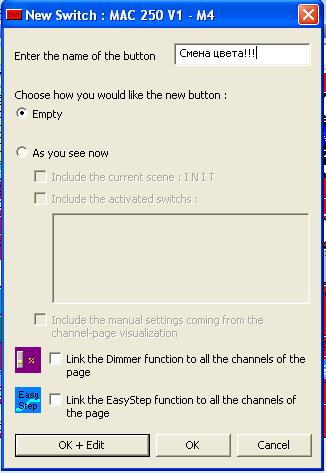
В появившемся окне выбрать



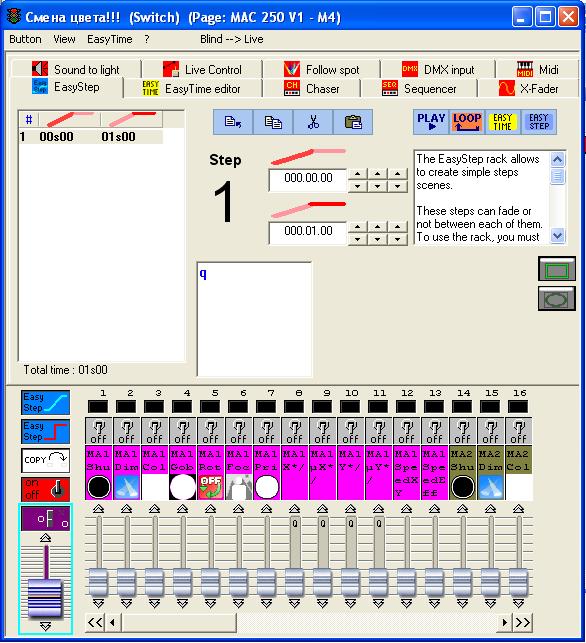
Открылось окно «Редактирования» (Edit) нашей будущей кнопки в странице
Martin – Mac 250 V1-M4
В нижней части окна расположена раскладка функций приборов
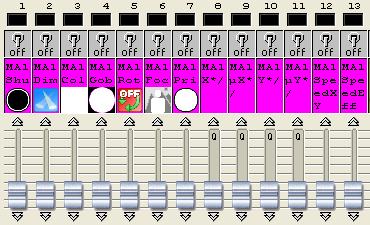
В данном случае наш прибор имеет 13 каналов управления. Его поле выделено одним цветом

Так как у нас 4 прибора, то таких полей – 4 (у каждого свой цвет).
Над полем каналов прибора находятся переключатели, активирующие каждую функцию к редактированию

Наводим на нужный переключатель и кликаем 1 раз (в нашем случае на канал цвета)


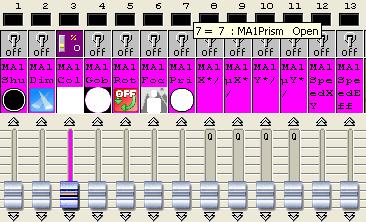
Далее, передвигая мышкой фэйдер, изменяем значение канала, добиваясь нужного цвета.

И так для всех приборов.
Чтобы отключить канал, при необходимости, щелкаем один раз


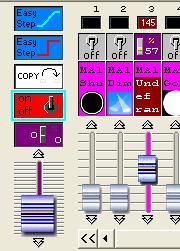
Далее наводим на переключатель нужного канала и снова щелкаем один раз правой кнопкой мыши.
После того, как нужный результат достигнут, закрываем окно «Редактирования» и при запросе на сохранение даем положительный ответ.
Кнопка (Switch) «Смена цвета!!!» создана:


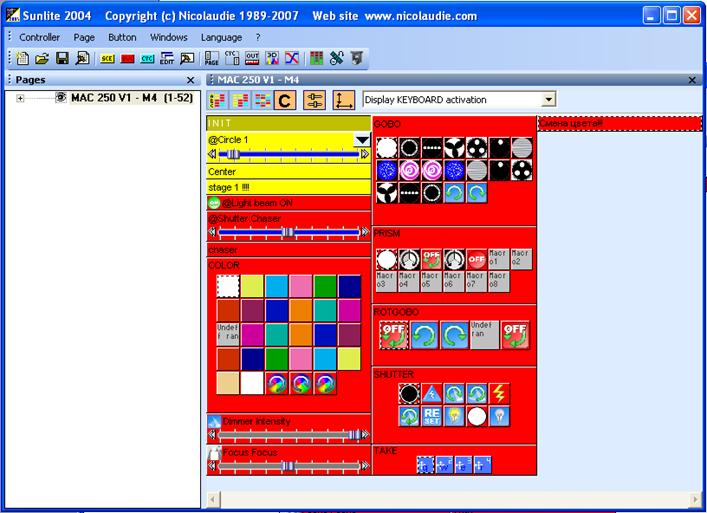
Теперь у нас есть Кнопка (Switch) c необходимым набором функций (в данном случае – цвета).
Активируется одним кликом, так же и отключается.
Чтобы редактировать кнопку:
1. Делаем её активной



2. В поле ярлыков выбираем


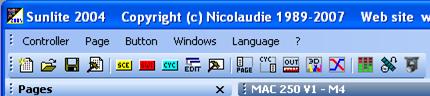
3. Открывается уже известное нам окно «Редактирование» (Edit).
В нем производим необходимые изменения, сохраняем и выходим.
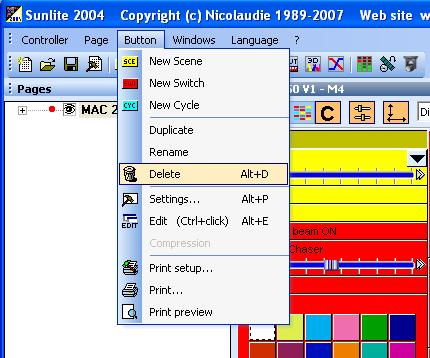
Чтобы удалить кнопку:
1. Делаем её активной
 2. Выбираем функции кнопки

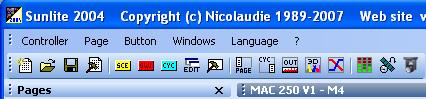
3. Удаляем


Шаг 2: Создание кнопки «Из того, что видишь»:
Сначала вы действуете как в главе «Управление вживую» (Live control). Создаете картинку.
Затем нажимаете в строке ярлыков «Создать новую кнопку» (Create a new switch button)
В появившемся окне выбрать


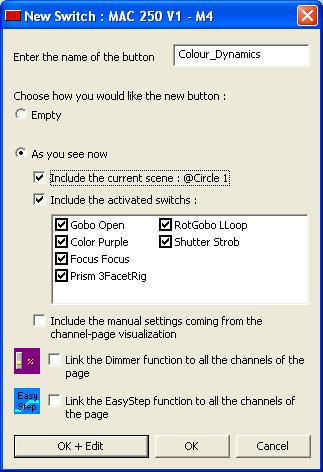
При этом вы подключаете в Кнопку динамическую составляющую (A) и маски (B)




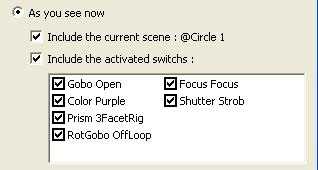
Кнопка «Из того, что видишь» создана. Редактирование и удаление производится так же, как и в вышеперечисленных случаях.
ГЛАВА 4: СОЗДАНИЕ СЦЕН (SCENE)
Сцена (Scene), как и Кнопка (Switch), может содержать все вышеперечисленные функции. Также может содержать программы из нескольких шагов.
Одинаково с Кнопками могут создаваться «с нуля» или «из того, что видишь».
1. В меню ярлыков выбираем


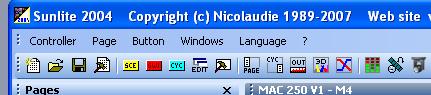
2.


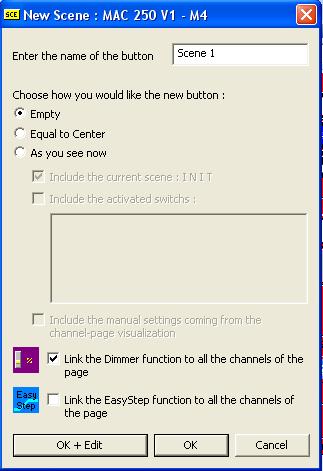
3. Редактируем
4. Сохраняем и выходим
5. Готово


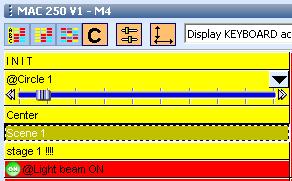
Удаление: активация нужной сцены-> Button -> Delete.
Изменение функций Сцены (Scene):
Активируем нужную сцену


В поле ярлыков выбираем


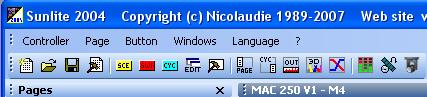
В открывшемся окне находим необходимое (например, ПЛАВНОЕ ВКЛЮЧЕНИЕ – ВЫКЛЮЧЕНИЕ СЦЕНЫ FADE TIME)


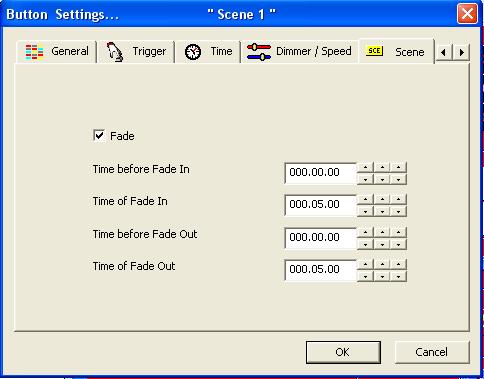
НА ЭТОМ ПОКА ВСЁ.
В дальнейшем рассмотрим создание Шоу (Cycle) из Сцен (Scene), программы из нескольких шагов внутри Сцены (Scene) и Кнопки (Switch), «Чейзеров» и редактирование траекторий движения.
А также изучим работу с приложением Scan Library Editor.
А пока качайте Sunlite - http://narod.ru/disk//sun_2004.exe.html, включайте визуализатор



и вперед!!! УдачиJ
Miller-set@yandex.ru Михаил Голубь
