


Партнерка на США и Канаду по недвижимости, выплаты в крипто
- 30% recurring commission
- Выплаты в USDT
- Вывод каждую неделю
- Комиссия до 5 лет за каждого referral
Глава 5. Пользователи и права доступа
Общие принципы
Задачи системы прав
Принципы назначения прав
Структура предприятия и должностные обязанности
Склад
Отдел поставок
Отдел сбыта
Отдел маркетинга
Бухгалтерия
Кадровая служба
Отдел ИТ
Настройка прав в программе
Зоны доступа
Группы пользователей
Пользователи
Назначение прав
Дополнительные возможности по настройке прав
Права на выборки
Права на поля
Советы
Авторизация пользователей в СБиС++
Авторизация по USB-ключу
Решение проблем авторизации
Работа пользователей с одинаковым списком модулей
В работе предприятия (особенно крупного) часто могут возникать ситуации, когда возможно несанкционированное изменение или уничтожение информации, есть риск утечки (попадание в чужие руки коммерческих секретов или информации о клиентах). Чтобы этого избежать, необходимо разработать систему прав доступа к информации.
Задачи системы прав
Система прав должна решать следующие задачи:
1. Определить авторство документов и записей справочников, создаваемых в программе. Это позволит в любой момент узнать, кто создал или изменил тот или иной документ. Необходимость в определении авторства возникает, если с программой начинают работать несколько человек, даже если между сотрудниками достигнуто абсолютное взаимопонимание и доверие.
2. Регистрировать любые действия, выполняемые в программе. Для этого служит журнал изменений. По записям в этом журнале можно узнать, кто и когда произвел изменения (например, удалил документ).
3. Ограничить права сотрудника в программе, т. е. дать их только на то, что ему необходимо и запретить доступ к остальной информации. Если число сотрудников достаточно велико, то сразу появляется потребность ограничить некоторым сотрудникам доступ к информации определённого рода, например, к созданию платёжных документов или просмотру данных по зарплате других сотрудников.
Если работа с данными осуществляется только одним человеком, то никакой настройки прав в программе не требуется.
Принципы назначения прав
Права доступа сотрудника в программу соответствуют его должности, т. е. в программе он должен иметь доступ к информации в соответствии с должностными обязанностями.
При определении прав соблюдается принцип наследования, т. е. начальник получает права своих подчиненных и дополнительно права, необходимые только ему. Например, главный бухгалтер предприятия должен иметь:
§ общие права любого сотрудника (использование калькулятора и календаря, заполнение личного расписания);
§ права всех сотрудников бухгалтерии (бухгалтера по кассе, бухгалтера по расчетному счету и т. д.);
§ дополнительно к ним, права специфические для главного бухгалтера (редактирование плана счетов).
В первую очередь необходимо определить структуру системы прав, которая должна соответствовать штатному расписанию.
В СБиС++ предполагается, что предприятие имеет следующую структуру:
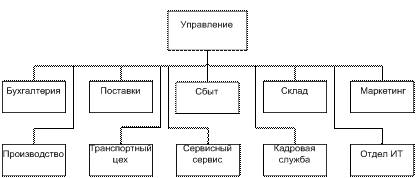
Рис. 5-1 – Структура предприятия
Рассмотрим должностные обязанности сотрудников различных отделов предприятия в СБиС++:
Склад
§ «Кладовщик» - специалист, который заводит первичные документы по складу, закрывает их, контролирует движение по складу с помощью отчетов. Т. е. ведет реестры приходных и расходных накладных, внутреннего прихода, внутренних перемещений. Может строить складские отчеты (ведомость остатков, оборотную ведомость и т. д.)
§ «Заведующий складом» - контролирует движение по складу, осуществляет корректировки, проводит инвентаризацию, ведет справочники. Т. е. дополнительно к правам кладовщика может создавать, редактировать и закрывать документы инвентаризации, переоценки, пересортицы, производить перерасчет себестоимости. Может редактировать справочники «Номенклатура», «Складская картотека», строить дополнительные отчеты.
Отдел поставок
§ «Менеджер отдела поставок» - оформляет первичные документы, необходимые для осуществления процесса поставок, редактирует раздел «Поставщики» в справочнике организаций. Т. е. получает права на реестры приходных накладных, полученных услуг, полученных счетов-фактур, входящих счетов, заказов поставщикам. Получает полный доступ к реестрам договоров и планирования потребностей. Может редактировать справочники «Номенклатура», «Складская картотека», «Организации», «Сотрудники», «Частные лица», просматривать расходные ордера, исходящие платежи, взаимозачеты.
§ «Начальник отдела поставок» - контролирует поставки, при необходимости корректирует первичные документы.
Отдел сбыта
§ «Менеджер отдела сбыта» - оформляет первичные документы, необходимые для осуществления процесса продаж, редактирует раздел «Покупатели» в справочнике организаций. Ведет реестры расходных накладных, выданных счетов-фактур, исходящих счетов, может просматривать приходные ордера, входящие платежи. Может просматривать реестры «Ценообразование», «Прайсы конкурентов», «Сводные планы продаж», создавать планы продаж, строить отчет «Контроль выполнения планов продаж».
§ «Начальник отдела сбыта» - контролирует продажи, при необходимости корректирует первичные документы. Может производить любые действия с реестрами «Прайсы конкурентов», «Сводные планы продаж», строить отчет «Сводный отчет по планам продаж».
Отдел маркетинга
§ «Специалист отдела маркетинга» - анализирует коммерческую деятельность предприятия: изучает движение по складу, актуальность ассортимента, анализирует продажи и цены, при необходимости изменяет цены. Имеет права на реестр «Ценообразование», построение складских и бухгалтерских отчетов.
§ «Начальник отдела маркетинга» - планирует маркетинговую политику предприятия: определяет ценовую и дисконтную политику, ассортимент продукции, следит за правильным использованием скидок, планирует маркетинговые акции. Имеет права на операции с дисконтными картами, номенклатуру, складскую картотеку.
Бухгалтерия
Все сотрудники бухгалтерии имеют доступ в задачу «Бухгалтерия» и могут строить бухгалтерские отчеты.
§ «Бухгалтер по кассе» - ведет учет кассовых операций. Ведет реестры приходных и расходных кассовых ордеров, авансовые отчеты, ведомости в кассу, кассовую книгу. Может редактировать справочники «Организации и ЧП», «Частные лица». В справочнике «Сотрудники», как все бухгалтера кроме бухгалтера по зарплате и главного бухгалтера, имеет доступ только к общим данным. Может просматривать реестры приходных и расходных накладных, актов приемки-передачи и продажи ОС.
§ «Бухгалтер по расчетному счету» - ведет учет движения средств по расчетному счету. Ведет реестры платежных поручений и требований, выписок из банка, ведомостей в банк, векселей. Может редактировать справочники банков, налогов, курсов валют.
§ «Бухгалтер по ТМЦ» - ведет учет хозяйственных операций по движению товарно-материальных ценностей. Дополнительно имеет доступ в задачу «Торговля и логистика». Имеет права на работу с приходными и расходными накладными, входящими и исходящими счетами, счетами-фактурами, договорами, полученными услугами, доверенностями, книгой покупок и книгой продаж. Может просматривать платежные документы, справочники «Номенклатура», «Складская картотека».
§ «Бухгалтер по основным средствам» - ведет учет хозяйственных операций по движению основных средств. Дополнительно имеет доступ в задачу «Основные средства» («Внеоборотные активы»). Может работать с документами, справочниками и отчетами этой задачи, а так же просматривать платежные документы.
§ «Бухгалтер по зарплате» - ведет учет рабочего времени, рассчитывает зарплату сотрудникам. Получает доступ в задачу «Зарплата и кадры» («Управление персоналом»). Может просматривать трудовые договора, приказы на увольнение, штатное расписание, приказы на отпуск, приказы на перевод. Имеет возможность заполнять табели, рассчитывать отпуска и больничные, формировать проводки по зарплате, оформлять расчетные листки, строить различные отчеты в этой задаче.
§ «Главный бухгалтер» - контролирует учет на предприятии. Имеет право работать в закрытом периоде, редактировать план счетов, справочники «Виды деятельности», «Аналитики», «Виды расчетов». Создавать, редактировать и удалять «Настройки учета» нашей организации.
Кадровая служба
§ «Специалист кадровой службы» - Имеет доступ в задачу «Зарплата и кадры» («Управление персоналом»). Оформляет трудовые договора, приказы об увольнении и переводе, приказы на отпуск, на изменение штата, штатное расписание. Имеет возможность строить отчеты в этой задаче.
Отдел ИТ
§ «Администратор базы данных» - выполняет обслуживание базы данных. Может конвертировать и проверять базу с помощью утилиты jinnee.
§ «Настройщик СБиС» - выполняет настройку программы (редактирует ресурсы) и т. д., имеет возможность программировать на внутреннем языке, имеет возможность редактировать справочники «Список пользователей», «Группы пользователей», «Зоны доступа».
Вся настройка прав в программе производится в задаче «Администратор», пункт меню «Пользователи».
Права в программе назначаются по следующей схеме:
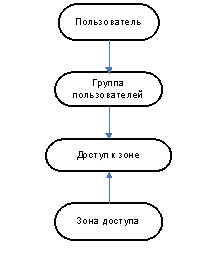
Рис. 5-2 – Схема назначения прав
Поясним основные понятия:
§ Пользователь – сотрудник, которому разрешен вход в программу. Как только в системе появятся пользователи, при входе в программу потребуется ввести имя пользователя и пароль.
§ Группа пользователей – это функциональная группа сотрудников с одинаковыми должностями и правами.
§ Зоны доступа – это те объекты, на которые назначаются права. То есть объекты, которые мы видим в программе (например, справочник «Организации») и действия, которые мы можем совершать (например, добавить новую организацию в справочник).
§ Доступ к зоне – это определение прав для групп пользователей к конкретным зонам.
Зоны доступа
В справочнике «Зоны доступа» описаны основные зоны. В программе существует три типа зон доступа:
§ зоны доступа к окнам или диалогам;
§ зоны доступа к командам;
§ зоны доступа к полям.
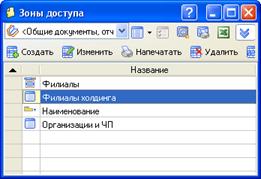
Рис. 5-3 – Зоны доступа
Рассмотрим, как описываются зоны доступа. При создании зоны доступа будет предложено добавить зону, описывающую «Окна», «Команды» или «Поля».
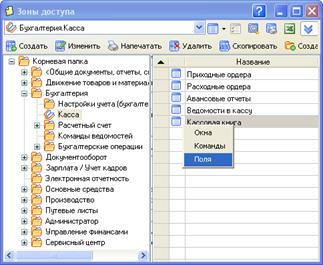
Рис. 5-4 – Меню выбора типа создаваемой зоны доступа
В справочнике «Зоны доступа» большую часть составляют описания зон доступа к окну или диалогу, чуть меньше зон доступа к командам. В стандартной поставке описана одна зона доступа к полям, т. к. такая настройка обычно требуется только организациям с большим количеством сотрудников и сложной системой прав. Зона доступа к полю позволяет ограничить доступ пользователям к отдельным полям документов и справочников.
По значку, указанному слева от зоны доступа в справочнике можно определить, доступ к какому объекту описывает данная зона:
 - обозначает зону доступа к команде;
 - обозначает зону доступа к зоне;
 - обозначает зону доступа к полю.
Для описания зоны доступа к окну или диалогу, к команде или полю, существуют различные диалоги. В этих диалогах необходимо заполнить следующие данные:
«Название» - можно указать любое, подходящее по смыслу название.
При описании зоны доступа к окну или диалогу, необходимо заполнить:
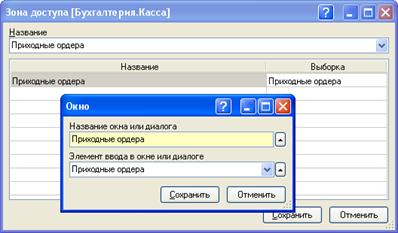
Рис. 5-5 – Создание зоны доступа к окнам и диалогам
§ «Название окна или диалога» - указывается название описываемого окна или диалога.
§ «Элемент ввода в окне или диалоге» - автоматически подставится название выборки, на которую определяются права. Если вы предполагаете определять права на весь диалог и не хотите давать права на его отдельные части (например, проводки, параметры, ввод наименований и т. д.), то вторую строчку нужно оставить пустой.
Для описания команды, диалог создания зоны доступа будет выглядеть несколько иначе. В нем указывается:

Рис. 5-6 – Создание зоны доступа к команде
«Название команды» - из справочника выбирается нужная команда.
Для описания зоны доступа к полю, служит диалог «Поле», в нем указывается:
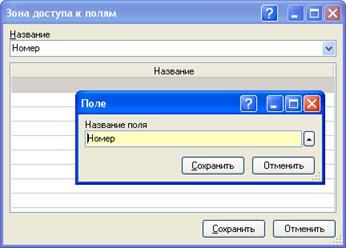
Рис. 5-7 – Описание зоны доступа к полю
«Название поля» - из справочника выбирается нужное поле.
Все зоны доступа в справочнике сгруппированы по задачам (например, «Бухгалтерия»). Дополнительно, введен раздел «<Общие документы, отчеты, справочники и команды>», в котором находятся команды и ресурсы, общие для всех задач.
Внутри папок соответствующих задачам, зоны доступа сгруппированы в соответствии с пунктами меню этой задачи, например, внутри папки «Бухгалтерия» содержится папка «Касса».
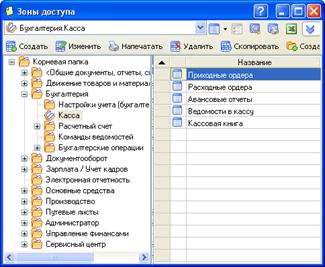
Рис. 5-8 – Принцип расположения зон доступа в справочнике
Если вы описываете свои зоны доступа, то лучше в конце названия поставить знак «+», т. к. при регистрации модулей, если название вашей зоны совпадет со стандартной, то ее содержимое заменится.
Группы пользователей
СБиС++ содержит набор уже готовых групп, соответствующих типичным должностям на предприятии, которыми можно воспользоваться. Некоторые из этих групп описаны в разделе «Структура предприятия и должностные обязанности».
Например, группа «Бухгалтер по кассе» позволит осуществлять все действия, необходимые бухгалтеру по кассе, для выполнения своих должностных обязанностей.
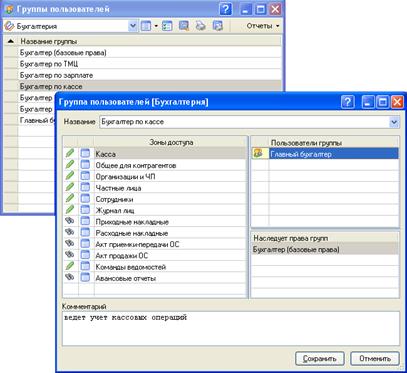
Рис. 5-9 – Группа пользователей
Рассмотрим, как описывается группа пользователей:
§ «Название» - стандартные группы названы в соответствии с должностями. Если у вас есть необходимость создать свои группы в дополнение к стандартным, рекомендуется так же называть их в соответствии с должностными обязанностями сотрудника, например «Кладовщик склада спецодежды».
§ В таблице «Зоны доступа» указываются все зоны, на которые у пользователя определены права. Зоны выбираются из справочника «Зоны доступа». При добавлении зоны доступа в группу, необходимо определить тип доступа, в соответствии с поставленной задачей:
 «Разрешен полный доступ» - позволяет пользователю выполнять базовые действия – создавать документы, редактировать, закрывать и удалять созданные им документы, перемещать записи из раздела в раздел;
 «Разрешен только просмотр» - это значение позволяет пользователю просматривать, но не редактировать документ;
 «Доступ запрещен» - пользователь не сможет увидеть реестр (документ, поле) или воспользоваться командой.
Более подробно про настройку доступа к различным зонам написано в разделе «Доступ к зоне».
§ «Комментарий» - кратко описываются права и обязанности сотрудника на данной должности. При создании своих групп так же рекомендуется коротко их описывать.
§ В таблице «Наследует права групп» указываются группы пользователей, права которых должны наследоваться данной группой. Например, у всех сотрудников бухгалтерии есть общие права (вход в задачу «Бухгалтерия»), они выделены в группу «Бухгалтер (базовые права)». В каждой группе бухгалтерии, в таблице «Наследует права групп», будет указана группа «Бухгалтер (базовые права)» соответственно, все бухгалтера дополнительно к своим правам получат и эти базовые права.
§ В таблице «Пользователи группы» отображаются пользователи и группы пользователей, обладающие правами данной группы (в данном случае, правами группы «Бухгалтер по кассе»). Например, в таблице находится пользователь «Главный бухгалтер» - это обозначает, что пользователи группы «Главный бухгалтер» наряду с другими правами обладают всеми правами бухгалтера по кассе. Данная таблица носит справочный характер, данные в ней появятся автоматически.
Доступ к зоне
Существует возможность определить права доступа на окно или диалог и на команду или поле. Диалоги «Доступ к зоне» в этих случаях различаются.
При определении прав на доступ к окну или диалогу, пользователю будет предложено заполнить следующие данные:
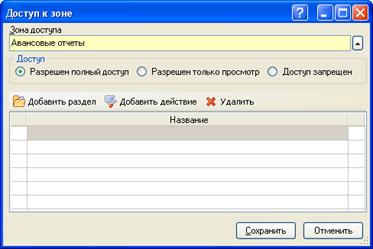
Рис. 5-10 – Диалог, устанавливающий доступ к окну или диалогу.
§ В поле «Зона доступа» из одноименного справочника выбирается необходимая зона.
§ Переключатель «Доступ» определяет доступ пользователя к указанной зоне.
§ Кнопка «Добавить раздел» позволяет дать пользователю права не на весь реестр, а только на отдельную папку в этом реестре.
§ Кнопка «Добавить действие» позволяет назначить права на отдельные действия в этом реестре.
Рассмотрим кнопку «Добавить раздел» на примере реестра «Авансовые отчеты». Существует два варианта, первый:
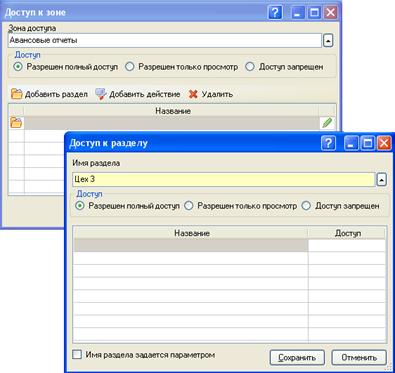
Рис. 5-11 – Доступ к папке реестра
§ в диалоге «Доступ к зоне» установить переключатель «Доступ» в положение «Разрешен только просмотр»;
§ нажать кнопку «Добавить раздел» и в открывшемся диалоге «Доступ к разделу», в поле «Имя раздела» указать название папки реестра, к которой необходим полный доступ;
§ в диалоге «Доступ к разделу» установить переключатель «Доступ» в положение «Разрешен полный доступ».
В этом случае, все пользователи данной группы («Бухгалтер по кассе») получат права на просмотр реестра «Авансовые отчеты» и в нем на редактирование папки «Цех 3». Что бы какому-то пользователю дать права на другую папку реестра, придется создать еще одну группу – это неудобно.
Поэтому существует другой вариант:
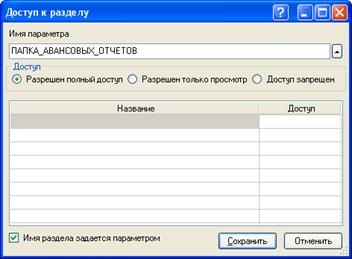
Рис. 5-12 – Доступ к папке реестра задается параметром
§ При описании доступа к зоне, в диалоге «Доступ к разделу», поставить галочку «Имя раздела задается параметром», при этом верхняя строка в диалоге изменится на «Имя параметра». В эту строку вводится любое слово, желательно подходящее по смыслу, которое и будет именем параметра, например ПАПКА_АВНСОВЫХ_ОТЧЕТОВ.
Таким образом, когда мы будем включать конкретного пользователя в группу «Бухгалтер по кассе», для зоны «Авансовые отчеты» мы укажем значение параметра, например «Цех3» и пользователь получит доступ в реестр авансовых отчетов, в папку с этим названием. Если у нас два бухгалтера по кассе и второму нужны права, скажем на папку «Цех 2», то мы сможем включить его в группу «Бухгалтер по кассе», но значение параметра указать - Цех 2.
Вернемся к кнопке «Добавить действие». С ее помощью можно в данной зоне «Авансовые отчеты» разрешить пользователю выполнять дополнительные действия, например, изменять и удалять документы, созданные другими сотрудниками. Для этого, по нажатию кнопки нужно выбрать из справочника «Зоны доступа» нужную команду, в данном случае, «Изменение чужих записей».
При определении прав на команду или поле, диалог «Доступ к зоне» меняет свой вид. Как и раньше, необходимо указать название зоны и тип доступа к ней, но таблица, в которую добавляются разделы реестра и команды, становится недоступной для редактирования.
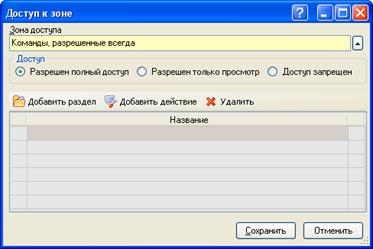
Рис. 5-13 – Диалог, устанавливающий права на доступ к полю или команде
Пользователи
Пользователи описываются в справочнике «Список пользователей».
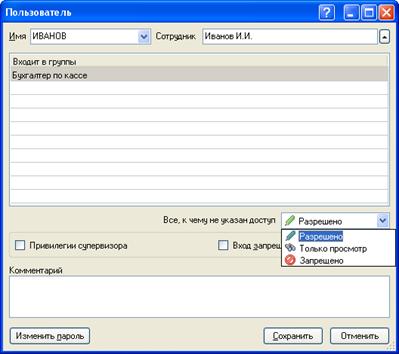
Рис. 5-14 – Пользователь
Для того, что бы определить права сотрудника на работу с программой, необходимо заполнить следующие поля:
§ «Имя» - указывается имя, под которым пользователь будет входить в программу;
§ «Сотрудник» - из справочника «Сотрудники» выбирается сотрудник, права которого описываются;
§ Таблица «Входит в группы» - определяет, какие именно права в программе получит пользователь. В этой таблице указываются группы, в которые войдет пользователь. На рис.3-12 сотрудник входит в группу «Бухгалтер по кассе», т. е. он получит все права описанные в данной группе.
§ «Все, к чему не указан доступ» - определяет, какие права получит пользователь на те объекты и действия в программе, права на которые не указаны в группах, в которые он входит. Здесь возможны три варианта:
1. «Разрешено» - все, что мы не определим для пользователя явно, будет ему разрешено, кроме некоторых действий в задаче «Администратор»;
2. «Только просмотр» - сможет просматривать, но не редактировать все реестры и справочники, к которым его доступ не определен;
3. «Запрещено» - пользователь сможет делать только то, что ему разрешено правами.
§ «Привилегии супервизора», дает пользователю возможность производить любые действия в программе, без ограничений. «Супервизор» обязательно должен быть описан в программе первым.
§ «Вход запрещен», запрещает данному пользователю вход в программу. Данное значение имеет смысл устанавливать, например, если сотрудник уволился. В этом случае пользователя из списка удалять не стоит, т. к. в программе остаются оформленные им документы.
§ Кнопка «Изменить пароль» позволит назначить или изменить пароль пользователю.
Как только будет зарегистрирован хотя бы один пользователь, СБиС++ при входе станет запрашивать имя пользователя и пароль для входа в программу.
В группе «Бухгалтер по кассе» было указано, что доступ к папке реестра «Авансовые отчеты» задается параметром «ПАПКА_АВАНСОВЫХ_ОТЧЕТОВ». При указании того, что пользователь ИВАНОВ входит в данную группу, будет предложено задать значение параметра, т. е. выбрать папку реестра. В строке «Значение параметра» вписывается название папки реестра, если оставить строку пустой, то пользователь получит полный доступ ко всему реестру.
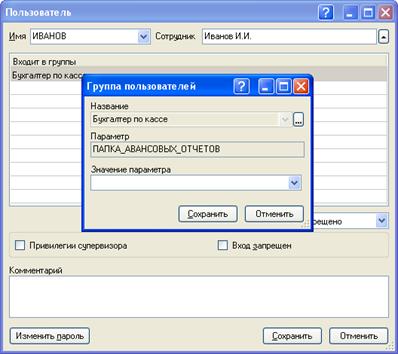
Рис. 5-15 – Доступ пользователя к папке реестра
Сотрудник может входить в несколько групп, при этом он получит все права описанные в этих группах.
Если в одной из групп, в которые входит сотрудник, указаны права на просмотр, например, реестра приходных накладных, а в другой полные права на этот же реестр, то пользователь получит полные права, т. е. наибольшие из прав.
Назначение прав
При работе с программой могут возникнуть следующие ситуации:
В программе работает один человек, тогда никакой настройки прав не требуется.
В программе работает несколько человек, но при этом нет необходимости ограничивать их в правах доступа к программе. В этом случае необходимо:
§ завести в программе для каждого сотрудника пользователя, при этом установить в диалоге «Пользователь» галочку «Привилегии супервизора».
В программе работает несколько пользователей и есть необходимость ограничить их права. В этом случае необходимо:
§ создать одного пользователя с привилегиями супервизора;
Далее, если структура вашего предприятия совпадает с описанной в главе «Структура предприятия и должностные обязанности» то, создавая каждого следующего пользователя в диалоге «Пользователь», в табличке «Входит в группы», выберете соответствующую стандартную группу или несколько групп.
Если структура вашего предприятия отличается от описанной ранее, то нужно:
§ Описать структуру предприятия, определить какие группы для каких целей должны быть созданы.
§ В справочнике «Зоны доступа» описать недостающие зоны. Например, есть необходимость разрешить пользователю редактировать закладку «Документ», но запретить редактировать закладку «Параметры» в расходных накладных, в стандартной поставке зоны для таких действий не описаны, поэтому придется их добавить. Как сделать такую настройку будет описано позже.
§ В справочнике «Группы пользователей» описать необходимые группы.
§ Описать в справочнике «Пользователи» сотрудников указав в зависимости от потребностей, «Все, к чему не указан доступ» - «Только просмотр» или «Запрещено» и в табличке «Входит в группы» - нужные группы.
Отчет по правам пользователя
Для того, что бы проконтролировать правильность назначения прав можно построить «Отчет по правам пользователя» (контекстное меню справочника «Пользователи»).
При построении отчета задаются параметры, причем параметры на закладке «Подробно», позволяют построить отчет более детально.
На закладке «Общие» указываются:
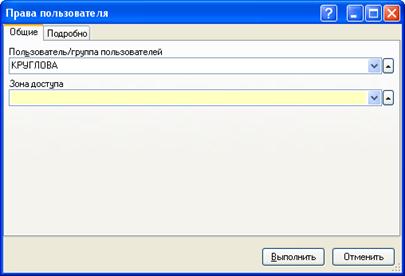
Рис. 5-16 – Выбор параметров отчета
§ «Пользователь/группа пользователей» - указывается пользователь или группа пользователей, для которых требуется построить отчет.
§ «Зона доступа» - указывается зона, права на которую нужно узнать. Если необходимо просмотреть все права данного пользователя, то строчку нужно оставить пустой.
На закладке «Подробно» указываются:
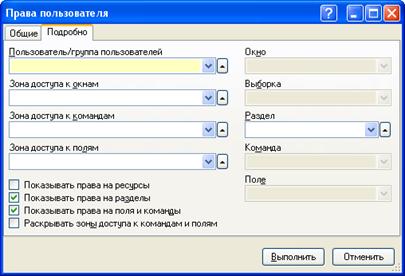
Рис. 5-17 – Отчет по правам – подробные настройки
§ «Пользователь/группа пользователей» - аналогична строке на закладке «Общие».
§ «Зона доступа к окнам» - указывается зона доступа, описывающая окно или диалог, например «Расходные накладные». Если установлена галочка «Показывать права на разделы» - становится доступным для ввода поле «Раздел» (здесь можно будет выбрать папку реестра расходных накладных и соответственно, в отчете увидеть права пользователя на указанную папку реестра).
§ «Зона доступа к командам» - указывается зона доступа, описывающая команду.
§ «Зона доступа к полям» - указывается зона доступа, описывающая поля.
§ «Окно», «Выборка». Поля становятся доступны для ввода данных, если установлена галочка «Показывать права на ресурсы». В отчете добавится дополнительная колонка «Выборки» и будут показаны права на окна, диалоги и выборки. Если указать конкретные значения, то отчет построится только по ним.
§ Флаг «Показывать права на поля и команды» - при установке данного флага в отчете будут показаны права на команды и поля.
§ Флаг «Раскрывать зоны доступа к командам и полям» - при установке данного флага, поля «Команда» и «Поле» становятся доступными для ввода. Заполнение данных полей позволяет посмотреть в отчете права на конкретные поля и команды.
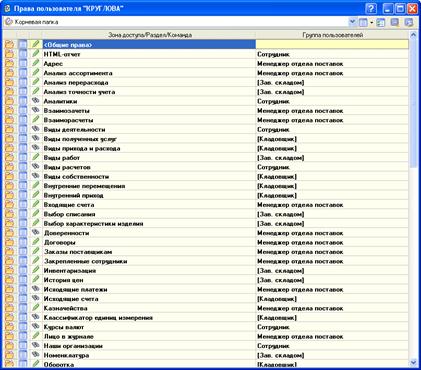
Рис. 5-18 – Отчет по правам пользователя
Слева, в колонке «Зона доступа/Раздел/Команда» будут показаны все зоны с указанием прав доступа к ним для данного пользователя.
В первой строке левого столбца, «<Общие права>» будут указаны команды и поля, права на которые определены для всех зон. Например, если мы определим права на команду «Изменение чужих записей» только для расходных накладных, то в отчете мы сможем увидеть эту команду внутри папки «Расходные накладные», а если мы сделаем тоже самое для всех документов, то увидим эту команду в папке «<Общие права>».
Справа, в столбце «Группа пользователей» будут показаны группы, в которых описана данная зона доступа.
Если в параметрах отчета установлена галочка «Показывать права на поля и команды», то можно зайти внутрь папки и увидеть на какие папки реестра, поля и команды даны права пользователю. Если эта галочка не будет установлена, то при попытке открыть папку – откроется диалог «Группа пользователей», в которой описаны права на данную зону.
Решение проблем
При работе в программе пользователь попытался выполнить какое-то необходимое ему действие и получил сообщение «У вас нет прав на …».
Как понять, на что именно не хватило прав? Если в сообщении будет указано «на окно» или «на диалог», то понятно, что прав не хватает на окно/диалог с таким названием, если слов окно/диалог нет, то значит, что не хватает прав на команду.
В случае, если вы получили такое сообщение, необходимо сделать следующее:
§ Построить отчет по правам пользователя и убедиться, что данная зона не запрещена пользователю правами, если запрещена – изменить доступ.
Если права пользователя на эту зону не определены:
§ если зона описана в справочнике «Зоны доступа» - добавить ее в нужную группу;
§ если такая зона не описана в справочнике – описать ее в справочнике и добавить в нужную группу.
СБиС++ позволяет определить доступ не только к документу, но и к отдельным выборкам в этом документе (например «Параметры», «Проводки»), и отдельным полям.
Права на выборки
Если возникает потребность редактировать весь документ, за исключением какой-либо выборки, например, пользователь должен иметь права на редактирование приходных накладных, но не должен иметь возможности редактировать выборку «Параметры». Для этого необходимо сделать следующее:
§ Создать зону доступа к окну, с названием, например, «Параметры приходной накладной», в первой строке диалога «Окно» указать диалог «Приходная накладная», во второй строке название выборки «@Параметры объекта».
§ Добавить в нужную группу зону доступа «Приходные накладные», указав «Разрешен полный доступ».
§ Добавить в эту же группу зону доступа «Параметры приходной накладной», указав «Разрешен только просмотр».
В результате пользователь получит полные права на реестр приходных накладных, но закладку «Параметры» он редактировать не сможет.
Можно так же ограничить права пользователя на закладку «Параметры» сразу во всех документах. Для этого надо создать зону доступа к окну, например с названием «Параметры документов», первую строку в диалоге «Окно» оставить пустой, а во второй указать название выборки «@Параметры объекта». Добавить эту зону в необходимую группу и указать доступ к ней «Разрешен только просмотр».
Как определить, что нужная выборка называется «@Параметры объекта»? Для этого в документе надо перейти на закладку «Параметры», нажать <Ctrl+F12>, <F3>. В открывшемся диалоге, в строке «Имя выборки» будет указана выборка «@Параметры объекта».
Рассмотрим обратную задачу, нужно весь диалог приходной накладной сделать доступным только для чтения, а одну закладку, например, «Параметры» сделать доступной для редактирования.
В этом случае нужно сделать следующее:
§ Создать зону доступа к окну, с названием, например, «Параметры приходной накладной», в первой строке диалога «Окно» указать диалог «Приходная накладная», во второй строке название выборки «@Параметры объекта».
§ Создать зону доступа к окну, с названием, например, «Приходная накладная», в первой строке диалога «Окно» указать диалог «Приходная накладная», вторую строку оставить пустой.
§ Добавить в нужную группу зону доступа «Приходные накладные», она находится в справочнике «Зоны доступа», в папке «Движение товаров и материалов»/ «Поставки»/ «Приходные накладные», указав «Разрешен полный доступ».
§ Добавить в нужную группу зону доступа «Приходная накладная», указав «Разрешен только просмотр».
§ Добавить в эту же группу зону доступа «Параметры приходной накладной», указав «Разрешен полный доступ».
В результате пользователь увидит реестр приходных накладных, доступным для редактирования, но при создании либо попытке редактирования (по F3) накладной, документ откроется в режиме просмотра, доступна для редактирования будет только закладка «Параметры».
Права на поля
Можно ограничить права пользователя на определенные поля в документах и справочниках. Например, чтобы запретить пользователю редактировать поле «ИНН» в справочнике организаций, необходимо:
§ Создать зону доступа к полю, например с названием «ИНН», в диалоге «Поле» указать название поля – ИНН.
§ Добавить в необходимую группу зону доступа «Организации и ЧП», в диалоге «Доступ к зоне», нажав кнопку «Добавить действие» выбрать зону «ИНН», указать доступ к ней «Разрешен только просмотр».
Можно ограничить доступ пользователя к какому-либо полю в нескольких документах, например, к полю «Дата». Для этого необходимо:
§ Создать зону доступа к полю «Дата», как это описано выше.
§ Добавить в необходимую группу зону «Дата», указав доступ к ней «Разрешен только просмотр».
Теперь пользователь не сможет редактировать поле «Дата» ни в одном из разрешенных ему документов.
Для того, что бы назначать права на поля, документ должен быть обязательно доступен для редактирования. Поля в диалоге можно только запрещать, нельзя дать права на документ «разрешен только просмотр» и разрешить одно поле. Если требуется разрешить одно поле, то надо дать к документу полный доступ, описать все объекты находящиеся в диалоге и к каждому такому объекту, кроме того который нужно редактировать, указать доступ «разрешен только просмотр».
Советы
Если вы хотите предоставить пользователю права на какой-либо документ, то кроме прав на сам документ необходимо дать права на все справочники и документы, доступ к которым необходим для его заполнения. Например, если оформлять накладную, то необходимо иметь возможность выбирать правило операции, поставщика или покупателя, документы основания и т. д.
Если при описании пользователя в программе, вы указали «Все к чему не указан доступ - разрешено», то пользователь сможет без дополнительных разрешений выполнять любые действия в программе. Например, ему будет разрешена работа в закрытом периоде.
Пользователь, у которого указано «Все к чему не указан доступ - запрещено», не сможет редактировать документы созданные другими пользователями без предоставления ему прав на команду «Изменение чужих записей».
Для того, что бы закрывать документы, в которых указано правило операции, содержащее вызов функций ОД, ОК, СКД и т. д., пользователю должен быть дан доступ к команде «Расчет значений функций по счету».
Для того, что бы пользователь получил права на какой-либо отчет, необходимо разрешить ему работать с окном, в которое выводится этот отчет.
Для того, что бы пользователь имел право строить бухгалтерские отчеты, ему необходимо разрешить команду «Отчеты по счету».
Для того, что бы пользователь имел право построить отчет «Взаиморасчеты», ему необходимы права на диалог «Взаиморасчеты» и команды «Взаиморасчеты по лицу (Alt+F2)», и «Отчет по счету с ограничением по лицу».
Для работы со справочником организаций, нужно добавить права на команду «Редактирование организации закрепленным сотрудником».
Существуют особенности при назначении прав на папки реестра «Бюджеты». В этом реестре в качестве названия папки берется поле «Примечание».
Для того, что бы пользователь имел возможность пользоваться командой «Просуммировать» (<Ctrl+C>), необходимо дать ему права на диалог «Счетные записи».
Как только в программе сформирован список пользователей с конкретным набором прав на доступ к ресурсам, с этой минута система контролирует доступ к ресурсам и при каждом запуске СБиС++ запрашивает имя и пароль зарегистрированного пользователя:
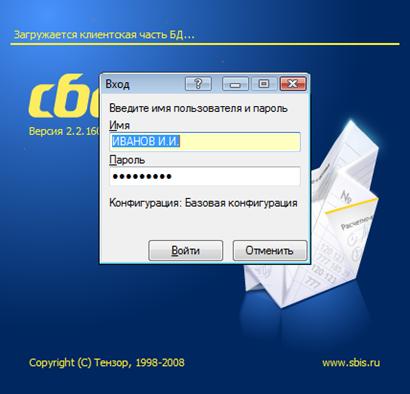
Если имя и пароль введены правильно, то программа предоставляет пользователю доступ к тем ресурсам, которые разрешены для него. Если в процессе авторизации возникли проблемы, то обратитесь к разделу «Решение проблем авторизации».
В общем случае, такой системы авторизации бывает достаточно, чтобы пользователь мог быть уверен в том, что только он пользуется своим паролем для доступа в СБиС++. Если же пользователь хочет получить дополнительные гарантии защищенности в своих действиях, то программа СБиС++ предлагает использовать ещё и авторизацию по USB-ключу.
Авторизация по USB-ключу
Для включения такой возможности необходимо:
§ в USB-разъем компьютера вставить USB-ключ, который будет принадлежать данному пользователю;
§ в карточке зарегистрированного или нового пользователя (окно «Список пользователей») установить флаг «Авторизация по USB ключу».
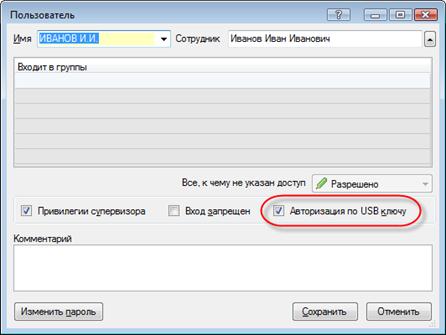
Теперь для доступа в СБиС++ пользователю нужен будет USB-ключ и пароль. Ключ должен находиться в разъеме в течение всего сеанса работы в СБиС++. Если во время работы выдернуть ключ, то программа заблокируется. Для снятия блокировки достаточно вставить ключ обратно в USB-разъем.
Решение проблем авторизации
Если пользователь забыл пароль…
Если вы случайно забыли пароль и не можете выполнить вход в программу, тогда вам необходимо обратиться к супервизору (или другому пользователю, имеющего доступ к списку пользователей), который сможет указать вам другой пароль для входа в систему.
Если супервизор забыл пароль…
В жизни никто не застрахован от случайностей…Так и при работе с программой СБиС++ может случиться так, что супервизор забыл пароль и не может выполнить вход в систему. В этом случае, ему остаётся только обратиться за помощью к разработчикам или поставщикам программы, так как никаких средств для исправления данной ситуации у пользователей нет.
В работе с сетевой версией СБиС++ можно настроить работу программы так, чтобы все пользователи работали с одним и тем же списком модулей, причем пользователь сможет их изменить, но работать с измененными файлами не сможет, программа вернет исходный файл, тот файл, который лежит на сервере.
Для сохранения эталонного списка модулей необходимо запустить утилиту Jinnee и в меню «База Данных» выбрать «Сохранить список модулей»:
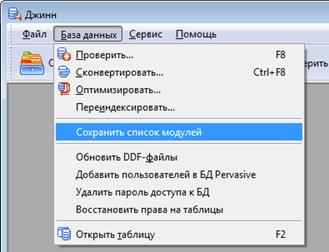
Указать базу данных, в которую сохраняем список модулей.
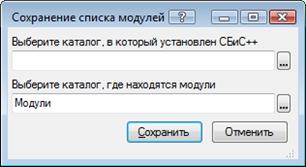
Для сохранения списка модулей указываем каталог, в который установлен СБиС++. Выбираем каталог, в котором находятся модули, по умолчанию модули находятся в каталоге «Модули».
Теперь, если пользователем были изменены исполняемые файлы, или файлы «*.dll», то СБиС++ загружаться не будет. Если были изменены файлы, содержащие отчеты или функции – то СБиС++ выполнять их не будет.
Для отмены режима работы с одинаковым списком модулей необходимо в программе «Джинн» открыть таблицу «Модули» («MODULE»), выделить все записи (<Ctrl+A>) и удалить их (<Del>). Теперь пользователь сможет изменять файлы, необходимые ему для работы.
