

Партнерка на США и Канаду по недвижимости, выплаты в крипто
- 30% recurring commission
- Выплаты в USDT
- Вывод каждую неделю
- Комиссия до 5 лет за каждого referral
ПРОДОЛЖЕНИЕ ЛЕКЦИИ
СОЗДАНИЕ ЯЧЕЙКИ
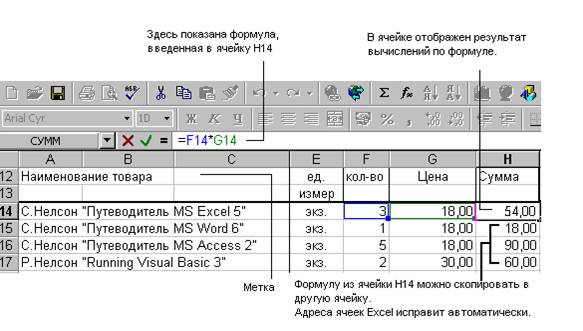 |
Три основных вида ячеек в Excel: метки, значения и формулы. (Рис.4)
Рис. 4
МЕТКОЙ называется текст, введенный в ячейку для пояснения данных листах. Например, метка «Наименование товаров» служит для идентификации столбца с названиями товаров. При вычислениях Excel игнорирует метки.
ЗНАЧЕНИЕМ называется число, дата или время, введенное в ячейку. Программа Excel использует значения в вычислениях, но чтобы их выполнить Вы должны ввести в ячейку формулу. Чтобы превратить обыкновенную дробь в десятичную, введите сначала ноль и пробел, в противном случае Excel превратит некоторые дроби в даты (например 5/8, станут 8 мая), а другие – в метки текста. Но если вы введете в ячейку 0 5/8, Excel сохранит это значение как 0,625 и отобразит его на экране.
ФОРМУЛА – выражение, содержащее адреса ячеек, числа и знаки арифметических действий. Результат вычислений по формуле отображается в ячейке, в которую Вы ее ввели. Например, в ячейке H17 на рисунке указано число 60.00, но на самом деле она содержит формулу «=F17*G17» ( Сумма= Цена * Количество), которая показана в строке формул. При изменении структуры листа или при копировании формулы в другую ячейку адреса ячеек, использованные в ней, автоматически корректируются.
ВВОД МЕТОК В РАБОЧИЙ ЛИСТ.
Метки используются для идентификации данных в столбцах и строках рабочего листа. Метка может содержать прописные и строчные буквы, пробелы, знаки препинания и цифры. Чтобы ввести в качестве метки число, например 1998 год, наберите перед ним апостроф (‘). Это число не будет учитываться при вычислениях. Длинные метки могут отображаться на экране частично. Если введенная метка занимает больше места, чем есть в соответствующей ячейке, «лишний» текст займет ячейку справа, если в ней нет данных. Если смежная ячейка содержит данные, метка появиться в сокращенном виде.
Рис. 10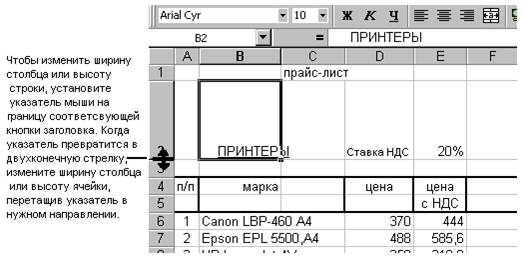
Метку также можно ввести с помощью функции Автозаполнение и с помощью Списка выбора (щелкните ячейку, в которую нужно ввести метку и выберите из контекстного меню команду Выбрать из списка).
Изменить размеры ячейки можно также с помощью меню
· Щелкните любую ячейку в столбце или строке, размеры которых хотите изменить.
· Выберите из меню Формат команду Столбец или Строка. В открывшемся подменю щелкните команду Ширина или Высота.
· Введите новую ширину или высоту.
· Щелкните Ок.
ВЫРАВНИВАНИЕ ДАННЫХ
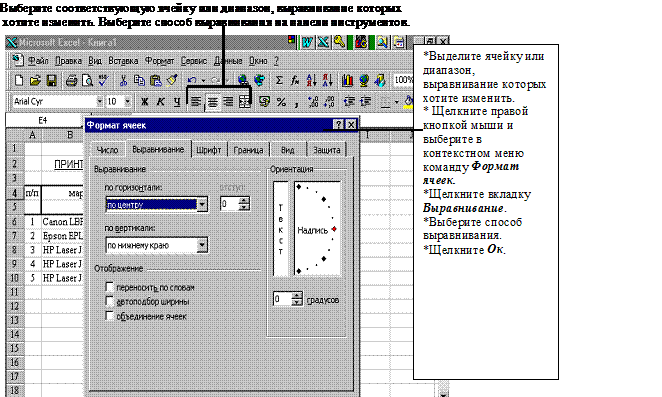 |
При вводе данных Excel выравнивает метки по левым границам ячеек, а числа и формулы - по правым. Способ расположения данных в ячейке относительно ее боковых границ называется их горизонтальным выравниваем, а способ расположения данных относительно верхней и нижней границ – вертикальным выравниваем.
1. ОТНОСИТЕЛЬНЫЕ И АБСОЛЮТНЫЕ ССЫЛКИ
По умолчанию ссылки на ячейки в формулах изменяются при копировании или перемещении формул. Таким образом, в вычислениях всегда используются данные из «правильных» ячеек. Например, при копировании формулы =H20+I20 из ячейки L20 в ячейку L21 она автоматически измениться на =H21+I21. Такая автоматическая коррекция называется относительной адресацией. Благодаря ей Вы избавлены от необходимости вводить однотипные формулы в каждую строку или столбец листа.
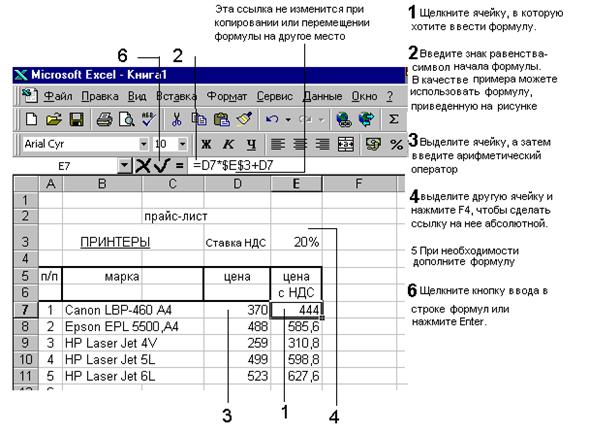
Применение абсолютных ссылок (рис.15)
Иногда в формуле нужно использовать данные из определенной ячейки независимо от изменения положения формулы на листе. В этом случае воспользуйтесь возможностью абсолютной адресации ячеек. Абсолютная ссылка на ячейку должна содержать символ $ перед буквой столбца или номером строки.(Рис.15).
ИСПОЛЬЗОВАНИЕ ФУНКЦИЙ
Функциями называются встроенные в Excel формулы. Благодаря им Вы избавлены от необходимости составлять часто встречающиеся математические выражения: от суммирования и усреднения до более сложных вычислений. Функций в Excel много, Вы можете использовать их как по отдельности, так и в сочетании с другими функциями и формулами.
Ввод функции
· Щелкните ячейку, в которую хотите ввести функцию
· Введите знак равенства, название функции и открывающуюся круглую скобку
· Введите аргумент или щелкните ячейку или диапазон, которые нужно использовать при вычислении функции
· Щелкните кнопку ввода в строке формул Ú или нажмите Enter. Закрывающуюся скобку Excel вставит самостоятельно.
Рис. 15
 |
НАИБОЛЕЕ ПОПУЛЯРНЫЕ ФУНКЦИИ EXCEL | ||
Функция | Действие | Пример |
СУММ | Отображает сумму аргументов | =СУММ(число1,число2,….) |
СРЗНАЧ | Отображает среднее значение аргументов | =СРЗНАЧ(число1,число2,…) |
СЧЕТ | Подсчитывает количество аргументов | =СЧЕТ(число1,число2,…) |
МАКС | Определяет среди аргументов наибольший | =МАКС(число1,число2,…) |
МИН | Определяет среди аргументов наименьший | =МИН(число1,число2,…) |
Ввод функции с помощью Мастера функций
· Щелкните ячейку, в которую хотите ввести функцию.
· Для использования функции в формуле воспользуйтесь кнопкой Вставка функции на панели инструментов.
fx |
· Щелкните нужный вариант в списке Категория. (Рис.18)
· Выберите функцию в списке Функция.
· Щелкните Ок.
· Введите в текстовые поля адреса ячеек.
·
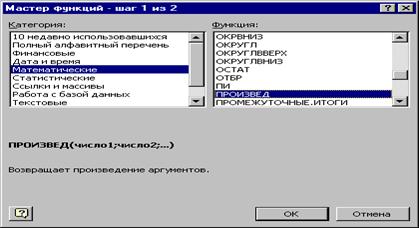 |
Щелкните Ок.
