

Рассмотрено и одобрено на педагогическом совете Протокол №___ от «_____» ______________20___ года | «Утверждаю» Директор МОУ ЛСОШ №2 ______________/ Приказ № ______ от «_____» ______________20___ года Приложение |
Руководство пользователя программы
Журнал
Входящей в состав программного комплекса 3Т:ХроноГраф Журнал
Оглавление
1. Общие сведения о пользовательском интерфейсе программы
2. Запуск программы «Журнал»
3. Загрузка списка пользователей с сервера
4. Авторизация
5. Основное окно программы
6. Пользователи и их роли
7. Синхронизация данных
8. Обновление программы
9. Выход из программы
10. Роль «Классный руководитель»
10.1. Контроль успеваемости
11. Роль «Преподаватель»
11.1. Выбор страницы журнала
11.2. Создание нового занятия
11.3. Информация о занятии
11.4. Удаление занятия
11.5. Выбор текущего занятия
11.6. Освобождение учащихся от занятий по предмету
11.7. Фиксация отсутствия учащихся
11.8. Выбор режима работы
11.9. Выставление оценок учащимся
11.10. Удаление оценок
11.12. Перенос оценок из Блокнота в Журнал
11.13. Итоговые колонки
11.14. Информация о текущей ячейке
11.15. Выполнение учебной программы.
11.16. Настройки вида журнальной страницы.
1. Общие сведения о пользовательском интерфейсе программы
Программа «Журнал» предназначена для пользователей, имеющих как минимум первоначальные навыки работы с графической операционной системой, на которой будет запускаться данная программа. В данном руководстве Вы не найдете описание работы стандартных элементов интерфейса – кнопок, выпадающих списков, меню и подобного. В программе «Журнал» производится ввод и последующее редактирование данных различного характера. Большая часть данных представлена в табличном виде:

Рисунок 1
В том случае, если в таблице можно добавлять, удалять строки с данными, правее или ниже таблицы расположены кнопки «Добавить», «Изменить», «Удалить», выполняющие соответствующие действия со строками таблицы. Кроме этого, возможно наличие и других кнопок, к примеру, позволяющих произвести быстрое заполнение таблицы. Если интерфейс подразумевает редактирование содержимого ячейки, то двойное нажатие левой клавишей мышки на ячейке, как правило, вызывает появление соответствующего окна редактирования данных. В том случае, если таблица выводится на экран с целью выбора пользователем одной из строк таблицы и последующего выполнения некоторого стандартного действия, двойное нажатие левой кнопкой мышки на любом месте строки приводит к выбору строки и выполнению стандартного действия. К примеру, в нижеприведенном окне пользователю необходимо выбрать журнальную страницу, для ее последующего открытия. Двойное нажатие левой кнопкой мыши на любой строке приведет к открытию соответствующей журнальной страницы.
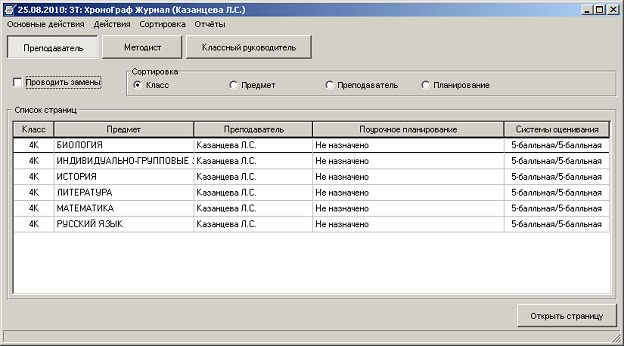
Рисунок 2
2. Запуск программы «Журнал»
Для запуска программы «Журнал» нажмите на кнопку «Пуск» на рабочем столе, выберите пункт «Программы». В открывшемся списке найдите каталог «3Т», содержащий каталог «Электронный журнал», и выберите в нем команду «Журнал». На экране появится окно Авторизация на сервере программы «Журнал»:
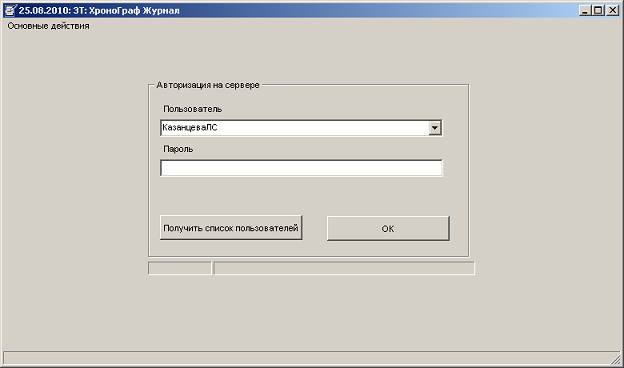
Рисунок 3
3. Загрузка списка пользователей с сервера
Проверьте список полученных ранее имен пользователей нажатием на кнопку, находящуюся рядом с полем ввода пользователя. Если Вы первый раз запустили программу, то список будет пуст, в противном случае он будет содержать список логинов преподавателей, полученных ранее:
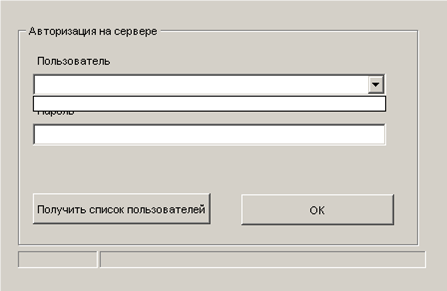
Рисунок 4
или
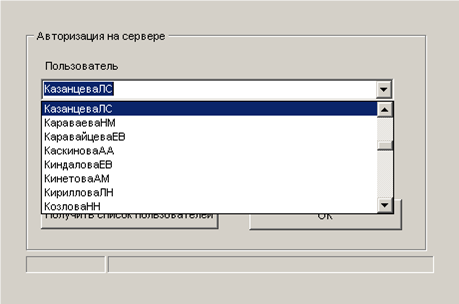
Рисунок 5
Если список пользователей у Вас не пустой, то есть программу Вы запускаете не в первый раз, и Ваше имя пользователя есть в списке, то переходите к разделу 4 Руководства пользователя. В случае если список пользователей пуст, или нужная запись в списке отсутствует (это возможно при появлении нового сотрудника), закройте пустой список, нажав на ту же кнопку. После чего, список пользователей необходимо загрузить, нажав на кнопку «Получить список пользователей». В расположенном под кнопками информационном поле появится текст «Получение списка пользователей», после чего, в случае удачного подключения к серверу, список пользователей будет заполнен данными из сервера. Если программе не удастся получить список пользователей с сервера, на экране появится сообщение об ошибке.
Внимание! Если у Вас не получилось загрузить список пользователей, обратитесь к системному администратору.
4. Авторизация
Для авторизации Вам необходимо сделать следующее:
1) Выберите нужный логин в списке пользователей:
2) Введите пароль.
Внимание! В целях обеспечения безопасности во время ввода пароля вместо реальных символов в поле «Пароль» вводятся символы «*», в том же количестве, что и количество символов во вводимом Вами пароле.
3) Нажмите на кнопку «OK». После успешной авторизации Вы сможете продолжить работу с программой. В случае ошибки на экран будет выведено соответствующее сообщение:

Рисунок 6
Если администратор сменил Ваш пароль на сервере, то следует нажать кнопку «Да». Если Вы просто ошиблись при вводе, необходимо нажать кнопку «Нет» и попытаться повторно войти в программу, проверив правильность выбора имени пользователя и заново введя пароль.
5. Основное окно программы
После успешной авторизации открывается основное окно программы. В зависимости от того, под каким пользователем произведен вход в систему, вид окна может быть несколько различным. К примеру, при входе под системной записью с логином «Администратор», окно может выглядеть таким образом:
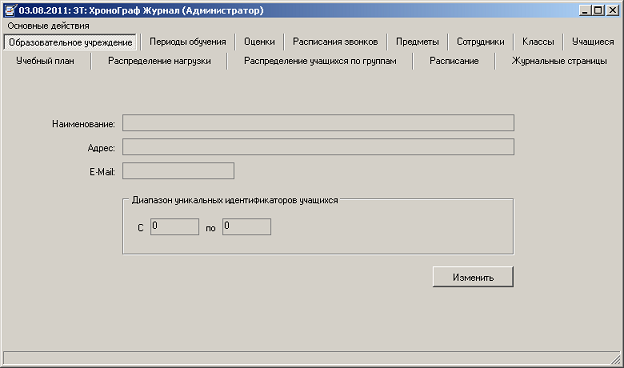
Рисунок 7
Возможен другой вид окна, к примеру такой:
Рисунок 8
6. Пользователи и их роли
Каждому работнику ОУ, участвующему в учебном процессе и использующему программу «Журнал» можно назначить один или несколько видов деятельности (ролей). Существуют следующие роли:
1) Администратор
2) Преподаватель
3) Классный руководитель
4) Заведующий учебной частью (зав. уч.)
Администратор вносит общие данные об учебном заведении, а также все данные, необходимые для формирования журнальных страниц: списки предметов, пользователей, классов, учащихся, расписания звонков, недельную сетку часов, распределение нагрузки и пр. Преподаватель проводит занятия с учащимися и выполняет всю деятельность, которая с этим связана: выставляет оценки, заполняет домашние задания, фиксирует в журнале факты отсутствия учащихся на занятии, выставляет итоговые оценки и т. д.
Классный руководитель контролирует успеваемость и посещаемость занятий учащихся своего класса, а также заполняет данные об учащихся, к примеру, вносит сведения о документах, освобождающих учащихся от занятий.
Заведующий учебной частью имеет возможность редактировать ошибочно введенные преподавателями данные, контролировать деятельность преподавателей, успехи учащихся, а также строить необходимые отчеты, связанные с результатами учебной деятельности. В том случае, если за пользователем закреплено несколько ролей, в верхней части основного окна программы будет возможность выбрать текущую роль. В случае существования только одной закрепленной роли, кнопки выбора роли на экран не выводятся.
7. Синхронизация данных
По окончании Вашего рабочего дня необходимо выгрузить всю введенную Вами информацию на сервер, а также получить новую информацию, содержащую результаты работы Ваших коллег. Выгрузка и загрузка новых данных называется «Синхронизацией», и осуществляется в программе в окне выбора страницы журнала. Находясь в основном окне программы, в Меню «Основные действия» выберите пункт «Синхронизация с сервером». К примеру, для роли «Преподаватель», меню может выглядеть следующим образом:
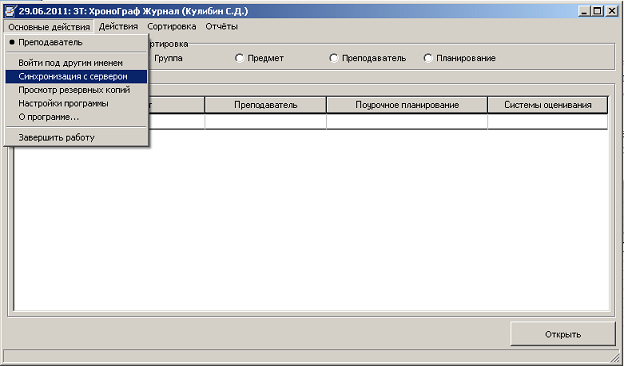
Рисунок 9
После окончания синхронизации, в случае ее успешности, Вы опять увидите на экране список журнальных страниц. Обратите особое внимание на ситуацию, когда системный администратор изменил Ваш пароль на сервере, пока Вы работали в программе. Это означает, что Вы воспользовались старым паролем для входа в «Журнал». В таком случае при проведении синхронизации на экран будет выведено сообщение:

Рисунок 10
После того, как Вы нажмете «OK», на экране появится окно входа в программу (см. Рисунок 3), где Вы должны будете ввести новый пароль. После этого будет выдан стандартный запрос о подключении к серверу для проверки пароля (см. Рисунок 6), на который следует ответить «Да». Тогда, если пароль указан правильно, будет осуществлена синхронизация.
8. Обновление программы
В процессе синхронизации с сервером может быть обнаружено обновление программы. В этом случае появится следующее сообщение, в котором вы должны нажать на кнопку «ОК»:
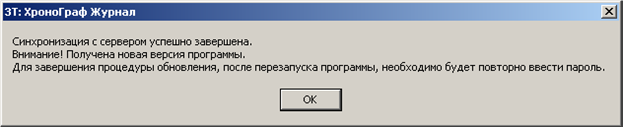
Рисунок 11
После этого, программа автоматически обновится и перезапустится, после чего потребуется заново ввести пароль как при обычном входе в систему.
9. Выход из программы
Выход из программы осуществляется из окна выбора страницы журнала, нажатием на крестик в правом верхнем углу программы, либо – выбором пункта «Завершить работу» в меню «Основные действия»:
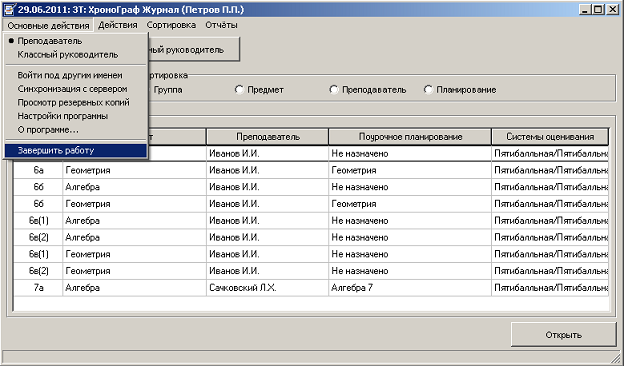
Рисунок 12
10. Роль «Классный руководитель»
Роль классного руководителя в программе журнал позволяет делать следующее:
Контролировать успеваемость учащихся своего класса.
Вносить сведения об учащемся.
Вносить записи в дневник учащегося.
Вносить периоды отсутствия по уважительной причине и периоды освобождения от каких-либо предметов.
Фиксировать итог обучения учащегося за учебный год.
Задавать пароли для электронных дневников учащихся и сам факт участия учащихся в системе электронных дневников.
Редактировать личные данные (фамилию, имя и отчество) учащихся.
Переводить учащихся в другие группы.
Исключать учащихся из класса.
Формировать отчет по категориям учащихся (двоечники, с одной тройкой, с одной четверкой, отличники).
Если сотрудник является классным руководителем в нескольких классах, ему следует выбрать в меню «Класс» тот, с данными учащихся которого предстоит работать.
Для контроля успеваемости предназначены вкладки «Понедельная успеваемость» и «Успеваемость по предметам». Понедельная успеваемость представлена в виде таблицы, где для каждого учащегося класса выводится информация, аналогичная той, что присутствует в журнальной странице. Каждой ячейке соответствует одно занятие, занятия сгруппированы по дням.
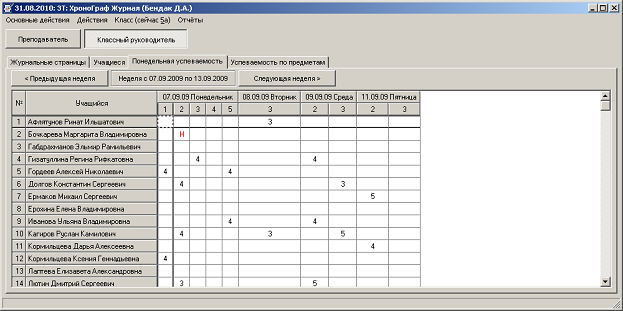
Рисунок 13
Для полноты предоставляемой информации предусмотрены всплывающие подсказки. При наведении курсора мыши на области заголовка с номерами занятий, показывается наименование предмета и преподаватель для соответствующей колонки. При наведении на ячейку с оценкой, высвечивается наименование предмета и список оценок с указанием основания и комментария к оценке, если он введѐн преподавателем. Наличие комментариев к оценкам, как и в журнальной странице, обозначается красным треугольником в правом верхнем углу ячейки. Для пустых ячеек всплывающие подсказки не выводятся. Если по какому либо предмету класс разбит на группы и занятия в группах проводятся одновременно, то таблица будет содержать столько расположенных рядом друг с другом колонок с одинаковым номером занятия, сколько имеется групп. Ячейки, не соответствующие нахождению учащегося в группе имеют фон серого цвета и не содержат никакой информации. Перейти к просмотру информации за другую неделю можно с помощью кнопок «Предыдущая неделя» и «Следующая неделя». Между ними располагается поле, показывающее, информация за какую неделю (с какой даты по какую) отображаются в данный момент. Успеваемость своих учащихся по предметам классный руководитель может оценить с помощью таблицы, находящейся на вкладке «Успеваемость по предметам».
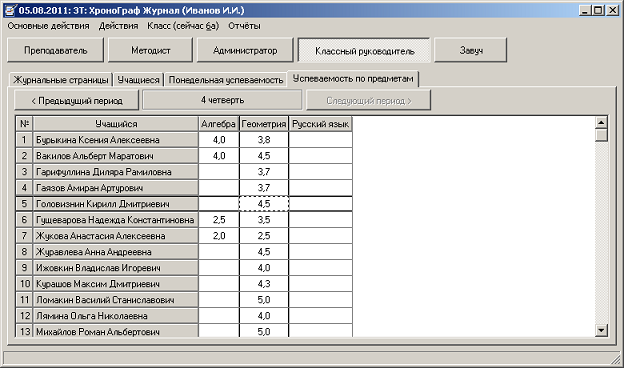
Рисунок 14
В этой таблице выводится средний балл каждого учащегося по каждому предмету. Вычисление среднего балла происходит по текущим оценкам за период, указанный в поле над заголовком таблицы. Слева и справа от него расположены кнопки, позволяющие перейти к просмотру данных других периодов в соответствии с заданной для класса системой периодизации.
11. Роль «Преподаватель»
Как уже упоминалось ранее, роль преподавателя в программе «Журнал» дает возможность проводить занятия, выставлять оценки, вводить темы уроков и домашние задания, заполнять итоговые записи по окончании учебных периодов.
После авторизации в программе «Журнал» открывается окно выбора страницы журнала. В данном окне отображается список журнальных страниц, с которыми Вы работаете. Для выбора журнальной страницы, с которой в дальнейшем Вы будете работать, выберите нужную строку в таблице, а после нажмите на кнопку «Открыть страницу». В программе откроется окно редактирования выбранной Вами журнальной страницы:
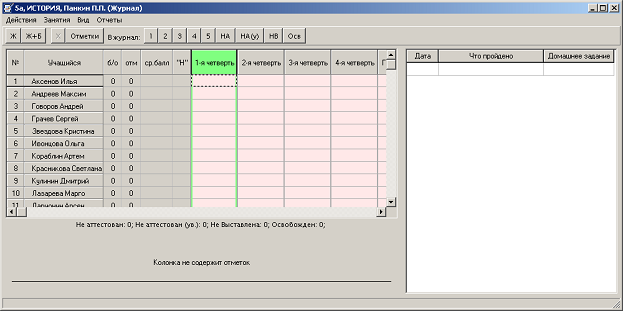
Рисунок 15
Если Вы ошиблись при выборе журнальной страницы, или просто закончили работать с ней, то либо нажмите на крестик в правом верхнем углу окна, либо нажмите на «Действия» и выберите пункт «Выход»:
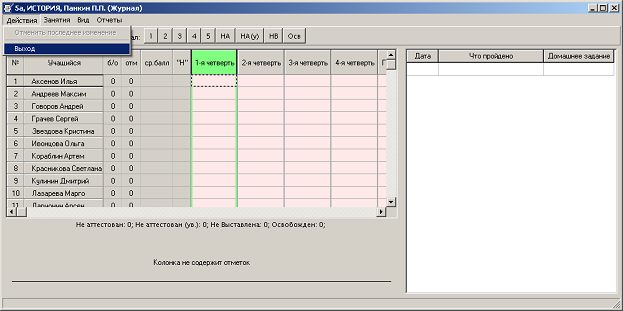
Рисунок 16
Добавление нового занятия возможно в программе 2-мя способами.
Способ №1: Нажмите сначала на пункт меню «Занятия», а затем выберите «Новое занятие»
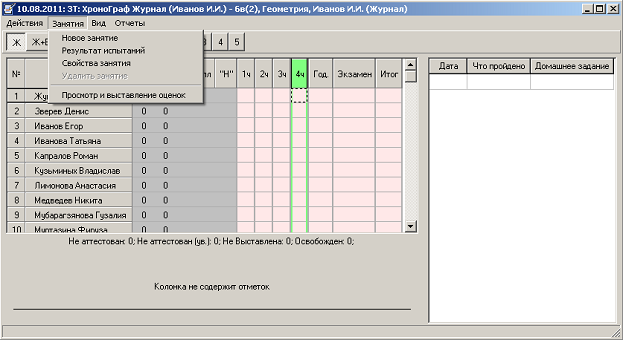
Рисунок 17
Способ №2: Выберите в контекстном меню (вызываемом при клике правой клавиши мыши на верхней ячейки любой колонки) пункт «Новое занятие»:
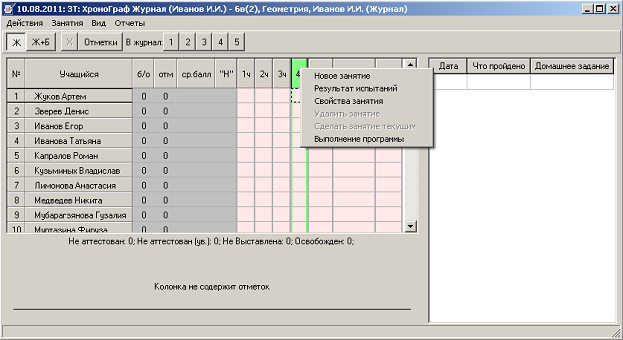
Рисунок 18
Вне зависимости от выбранного способа создания нового урока, перед Вами откроется окно ввода информации о новом занятии. В более ранней версии программы «Электронный журнал» у преподавателя была возможность создавать и удалять итоговые колонки. В данной версии программы работа по созданию и удалению итоговых колонок централизована и выполняется в случае использования ПК «3Т:ХроноГраф Журнал» как самостоятельной информационной системы - при создании журнальных страниц, либо в программе «1С:ХроноГраф Школа» в случае их совместного использования. Исключение составляет так называемый «Результат испытаний». Он не является итоговой колонкой в обычном смысле, но выглядит аналогично и предназначен для выставления оценок по итогам какого либо учебного проекта в масштабах учебного периода. Добавить колонку с типом «Результат испытаний» можно любым из двух вышеописанных способов просто выбрав в меню соответствующий пункт вместо «Новое занятие».
Редактирование информации о занятии в программе «Журнал» возможно в двух случаях:
1) При создании нового занятия
2) По желанию пользователя. Для этого необходимо вызвать контекстное меню на дате редактируемого занятия, и выбрать пункт «Редактировать занятие»:
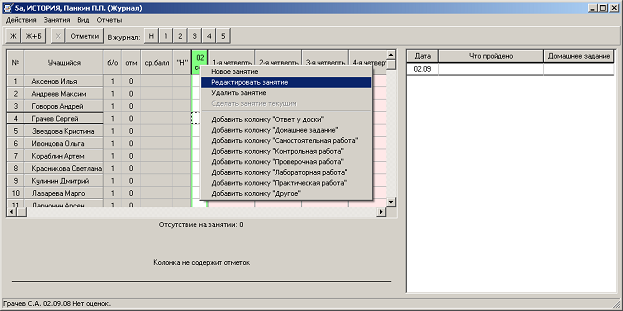
Рисунок 19
В обоих случаях перед Вами откроется следующее окно:
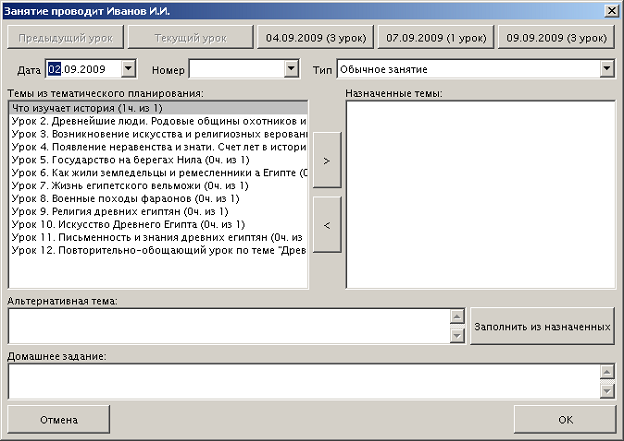
Рисунок 20
В данном окне нужно указать дату занятия, его номер в расписании звонков, а также задать тему проводимого урока и домашнее задание. Если на Вашем компьютере правильно выставлена системная дата, Вы проводите урок, соответствующий введенному расписанию, то можно выбрать один из предлагаемых вариантов уроков. Также возможно непосредственно выбрать дату и номер урока. После того, как Вы убедитесь в правильности выставления даты и номера занятия, выберите тип проводимого занятия – «Обычное занятие», либо «Контрольная работа». Расположенная ниже часть окна предназначена для ввода темы урока и домашнего задания. В список «Темы из тематического планирования» данные попадают из тематического планирования, ранее введенного методистом. Для ввода темы урока рекомендуется следующая последовательность работы: Если под надписью «Темы из тематического планирования» отсутствует нужная тема (темы), соответствующая проводимому уроку, то необходимо ввести тему в текстовое поле «Альтернативная тема». В противном случае, необходимо сделать следующее:
1) выбрать нужную тему в списке «Темы из тематического планирования», а затем нажать на кнопку «>», либо дважды нажать на наименовании нужной темы левой кнопкой мыши. Выбранная тема при этом исчезнет из списка тем тематического планирования и появится в списке «Назначенные темы».
Внимание! после названия тем уроков, присутствует текст (0 ч. из 1) или подобный. Это означает, что по данной теме на текущий момент проведено 0 уроков при необходимости дать 1 урок согласно программе. Внимание! Вы можете назначить несколько тем на один урок. В этом случае будет считаться, что по каждой теме был отчитан на этом уроке один час.
2) Для того, чтобы удалить ошибочно назначенную тему, необходимо выбрать тему в списке «Назначенные темы», а затем нажать на кнопку «<».
3) Если Вас по какой-либо причине не полностью устраивает формулировка темы урока, можно: либо самостоятельно вписать тему в поле «Альтернативная тема», либо нажать на кнопку «Заполнить из назначенных», а затем отредактировать текст, появившийся в поле «Альтернативная тема».
Ввод домашнего задания осуществляется вручную, в соответствующем текстовом поле. После ввода всей указанной информации нажмите на кнопку «ОК» в правом нижнем углу экрана, и вы вернетесь в окно редактирования журнальной страницы. 75
Если Вы ошибочно создали урок, то Вы можете его удалить, вызвав контекстное меню на его дате и выбрав пункт «Удалить занятие».
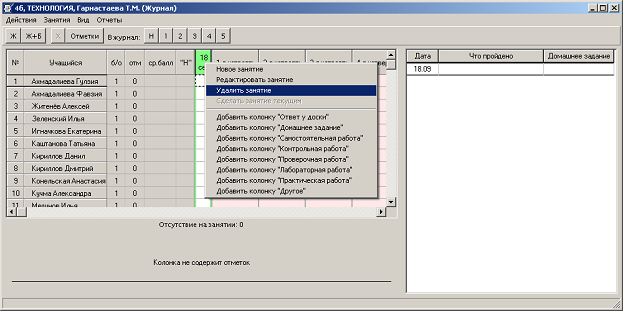
Рисунок 21
В том случае, если занятие по какой-либо причине удалить нельзя, пункт «Удалить занятие» будет недоступен. Запрещено удалять любые итоговые колонки (окончания периодов, годовые, экзаменационные, итоговые), а также обычные уроки в том случае, если информация об их наличии передана на сервер (урок был синхронизирован с сервером).
Если Вы создали новое занятие, то данное занятие считается в программе текущим, и его колонка выделена зеленой или красной рамкой.
Важно! Выставление оценок и отметок об отсутствии учащихся возможно только на текущем занятии. Если Вы не создавали занятие, то программа «Журнал» (версия для ПК) автоматически определяет текущее занятие следующим способом:
1) Если на текущей дате есть хоть одно занятие, то последнее по номеру урока занятие будет обозначено текущим.
2) Если на текущей дате занятия нет, то текущим будет отмечено последнее по времени до сегодняшней даты занятие.
3) Если до текущей даты включительно в базе нет ни одного занятия, то текущим будет занятие ближайшее к сегодняшней дате.
Если вам нужно сделать какое-либо занятие текущим, Вы можете дважды нажать левой кнопкой мышки на дате нужного занятия. Также это можно сделать из контекстного меню, выпадающего на дате нужного занятия. Колонка с выбранной вами датой будет выделена зеленой или красной рамкой.
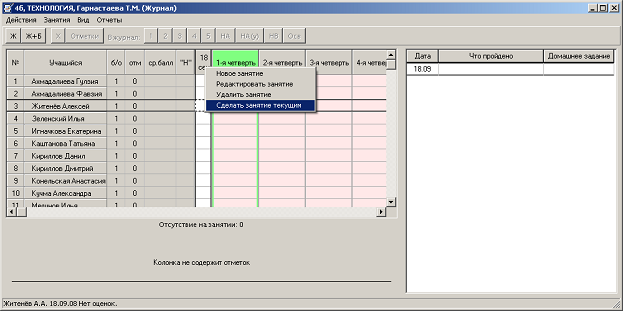
Рисунок 22
Цвет рамки текущего занятия зависит от возможности выставления в это занятие официальных оценок. В «Руководстве по установке и настройке» описана процедура задания максимальной давности проведения уроков и выставления оценок, т. н. «задним числом». В том случае, если текущее занятие имеет давность большую, чем допустимо, для выставления оценок и изменения уроков, рамка текущего урока будет красного цвета. Это означает, что выставление оценок «в журнал» в текущий урок невозможно. Пожалуйста, учтите, что в том случае, если в Вашем образовательном учреждении задано ограничение на максимальную давность принимаемых сервером оценок, синхронизацию программы «Журнал» с сервером лучше производить ежедневно по окончании рабочего дня. В противном случае возможна ситуация, при которой Вы выставите оценку в еще разрешенный для изменения урок, а в момент передачи данных на сервер на следующий день или позже, это изменение уже не будет являться допустимым. Сервер в этом случае проигнорирует подобные данные.
В более ранних версиях программы «Журнал», был возможен ввод данных об освобождении учащихся от занятий по какому-либо предмету, например, физической культуре. В текущей версии программу «Журнал», этот функционал выполняется классными руководителями. В пакете «1С:ХроноГраф Школа» , данные об освобождении учащихся от занятий вводятся классным руководителем в карточке учащегося. Фон ячеек в строке учащегося, попадающих в период освобождения, окрашен в желтый цвет.
Внимание! Наличие информации об освобождении учащегося на текущем уроке не отменяет возможность выставления ему оценок, а так же изменения статуса отсутствия или присутствия.
Фиксация отсутствия учащихся возможна в программе 3-мя простыми способами. Вне зависимости от выбранного способа, выберите нужную ячейку в текущем уроке. Затем можно сделать одно из следующих действий:
1) Нажать букву «Н» на клавиатуре. Нажатие будет воспринято программой и в русской и латинской раскладках.
2) В контекстном меню нужной ячейки выбрать пункт «Не был»
3) Нажать на кнопку «Н», находящейся в верхней части окна, на панели инструментов.
На экране в выбранной ячейке появится буква «Н», информирующая об отсутствии учащегося на занятии.
Внимание! Фиксация факта отсутствия учащегося на итоговых колонках не допускается. Внимание! Одновременное нахождение в ячейке оценок и отметки об отсутствии учащегося не допускается. Поэтому в случае, попытки выставления «Н» в ячейку, содержащую какие-либо оценки, будет задан вопрос об удалении ранее стоящих оценок.
Если вы ошиблись и поставили отметку «Н» другому учащемуся, то для отмены данного действия, вызовите контекстное меню на ячейке с «Н», и выберите пункт «Очистить ячейку»:
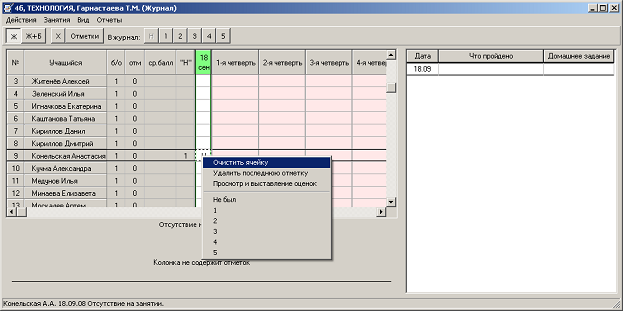
Рисунок 23
В том случае, если ошибка обнаружена сразу после выставления отметки, Вы можете воспользоваться процедурой отмены последнего действия. В меню «Действия» выберите пункт «Отменить последнее изменение» Еще один способ фиксации отсутствия учащихся будет описан в разделе «Редактирование оценок учащегося».
Окно редактирования журнальной страницы может работать в двух режимах:
1) В режиме «Журнал», работа в котором аналогична работе с официальным классным журналом.
2) В режиме «Журнал + Блокнот», который совмещает работу с официальным журналом и работу с Вашей личной записной книжкой, в которую вы вносите информацию для себя.
Переключение из режима «Журнал» в режим «Журнал + Блокнот» и обратно осуществляется с помощью кнопок «Ж» и «Ж+Б», а также с помощью меню «Вид». Название режима всегда указано в заголовке окна:
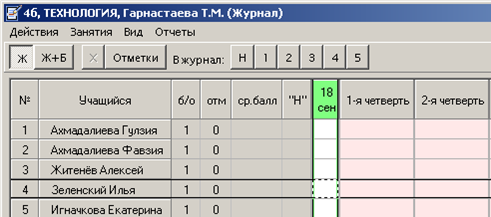
Рисунок 24
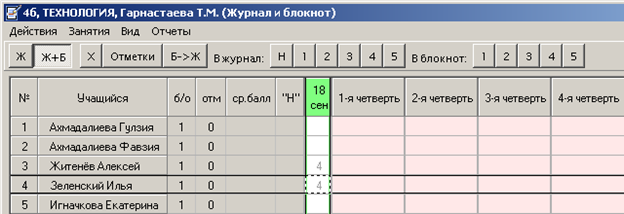
Рисунок 25
Программа «Журнал» поддерживает различные системы оценивания для различных журнальных страниц. Для текущей успеваемости поддерживаются балльные оценки (до 100 баллов включительно) и зачетные. Кроме того, поддерживается безотметочная система. Для итоговых колонок поддерживаются пятибалльные оценки, а также зачетная система. Задание систем оценивания производится пользователем с ролью «Администратор», либо - в программе «1С:ХроноГраф Школа».
Общие правила выставления оценок:
1) Постановка оценок возможна как в режиме «Журнал», так и в режиме «Журнал+Блокнот».
Внимание! Оценки, выставленные в «Журнал», будут видны в любом режиме работы, а оценки, выставленные в «Блокнот», будут видны только в режиме «Журнал+Блокнот».
2) Вы можете выставить одному учащемуся на одном занятии любое количество оценок. Исключение составляют занятие типа «Контрольная работа». На занятии «Контрольная работа» допускается выставление не более двух оценок в «Журнал».
3) Если учащийся помечен на занятии как отсутствующий, то выставить оценку на данное занятие нельзя.
4) Оценки можно ставить учащемуся только на текущем занятии.
Поставить оценку учащемуся можно 3 способами.
Способ 1. Выберите ячейку текущего занятия, в которую Вы хотите добавить оценку, и нажмите на кнопку с нужной оценкой в панели инструментов. Выбранная оценка будет поставлена в выбранную ячейку. В случае, если Вы работаете в режиме «Журнал», Вы сможете поставить оценку только в «Журнал». Если Вы работаете в режиме «Журнал+Блокнот», оценка будет поставлена в «Журнал» или в «Блокнот», в зависимости от того, на какую кнопку вы нажмете.
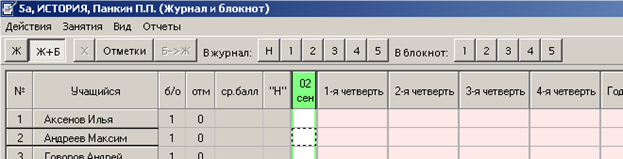
Рисунок 26
Способ 2. Выберите ячейку текущего занятия, в которую Вы хотите добавить оценку, и вызовите контекстное меню для этой ячейки, нажав правой кнопкой мыши.
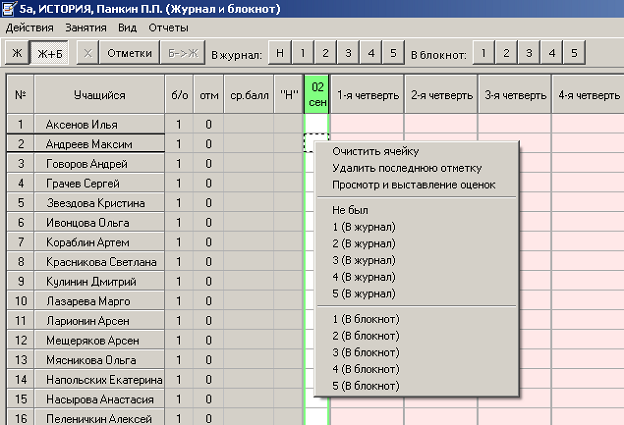
Рисунок 27
Затем в появившемся меню выберите нужный пункт. В ячейку будет поставлена оценка.
Способ 3. Выберите ячейку текущего занятия, в которую вы хотите добавить оценку и нажмите на клавиатуре цифру, соответствующую необходимой оценке.
Способ 4. Выставление оценки с комментарием. Данный способ будет описан в разделе «Редактирование оценок учащихся».
Правила отображения оценок:
1) Оценки, выставленные в «Журнал» имеют черный шрифт.
2) Оценки, выставленные в «Блокнот» имеют серый шрифт и видны только в режиме «Журнал+Блокнот».
3) Оценки, выставленные в «Журнал», и прошедшие синхронизацию данных, будут отображаться на сером фоне. В дальнейшем будет описана процедура синхронизации данных, после которой вам будет запрещено редактировать оценки, поставленные в «Журнал» и отправленные на сервер.
Основание оценки. Вы можете ставить оценки, фиксируя при этом основание оценки (вид работы, за который она выставлена). Для этого необходимо добавить колонку с нужным основанием в текущий урок. Вызовите контекстное меню на ячейке, содержащей дату текущего урока. Затем выберите пункт меню, добавляющий необходимую колонку.

Рисунок 28
После добавления нужных колонок, Вы можете выставлять оценки в различные колонки, пользуясь уже указанными способами.
Удаление оценок возможно в программе 3-мя способами:
Способ 1. Отмена последнего изменения. В том случае, если ошибка обнаружена сразу после выставления оценки, можно отменить последнее изменение. Для этого в меню «Действия» выберите пункт «Отменить последнее изменение.
Способ 2. Удаление последней оценки учащегося на уроке. Для удаления последней выставленной оценки учащегося на текущем занятии достаточно вызвать контекстное меню на ячейке с оценками учащегося, и выбрать пункт «Удалить последнюю оценку»:
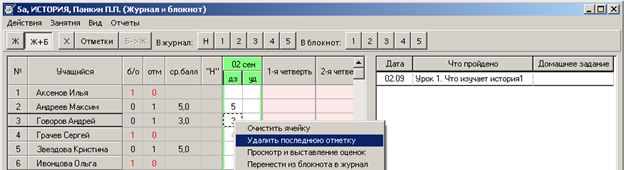
Рисунок 29
Последняя оценка в выбранной ячейке будет удалена.
Способ 3. Удаление всех оценок учащегося на уроке. Для удаления всех оценок учащегося на текущем занятии достаточно вызвать контекстное меню на ячейке с оценками учащегося, и выбрать пункт «Очистить ячейку». Все оценки в выбранной ячейке Журнала или Блокнота (в зависимости от выбранного режима работы) будут удалены.
Способ 4. Выборочное удаление оценок. Данный способ будет описан в разделе «Редактирование оценок учащегося».
11.11. Редактирование оценок учащегося
Редактирование оценок возможно как в режиме «Журнал», так и в режиме «Журнал + Блокнот». При этом, в режиме «Журнал» будут видны только оценки, поставленные в «Журнал», тогда как в режиме «Журнал + Блокнот» будут видны все оценки. Для открытия окна редактирования оценок вызовите контекстное меню на ячейке, оценки которой вы хотели бы изменить, и выберите пункт «Просмотр и выставление оценок», либо дважды нажмите на нужную ячейку.
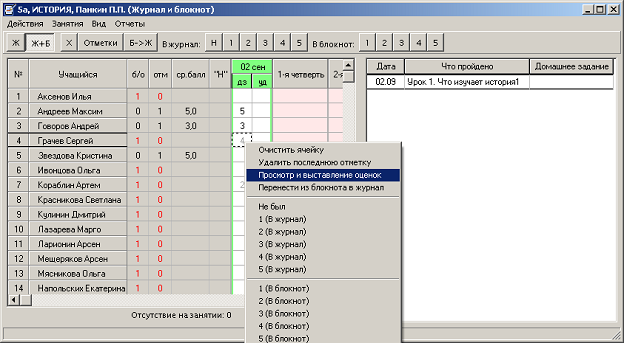
Рисунок 30
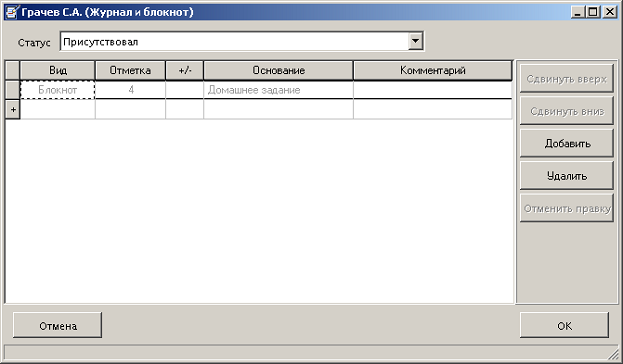
Рисунок 31
В открывшемся окне «Оценки» доступны следующие возможности:
1) Изменение статуса присутствия или отсутствия учащегося на уроке.
2) Изменение оценки и ее параметров.
3) Добавление новой оценки.
4) Удаление оценки.
5) Изменение порядка оценок.
Изменение статуса присутствия или отсутствия учащегося на уроке. Для изменения статуса присутствия или отсутствия учащегося на уроке нажмите на кнопку, находящуюся справа от текущего статуса учащегося, и выберите новый статус:
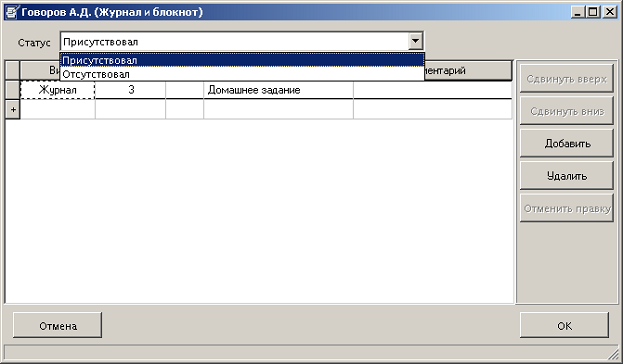
Рисунок 32
Внимание! Если Вы меняете статус учащегося с «Присутствовал» на «Отсутствовал», и при этом на текущем уроке у учащегося уже поставлены оценки, то программа покажет вам предупреждение, и только в случае положительного ответа статус будет изменен:

Рисунок 33
Изменение оценки и ее параметров. Для изменения оценки и ее параметров выполните следующие действия:
1) Выберите нужную оценку, наведя на нее курсор, а затем нажав на левую кнопку мыши.
2) Измените ее значение и основание, с помощью кнопок, так как это показано на рисунках:
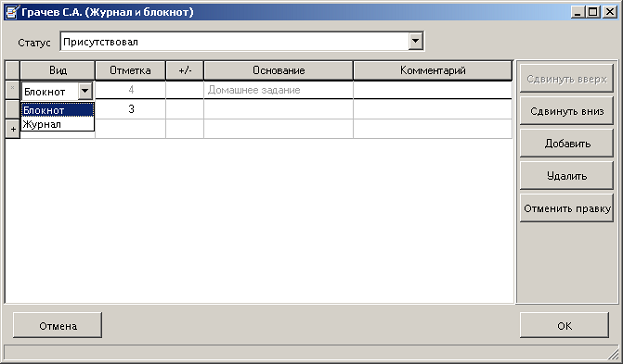
Рисунок 34
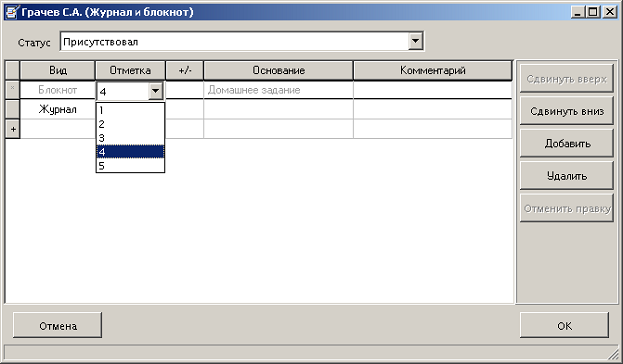
Рисунок 35
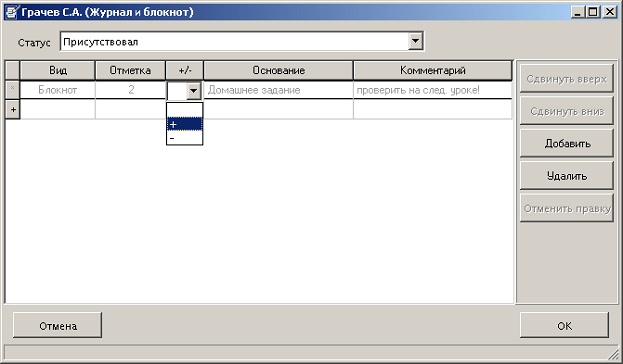
Рисунок 36
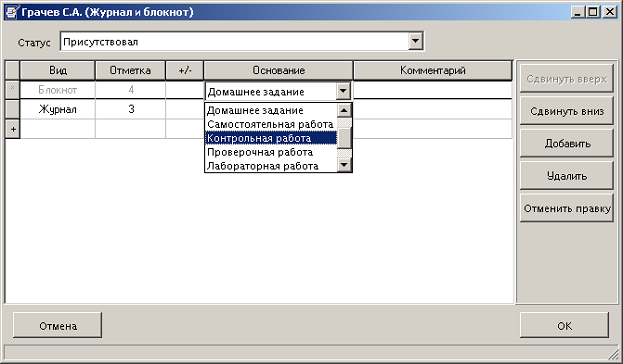
Рисунок 37
Внимание! При выставлении оценок в «Журнал», вы не сможете поставить оценку с модификатором (+/-).
3) При необходимости введите комментарий, установив курсор на поле «Комментарий» и напечатав его на клавиатуре.
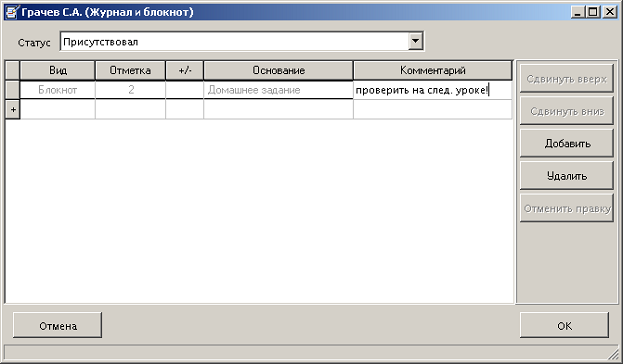
Рисунок 38
Добавление новой оценки. Для того чтобы добавить учащемуся новую оценку на занятии, нажмите на кнопку «Добавить». Затем отредактируйте добавленную оценку, как указано выше.
Удаление оценки. Для удаления оценки, выберите удаляемую оценку в таблице, после чего нажмите на кнопку «Удалить». После положительного ответа на появившееся предупреждение, выбранная Вами оценка будет удалена. Изменение порядка оценок. Для изменения порядка оценок учащегося на уроке выберите оценку, порядковое место которой вас не устраивает, и, воспользовавшись кнопками «Сдвинуть вверх» и «Сдвинуть вниз», переместите ее вверх или вниз. Выход из экрана «Оценки». По окончании редактирования оценок или статуса присутствия учащегося, нажмите на
§ кнопку «ОК», чтобы сохранить сделанные изменения,
или
§ на кнопку «Отмена», чтобы выйти без сохранения.
Внимание! Если хотя бы для одной оценки на уроке будет задан комментарий, то ячейка данной оценки в экране, отображающем левую страницу журнала, будет помечена красным уголком:
Оценки, поставленные в «Блокнот» можно перенести в «Журнал». Существует два способа сделать это – для одной ячейки и для всей колонки сразу. Для переноса оценок из блокнота в журнал в одной ячейке, находясь в режиме «Журнал + Блокнот» вызовите контекстное меню на ячейке с оценками (она должна принадлежать текущему занятию) и выберите пункт «Перенести из блокнота в журнал».
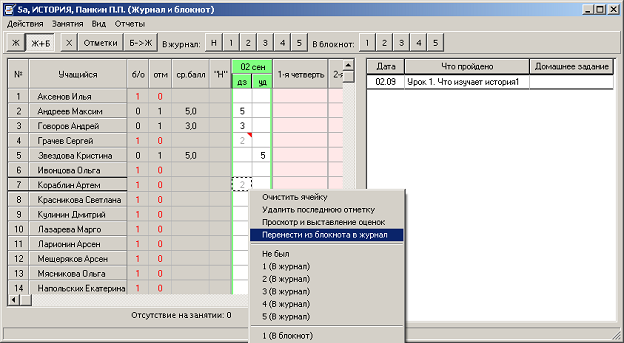
Рисунок 39
Утвердительно ответьте на вопрос в сообщении, и оценки будут перенесены в «Журнал». Внимание! После переноса все оценки (а не только последняя) выбранного учащегося, поставленные на текущем занятии, будут перенесены в «Журнал». Для переноса из блокнота в журнал целой колонки, находясь в режиме «Журнал + Блокнот» вызовите контекстное меню на нижней половине заголовка текущего занятия, и выберите пункт «Перенести из блокнота в журнал». Как и в предыдущем случае, ответьте утвердительно на вопрос в сообщении, и оценки будут перенесены в «Журнал». Внимание! После переноса все оценки (а не только последняя) всех учащихся (а не только выбранного в данный момент) поставленные на текущем занятии будут перенесены в «Журнал». Необдуманный перенос оценок из блокнота в журнал, особенно целой колонкой, может порождать целый ряд ошибок (например, слишком большое количество оценок в итоговых колонках). Поэтому прежде чем осуществить данную операцию, программа «Журнал» проверяет еѐ допустимость. В случае, если перенос хотя бы одной оценки противоречит правилам выставления оценок или потенциально может привести к возникновению проблем, перенос не производится, а пользователю выдаѐтся сообщение с указанием причины такой блокировки
Отличие итоговой колонки от обычного занятия:
1) Столбец итоговой колонки всегда окрашен в розовый либо оранжевый цвет.
2) Вместо даты, в верхней ячейке колонки отображается ее название.
3) Учащемуся в итоговую колонку нельзя установить статус «Отсутствовал», а можно поставить один из следующих символов:
§ «Н/А» - не аттестован,
§ «Н/А(у)» - не аттестован по уважительной причине
§ «Н/В» - не выставлено,
§ «Осв» - освобожден.
4) Для оценки из итоговой колонки нельзя указать основание
5) Нельзя поставить более одной оценки в ячейку итоговой колонки.
В экране левой страницы журнала, внизу расположено небольшое информационное поле, в котором отображается информация о выбранной ячейке таблицы. При выборе ячейки занятия в информационном поле отображается следующая информация:
1) учащегося.
2) Дата занятия.
3) Статус отсутствия.
4) Оценки (с основаниями и комментариями).
Для того, чтобы сделать отметку о выполнении учебной программы по окончании учебного периода, необходимо в меню «Действия» выбрать пункт «Выполнение программы». На экране появится окно, в котором можно ввести информацию о выполнении программы обучения.
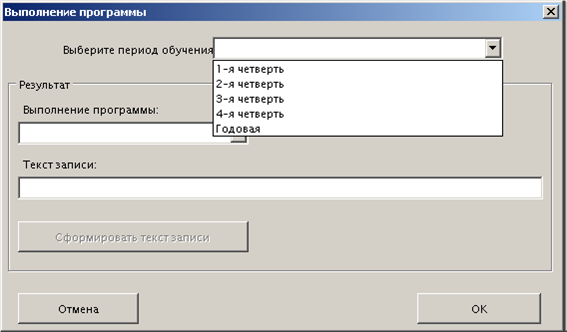
Рисунок 40
Выберите период обучения, затем в поле «Выполнение программы» выберите нужный пункт (Выполнена/Не выполнена). Затем Вы можете либо вручную сделать запись о выполнении программы, либо – нажать на кнопку «Сформировать текст записи» и получить шаблон текста, в который необходимо будет ввести только количество часов по плану обучения.
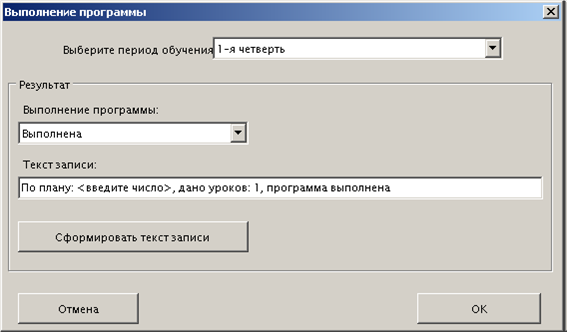
Рисунок 41
Окно, отображающее журнальную страницу, имеет несколько настроек. Все настройки выполняются из меню «Вид».
1) Настройка показа «Журнал»/ «Журнал+Блокнот». Позволяет включать и выключать просмотр информации из «Блокнота». Оценки и записи, поставленные преподавателем в «Блокнот» являются скрытыми от всех остальных пользователей.
2) Показ «Всех колонок»/«Итоговых и контрольных»/«Итоговых» позволяет перед выставлением итоговых оценок просмотреть результаты срезовых работ, а в случае выставления оценок по итогам года – просмотреть только итоговые колонки.
3) Функция показа гистограммы позволяет быстро оценить результаты проведения срезовых работ.
4) Показ статистики отображает следующую информацию по каждому учащемуся (за текущий период). При этом часть данных находящихся в этих столбцах может иметь красный цвет. Ниже приводится список статистической информации, а также причина, по которым статистическое значение может быть выделено:
Количество занятий, на которых учащийся не имел оценок.
Количество отметок
Средний балл
Количество пропусков
Значения, которые, по мнению разработчиков, являются поводом для опроса учащегося, выделены красным цветом. Для всех столбцов, кроме «среднего балла» поводом является более плохое значение, чем у большинства. Значение среднего балла
выводится красным, если оно меньше чем 2,6, либо значение десятых балла находится в промежутке между 4 и 6. Если в процессе работы Вы забудете, что означает та или иная колонка, то Вы можете подвести курсор мыши на ее заголовок, и в появившемся всплывающем окне будет отображено ее название.
Внимание! Значения ячеек учащихся в колонках статистики рассчитывается только по оценкам, поставленным в «Журнал» независимо от текущего режима работы.
5) «Средний балл по контрольным» позволяет выводить средний балл не только по всем оценкам периода, но и по контрольным работам. Подобная информация полезна при выставлении итоговых отметок.
6) Опция «Показывать темы» позволяет выключить показ тем уроков. Это может быть полезно при работе на компьютерах с небольшими экранами, «нетбуках».
7) Опция «Показывать пересчет оценок» позволяет при работе в системе оценивания, отличной от пятибалльной, выводить на экран систему пересчета оценок в пятибалльную. Система пересчета задается пользователем с ролью «Администратор», либо в программе «1С:ХроноГраф Школа».
8) Опция «Показывать линии выделения» позволяет включить, либо выключить крестообразное выделение ячеек относительно текущей ячейки. На «медленных» компьютерах выключение подобного выделения заметно ускоряет работу с программой.
9) Опция «Показывать имя полностью» включает показ имен учащихся целиком. Если опция выключена, то выводится только первая буква имени.
