


Партнерка на США и Канаду по недвижимости, выплаты в крипто
- 30% recurring commission
- Выплаты в USDT
- Вывод каждую неделю
- Комиссия до 5 лет за каждого referral
Лабораторная работа №1. Основы работы в Microsoft Word
Лабораторная работа №2. Power Point. (создание презентаций)
Лабораторная работа № 3.
Лабораторная работа №4. Логические функции.
Лабораторная работа № 5.
Лабораторная работа №6.
Лабораторная работа №1. Основы работы в Microsoft Word
Откройте документ Пример текста.doc. Создайте новый документ ( Файл – Создать). Скопируйте в него весь текст из документа Пример текста.doc. Для этого выделите текст (Нажмите Ctrl +A), нажмите правую кнопку мыши, выберите копировать, вернитесь в новый документ, нажмите правую кнопку мыши, выберите вставить. Сохраните новый документ в папке с вашей фамилией под именем: Фамилия_lab.doc. Форматирование текста. Задайте поля документа. Верхнее -2 см, нижнее – 1 см, левое – 2,5 см., правое – 1,5 см. ( Файл –параметры страницы). Первый абзац отредактировать следующим образом: шрифт Arial, размер шрифта -14, цвет – синий, для первого слова сделать анимацию. Межстрочный интервал – полуторный, отступ для первой строки – 1 см. ( Формат – Шрифт, Формат – Абзац). Вставка рисунка. Вставить две картинки из коллекции Word. Поместить первую картинку за текстом, для второй сделать обтекание текстом. (Вставка - Рисунок –Картинка, при щелчке на картинке появляется меню, с помощью которого можно выбрать соответствующее заданию положение картинки относительно текста. ) Создание списка. Нумерованный список. Встаньте в конец документа. Наберите текст: Нумерованный список. Ниже наберите ( Для перехода на следующий уровень – Еnter+ Tab)1. Школы
a. Школа № 1
b. Школа № 20
c. Школа № 50
2. ВУЗы
a. УЛГУ
b. УЛГТУ
c. УЛПИ
3. Техникумы
a. Автомеханический
b. Кулинарный
Маркированный список. Наберите текст: маркированный список. Скопируйте ниже набранный нумерованный список, выделите его, зайдите в Формат – Список – Маркированный. Выберите любой вариант, нажмите ОК. Создание таблицы. Встаньте в конце документа, наберите текст: Таблица. Вставьте таблицу из 6 строк и 4 столбцов. (Таблица – Вставить – Таблица – Ввести количество строк и столбцов). Наберите в таблицу любой текст, отформатируйте ее.(Таблица –Автоформат –Сетка таблицы 7). Удалите последний столбец (Выделить –пр. кнопка мыши –удалить столбец). Вставьте строку между второй и третьей. (Таблица –Вставить –Строку выше). Поменяйте направление текста в первой ячейке (Выделить текст, правая кн. мыши, направление текста) Сноска. Выделить любое слово в тексте, Вставка – Ссылка –Сноска - Вставить. В сноске набрать любой текст. Примечание. Выделить любое слово в тексте, Вставка-Примечание. Набрать любой текст. Вставка номеров страниц. Вставьте номера страниц. ( Вставка –Номера страниц) Колонтитулы. Вид –Колонтитулы –Вставить автотекст –Имя файла, Дата создания - Закрыть. Вставка диаграммы. Вставка –Схематическая диаграмма –Выбрать любую –Вставить. Создание гиперссылки. Создание закладки. Сначала укажем в документе объекты, на которые будет сделана гиперссылка. Выберем для этого одну из картинок и сделаем на ней закладку.( Выделить картинку –Вставка –Закладка –Набрать имя закладки: рисунок1 –Добавить).
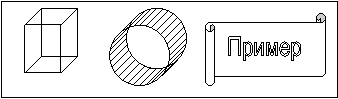
 Поиск в документе Задайте параметры поиска: правка – найти –набрать слово для поиска - найти далее. Создание автоматического оглавления документа. Сначала зададим элементы оглавления. Для этого выделим в документе все заголовки следующим образом: Выделить текст- Формат – Стили и форматирование – Выбрать в появившемся окне Заголовок 1. Для всех остальных заголовков в тексте повторить данную операцию. Подпункты между заголовками определить как Заголовок 2. Встать в начало документа, Вставка –Ссылка- Оглавление и указатели –Выбрать вкладку оглавление –ОК. В результате, должно появится оглавление документа. Для того чтобы добавить или удалить какой либо элемент оглавления, необходимо вернуться в текст документа и снять форматирование с заголовка (определить его как обычный текст), далее сделать обновление оглавления. (Выделить оглавление –правая кнопка мыши – обновить целиком). Разбить текст на 3 стр. на 4 колонки, установить между ними разделитель Выделить текст 3 страницы Формат – колонки – число колонок 4 – поставить галочку -разделитель С помощью панели Рисование создать несколько объектов: Вид - Панели инструментов – Рисование Создать:

Сложная таблица | |||
1 группа | 1м3 | 23409 | итоги |
2 группа | 63784 | ||
3 группа | 34 |
Для создания таблицы используются параметры меню Таблица: объединение ячеек, направление текста и т. д.
Лабораторная работа №2. Power Point. (создание презентаций)
Откройте программу Power Point : Пуск - Программы –Microsoft Office-Power Point Создайте файл и сохраните на рабочем столе как Фамилия.ppt.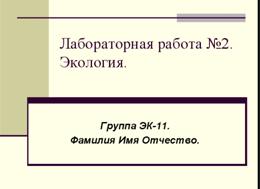 Оформите 1 слайд следующим образом: Встаньте курсором на “Заголовок слайда” и наберите:“Лабораторная работа №2.Экология”. Встаньте курсором на “Подзаголовок слайда” и наберите:“ Группа ЭК-11. Фамилия Имя Отчество.” Задайте оформление слайда, для этого щелкните на слайде правой кнопкой мыши и выберите “Оформление слайда”, слева появиться панель с примерами оформления слайда, выберите понравившейся и щелкните по нему. Добавьте следующий 2 слайд: Вставка – Создать слайд – Выбрать разметку слайда –Заголовок, Текст, Объект.
 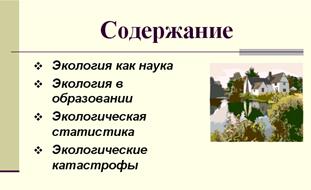 В заголовке слайда набрать :”Содержание”. В текст слайда набрать в виде списка:
 1. Экология как наука
2. Экология в образовании
3. Экологическая статистика
4. Экологические катастрофы
В качестве объекта выбрать: картинка (щелкнуть мышкой по картинке, дождаться загрузки и выбрать). Добавьте следующий 3 слайд: Вставка – Создать слайд-Разметка слайда - Пустой слайд. Вставить заголовок: Экология как наука.(Вставка – Надпись –в появившемся окне набрать Экология как наука.) Добавить на слайд объект WordArt: вставка – рисунок - объект WordArt – набрать любой текст.
 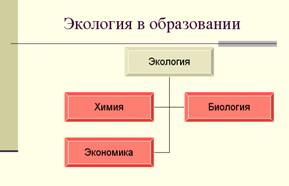 Создать эффекты анимации: щелкнуть правой кнопкой мыши по объекту WordArt и выбрать настройка анимации – добавить эффект – вход - выбрасывание Создать эффект смены слайда: правая кнопка мыши на слайде – смена слайда – шашки горизонтальные. Добавьте 4 слайд: Вставка – Создать слайд Выбрать разметку слайда – Заголовок, Объект. В качестве объекта выберите организационную диаграмму. В заголовке слайда введите: Экология в образовании Для диаграммы задайте эффект анимации: Вход – круговой.
 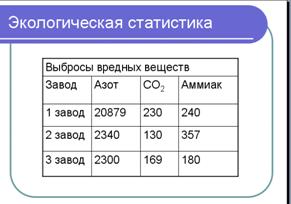 Добавьте 5 слайд: Вставка – Создать слайд Выбрать разметку слайда – Заголовок, Объект. В качестве объекта выберите таблицу В заголовок слайда введите: Экологическая статистика Заполните таблицу произвольным текстом.
 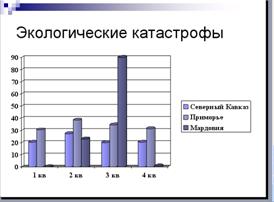 Задайте другое оформление для данного 5 слайда ( для этого выделите слайд, нажмите левую кнопку мыши, выберите - оформление слайда – применить к выделенному слайду.) Задайте эффект анимации –Выделите таблицу –добавить эффект –пути перемещения – нарисовать пользовательский путь –рисованная кривая (нарисовать произвольный путь на слайде) Добавьте 6 слайд: Вставка – Создать слайд Выбрать разметку слайда – Заголовок, Объект. В качестве объекта выберите диаграмму и введите туда произвольный текст и данные. В заголовок слайда введите: Экологические катастрофы Задайте другое оформление слайда, для таблицы задайте любой эффект анимации. Вернитесь на слайд 2 и из заголовков оглавления создайте гиперссылки на 3, 4,5 и 6 слайды: выделите первый заголовок, щелкните правой кнопкой мыши –выберите гиперссылка –место в документе –Слайд 3. выделите первый заголовок, щелкните правой кнопкой мыши –выберите гиперссылка –место в документе-Экология в образовании Сделайте аналогичные ссылки для других слайдов. Поместите на слайды 3,4, 5 и 6 кнопку управления: Встаньте на 3 слайд Выберите меню – показ слайдов –управляющие кнопки –пустая настраиваемая кнопка Нарисовать кнопку Щелкнуть по кнопке, в появившемся окне выбрать - перейти по гиперссылке – слайд “Содержание” Поместить аналогичным образом кнопки управления на другие слайды. Настроить показ презентации по времени. Выбрать меню Показ слайдов- настройка времени провести показ произвольно ( время запоминается). Запуск презентации: Показ слайдов – Начать показ или нажать F5.
 Лабораторная работа № 3.
Создание и сохранение документа Microsoft Excel
1.Открыть программу Microsoft Excel, при открытии создается новый документ.
2. Сохранить книгу: Файл – Сохранить как …- набрать имя файла –Лаб3_Фамилия.
Оформление листа меню.
3. Объединить ячейки С2-G5 : Выделить ячейки левой кнопкой мыши – нажать правую кнопку мыши - выбрать “ Формат ячеек”- вкладка “Выравнивание”- поставить галочку в поле “ объединить ячейки”- нажать “ОК”.
4. В образовавшемся поле набрать заглавными буквами слово ”МЕНЮ”.
5. Повторить действие 3 для слов: ПЕРСОНАЛ, ЗАВОДЫ, ОКРУЖАЮЩАЯ СРЕДА.
6. Добавить лист в книгу: щелкнуть правой кнопкой мыши в области заголовков листов - выбрать “ добавить”- выбрать Лист- нажать ОК.
7. Переименовать листы: правая кнопка мыши - выбрать “переименовать”- дать следующие названия: Лист 1- МЕНЮ, Лист 2 - ПЕРСОНАЛ, Лист 3- ЗАВОДЫ, Лист 4-ОКРУЖАЮЩАЯ СРЕДА.
8. Создать гиперссылки из меню на листы книги:
1) Выделить слово ПЕРСОНАЛ, нажать правую кнопку мыши, выбрать “Гиперссылка” –выбрать “Место в документе”,- выбрать лист ПЕРСОНАЛ.
2) Выделить слово ЗАВОДЫ, нажать правую кнопку мыши, выбрать “Гиперссылка” –выбрать “Место в документе”,- выбрать лист ЗАВОДЫ.
3) Выделить слово ОКРУЖАЮЩАЯ СРЕДА., нажать правую кнопку мыши, выбрать “Гиперссылка” – выбрать “Место в документе”,- выбрать лист ОКРУЖАЮЩАЯ СРЕДА.
Оформление листа персонал.
9. Набрать таблицу
№ | ФИО | Должность | Возраст | Образование | Оклад | Премия | Зарплата |
123 | Петров | директор | 35 | высшее | 23000 | 1000 | |
45 | Сидоров | рабочий | 46 | среднее | 4000 | 300 | |
256 | Иванов | лаборант | 25 | высшее | 3000 | 300 | |
246 | Терентьев | лаборант | 34 | среднее | 3500 | 200 | |
10. В ячейке B8 набрать слово Налог.
11. В ячейке С8 набрать 0,13. Нажать правую кнопку мыши - выбрать “ Формат ячеек”- вкладка “Число”- процентный.
Подсчет зарплаты.
12. В ячейке Н3 (зарплата) набрать формулу: F3+G3-(F3+G3)*$C$8, нажать Enter.
13. Выделить ячейку Н3. Потянуть на оставшиеся ячейки мышкой за квадратик в нижнем правом углу.
Оформление листа “Заводы”.
Создать следующую таблицу: в ячейках В1-G6Выбросы ( м3) | |||||
№ | Производство | Регион | Азот | СО2 | Аммиак |
234 | Уголь | Поволжье | 200 | 200 | 345 |
5 | Метал | Поволжье | 500 | 50 | 670 |
67 | Химия | Поволжье | 346 | 399 | 788 |
54 | кирпич | Поволжье | 789 | 200 | 190 |
Построение диаграммы.

|
Из за большого объема этот материал размещен на нескольких страницах:
1 2 3 4 5 |
