Партнерка на США и Канаду по недвижимости, выплаты в крипто
- 30% recurring commission
- Выплаты в USDT
- Вывод каждую неделю
- Комиссия до 5 лет за каждого referral
Инструкция по обновлению микропрограммного обеспечения на Dlink DSL-2540U
Инструкцию подготовил 18.11.2011.
Введение
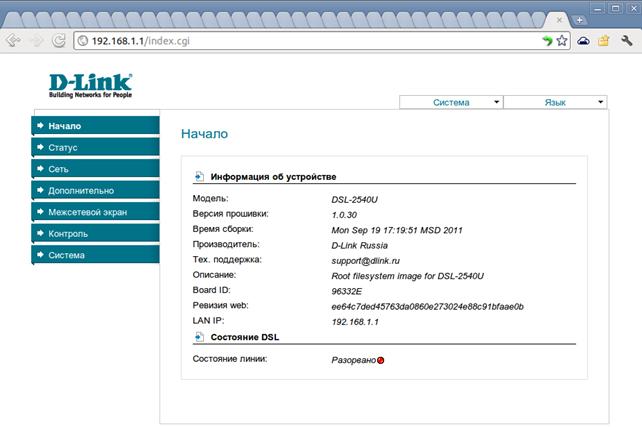
ADSL-модемы Dlink DSL-2540U аппаратной версии T1 в поставке с завода изготовителя имеет проблему, которая серьезно ухудшает потребительские качества оборудования. Если модем сбросить по питанию, то подключение к Интернету по протоколу pppoe происходит не всегда. Для решения проблемы необходимо обновление микропрограммного обеспечения с версии 1.0.27 на более новую.
На данный момент доступна версия микропрограммного обеспечения 1.0.30. В ней указанная выше проблема решена, но вместо этого отмечена некорректная работа индикатора Internet — его состояние ничего не значит.
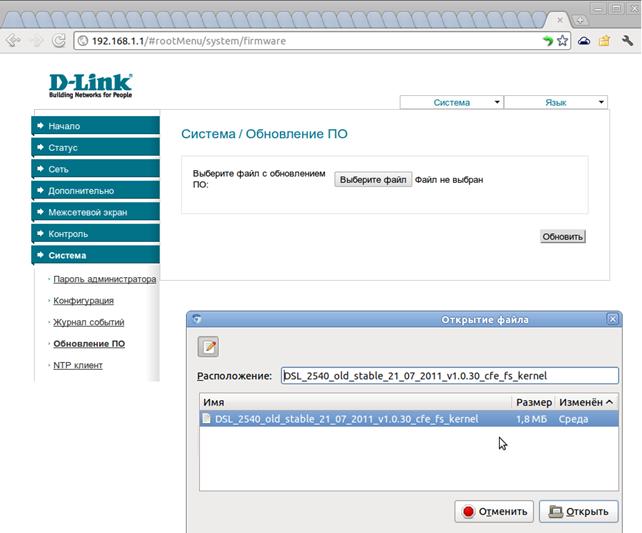
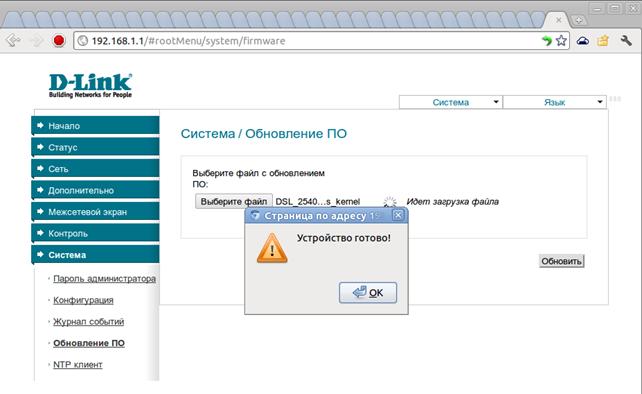
Микропрограммное обеспечение прилагается (файл DSL_2540_old_stable_21_07_2011_v1.0.30_cfe_fs_kernel). Позднее ожидается выпуск новой версии микропрограммного обеспечения, в которой завод изготовитель решит все оставшиеся проблемы.
Настройка компьютера
В большинстве случаев настройка компьютера не требуется и достаточно только подключить его к модему. Но в некоторых случаях настройка оказывается необходима.
В инструкции показаны настройки ОС Windows XP, настройка других ОС, а также сетевых устройств производятся аналогичным образом.
1. Для настройки необходимо подключить LAN порт компьютера к порту LAN1-4 модема.
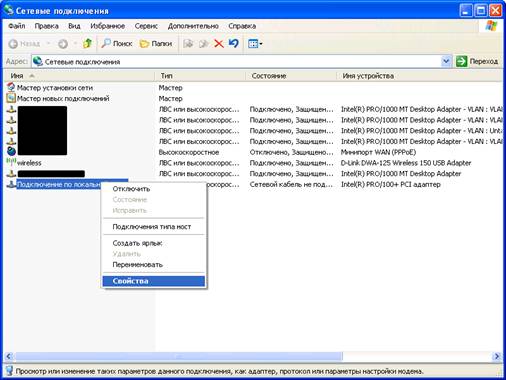
2. Нажать «Пуск», выбрать вкладку «Настройка» и нажать на кнопку «Сетевые подключения»
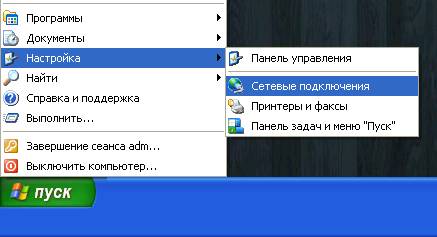
3. В появившемся окне выбрать «Подключение по локальной сети», нажать на нем правой кнопкой мыши и выбрать пункт меню «Свойства»
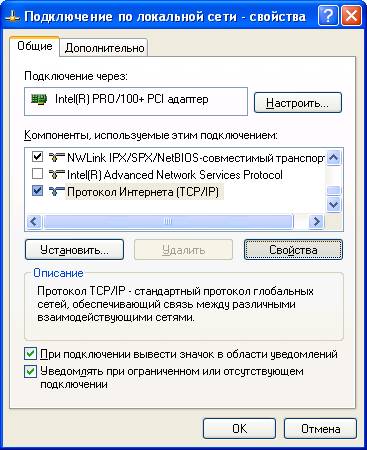
4. В появившемся окне выбрать «Протокол интернета TCP/IP» и затем нажать кнопку «Свойства»
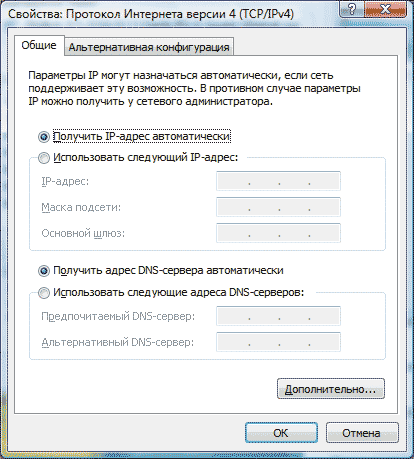
5. В появившемся окне необходимо установить получение IP-адреса автоматически, а также получение адреса DHCP-сервера автоматически. и нажать кнопку «ОК» для выхода из всех пунктов меню.
Обновление ПО модема
В Web-браузере открыть адрес http://192.168.1.1/.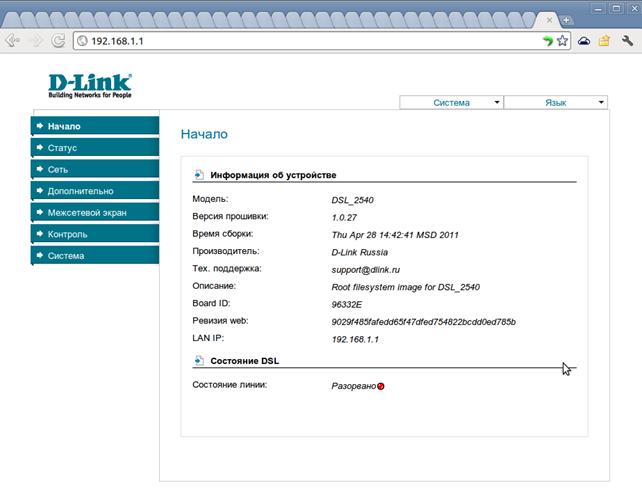 Если страница не открывается, то попробуйте сбросить настройки модема нажимая и удерживая кнопку RESET в течение 10 секунд. После перезагрузки модема страница должна открыться.