


Партнерка на США и Канаду по недвижимости, выплаты в крипто
- 30% recurring commission
- Выплаты в USDT
- Вывод каждую неделю
- Комиссия до 5 лет за каждого referral
ЗАЧЕТНЫЕ ТРЕБОВАНИЯ К ВЫПОЛНЕНИЮ ЛАБОРАТОРНО-ПРАКТИЧЕСКОЙ РАБОТЫ “АНАЛИЗ ТЕХНИКИ В ИЗБРАННОМ ВИДЕ СПОРТА С ИСПОЛЬЗОВАНИЕМ ПРИЛОЖЕНИЯ DARTFISH”
А. Минимальные (зачетные требования)
Выполнить запись с экрана монитора (скриншоты) трех стоп-кадров элементов техники по виду спорта, провести наложение двух видеофрагментов, выполнить раскадровку по видеофрагменту, записать в соответствующие папки полученные видеоресурсы, представить преподавателю для зачета.
Б. Программное приложение DartFish для выполнения работы будет предоставлено в компьютерном классе, установочную версию можно скопировать с сайта www.dartfish.com на 20 дней работы бесплатно или получить бесплатно лицензионную версию на один год (при условии, что в течение года программа будет использоваться для решения профессиональных задач, за год работы необходимо будет написать отчет о работе с DartFish);
В. Минимальные требования:
Windows 8 (32 - бит), RAM 4 Гб.
Г. Алгоритм выполнения работы
1. Создать в папке МОИ ДОКУМЕНТЫ рабочую папку, имя которой соответствует фамилии студента (можно добавить инициалы).
2. В рабочей папке создать три папки: СКРИНШОТ, НАЛОЖЕНИЕ, РАСКАДРОВКА.
3. В рабочую папку скопировать с РАБОЧЕГО СТОЛА КОМПЬЮЕТРА в компьютерном классе (или получить у преподавателя) папку ISHOD с исходными видеофайлами для работы.
4. Запустить программу DARTFISH (рис. 1)
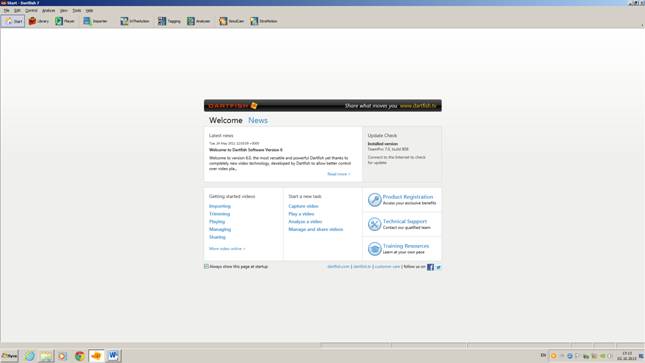
Рис. 1 – Интерфейс программы DartFish при запуске.
5. Указать программе DartFish Вашу рабочую папку и папку Ishod:
Меню Tools -> Options->Library->удалить предыдущие записи (если имеются) записать путь а) к Вашей рабочей папке, б) к папке Ishod, которая
6. Перейти в раздел Player и записать в папку СКРИНШОТ три статических кадра с одного видеофрагмента на выбор студента (например, в прыжках в длину: отталкивание, полет, приземление).
7. Записать в папке НАЛОЖЕНИЕ видеофайл:
- перейти в раздел SimulCam,
- найти два видеофрагмента (например, ski-1 и ski-2)
-Синхронизировать. Нажать Next-> Выровнять изображения ->Нажать Next-> Start Preview ->Publish – MPEG4 HD -> выбрать подпапку НАЛОЖЕНИЕ.
8. Записать в папке РАСКАДРОВКА графический файл и видеофайл:
- перейти в раздел StroMotion
- Обрезать видео, которое не будет использоваться для раскадровки (установить маркер для начала раскадровки Set In) - >Next-> установить на верхнем изображении два маркера на статичных объектах заднего плана и удостовериться, что маркеры на нижнем изображении находятся в тех же положении, если смещены, то необходимо переместить с помощью мыши.-> Start->Next->Start (для построения панорамы) ->Next->Выделяем ключевые позиции мышью (прямоугольная область)->Publish->Указать путь к файлу видео, затем заново запустить Publish->Указать путь к файлу графики
9. Представить работу преподавателю (файлов в рабочих папках будет в два раза больше, чем Вы записали, так как одновременно будут записаны служебные файлы DartFish).
