

Партнерка на США и Канаду по недвижимости, выплаты в крипто
- 30% recurring commission
- Выплаты в USDT
- Вывод каждую неделю
- Комиссия до 5 лет за каждого referral
Адаптация замечательного урока по Photoshop для GIMP. Результат получается довольно таки интересный несмотря на его сложность. В конечном итоге мы получим интересный эффект переноса контура человека на другую картинку. Первоначальным автором этого урока является Fabio Sasso.
Оригинал: http://puteraaladin. /2008/08/light-painting-in-gimp. html
Также в оригинальном уроке скрины можно увеличить (кликабельно, вдруг кому понадобиться).
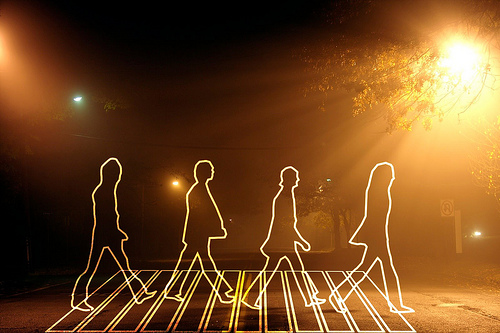
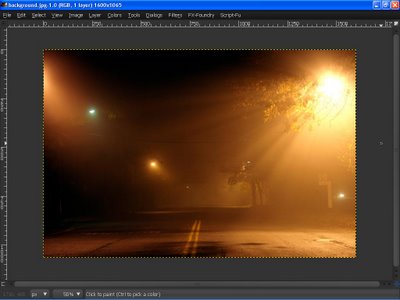
1.Откройте фоновый рисунок. Его можно взять тут http://www. /photos/marcoarment//.
2.Теперь возьмите обложку альбома The Beatles Abbey Road. Перетащите ее на рисунок. http://www. cd1059.com/Portals/50/images/Beatles_-_Abbey_Road. jpg
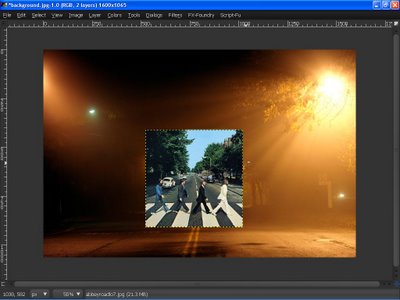
3.Измените размер обложки используя инструмент Масштаб.
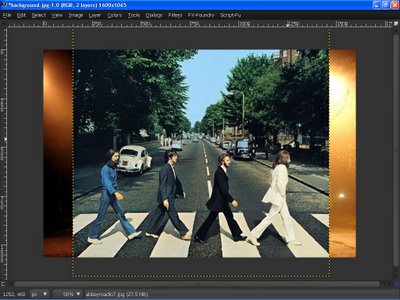
4.Используя Контуры «обведите» парня на фото.
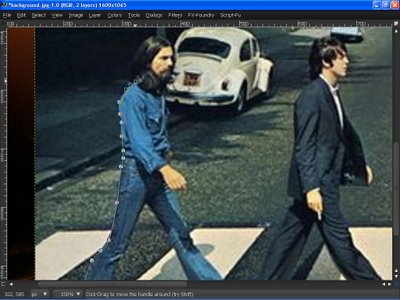
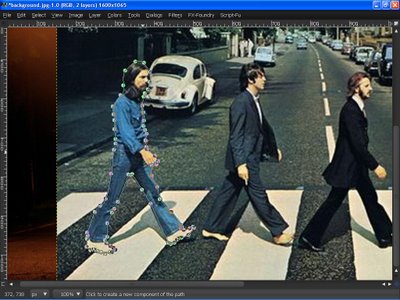
После этого создайте новый слой и назовите его Guy 1. Не забудьте выбрать цветом переднего плана и фона белый и черный соответственно.
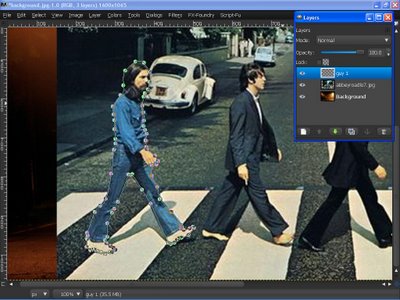
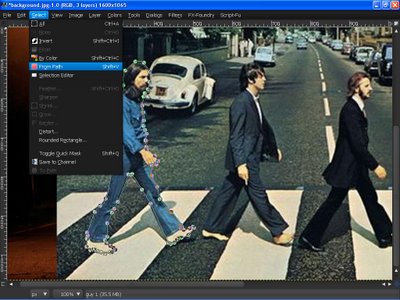
5.Потом Выделение—Из контура (Shift+V). ?то выделит контур, который вы создали используя инструмент Контур.
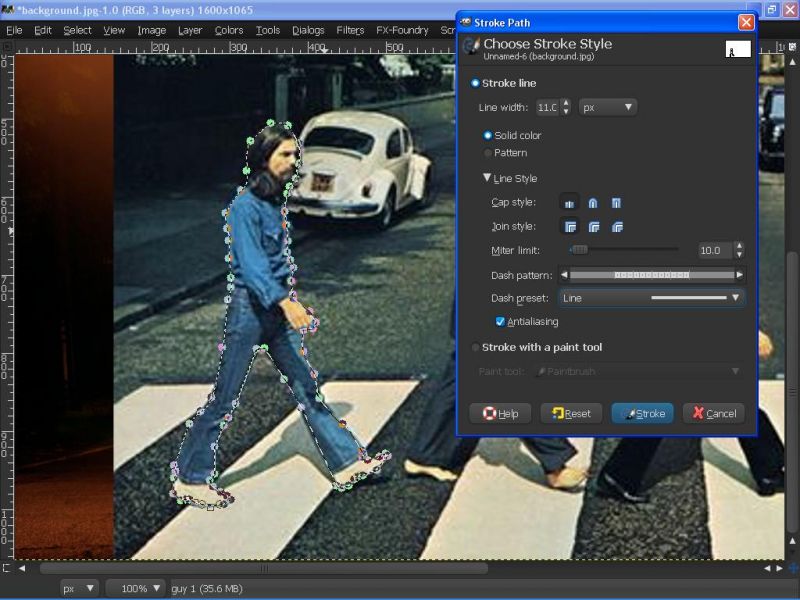
Идите в меню Правка—Обвести по контуру. Толщина линии 11 пикселей, Один цвет и Стиль линии—Тип пунктира—Линия и не забудьте включить сглаживание. После нажмите Обвести. Используйте настройки как на скрине.
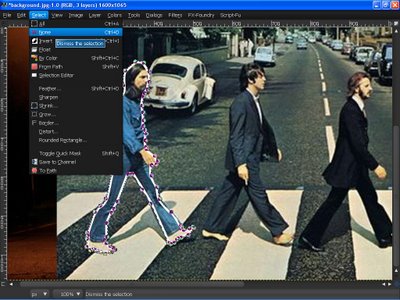
6.Далее идите в Выделение—Снять(Ctrl+D).
7.Повторите действия с пункта 4 по пункт 6 включительно для остальных парней.
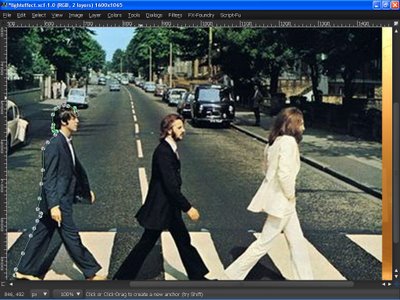
Сделайте невидимым слой Beatles Abbey Road и вы увидите обводку на слое Guy 1.

8.Измените режим смешивания на рассеяный свет. Примените Гауссово размывание с радиусом 2. Потом продублируйте слой Guy 1 4 раза. Далее создайте новый слой и назовите его rectangle.

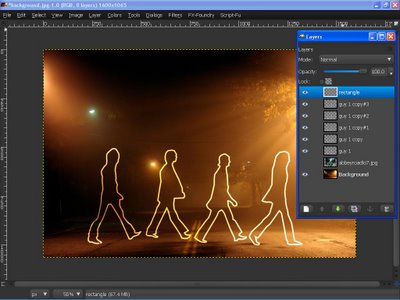
9.На слое rectangle создайте прямоугольник используя прямоугольное выделение.
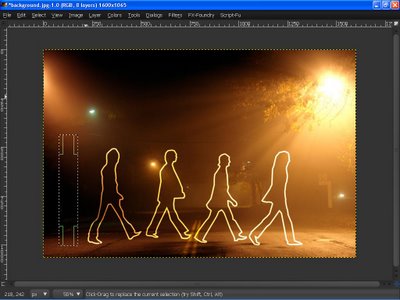
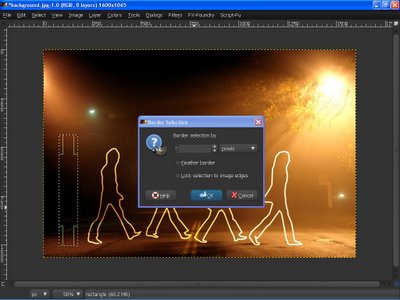
10.Далее идите в Выделение—Граница. Установите 5px для выделения границы.
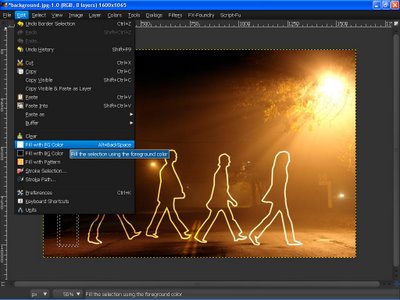
11.Залейте выделение белым. Для? того установите цвет переднего плана белым. Идите в меню Правка—Залить цветом переднего плана.
12.Видите эту синюю линию? это направляющая. Давайте добавим ее и расположим прямоугольник как на скрине внизу (ее нужно "вытащить" из линейке - прим.).. Я люблю использовать направляющие потому что это в самом деле помогает. Если вы хотите включить или отключить их, зайдите в меню Вид—Показывать направляющие.
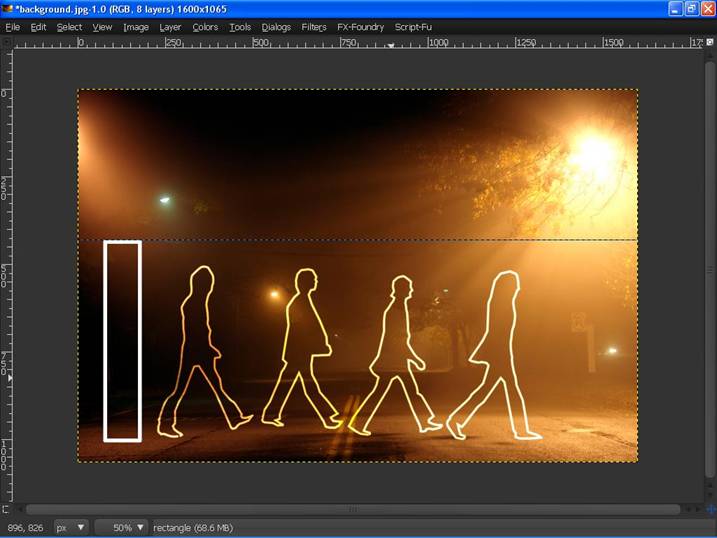
13.Продублируйте прямоугольник и выровняйте его.
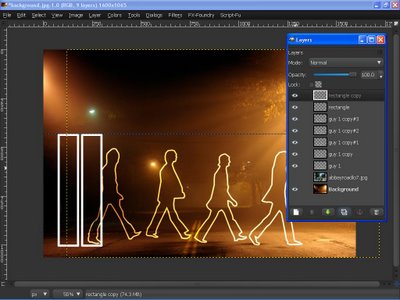
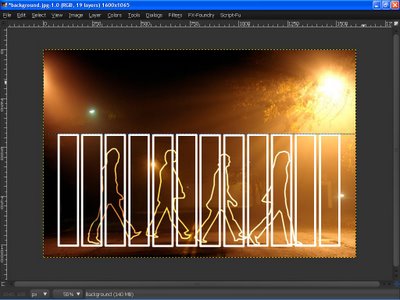
После этого обьедените все копии прямоугольника в один единственный слой rectangle.

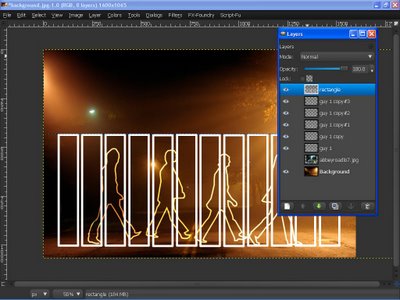
14.Немного уменьшите слой rectangle как на скрине ниже
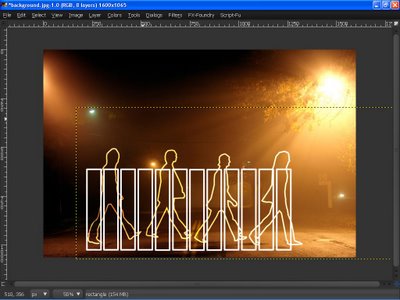
15.Используя инструмент Перспектива для изменения перспективы прямоугольников.
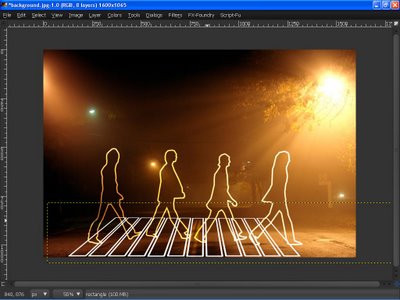
16.Установите слою rectangle режим смешивания Рассеяный свет и продублируйте его трижды. Готово!
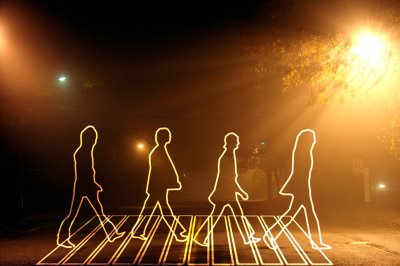
Скачать файл с уроком с расширением GIMP Xcf можно тут (http:///files//l ... t. rar. html)
Автор перевода: Ercling
Обсудить данный урок вы можете у нас на форуме
http://*****/light-painting-in-gimp/
