

Партнерка на США и Канаду по недвижимости, выплаты в крипто
- 30% recurring commission
- Выплаты в USDT
- Вывод каждую неделю
- Комиссия до 5 лет за каждого referral
Конспект урока по теме:
«Графический редактор Tux Paint. Создание рисунка «Осень».
Цель: познакомить учащихся со средой графического редактора Tux Paint, отработать навыки работы с инструментами рисования.
Задачи:
Образовательная:
рассмотреть основные элементы интерфейса;
познакомить учащихся с назначением панели инструментов;
познакомить учащихся с назначением правой панели;
объяснить технологию создания рисунка;
отработать навыки работы с инструментами рисования.
Развивающая:
создать условия для развития логического мышления учащихся, памяти, внимания, воображения, коммуникативных навыков, творческих способностей, познавательной активности, способности быстро воспринимать информацию.
Воспитательная:
воспитывать у учащихся самостоятельность, активность, интерес к предмету, правила поведения
Оборудование:
ПК учителя;
проектор;
ПК учащихся;
карточки с заданиями.
Ход урока
I. Организационный момент – объявление темы, цели урока - 1,5 минуты.
II. Актуализация знаний.
Люди самых различных профессий применяют компьютерую графику в своей работе. Это исследователи в различных научных и прикладных областях, художники, конструкторы, специалисты по компьютерной верстке, дизайнеры, разработчики рекламной продукции, создатели Web-сайтов, авторы мультимедиа-презентаций, модельеры тканей и одежды, фотографы, специалиcты теле - и видеомонтажа и др. Сегодня мы свами будем художниками. А что же мы будем рисовать? Рисовать мы будем осень. (Бесседа об осени проводится заранее).
Итак, что же это — графический редактор?
Графический редактор Tux Paint – программа для создания компьютерных рисунков.
III. «Пробуем рисовать»
Давайте познакомимся с этой программой. Эмблемой программы является пингвин – Tux символ операционной системы Linux.
1. Запустите графический редактор Tux Раint. И первое что мы видим нас приветствует пингвин Tux символ операционной системы Linux. Этот пингвин будет помогать нам работать. Подсказывать и озвучивать наши действия.
2. Рассмотрите окно редактора, найдите в нём рабочее поле - 1, строку инструментов -2, кисти - 3, цвета -4.





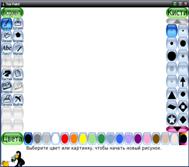
 3. На панели инструменты найдите и щелчком левой кнопкой мыши создайте новый файл.
4.С помощью кнопок Вниз, Вверх - 1 посмотрите, какие фоны предлагает данный графический редактор. Какой цвет из этой палитры по вашему мнению больше подходит осени.



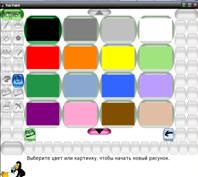
5. Выберите фон для своего изображения и нажмите кнопку Открыть – 2 в левом нижнем углу экрана.
Вот мы создали «холст» для нашего изображения. Идём дальше. Давайте познакомимся с инструментами Краска, Штамп, Линии.
6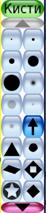 . Щелчком левой кнопкой мыши на строке инструменты выберите Краска
7. На панели Цвета выберите цвет.
8. Нарисуйте линию горизонта, используя кисть среднего размера.
9 . Далее на панели инструментов левой кнопкой мыши выберите инструмент Штамп.
10. Обратите внимание, какие Штампы есть в программе.
11. Выберите штамп Солнце.
12. С помощью кнопки попробуйте развернуть штамп.
13. С помощью кнопки  штамп можно сделать больше
или меньше.
Наш пингвин не просто художник он ещё и волшебник.
14. Щелчком левой кнопкой мыши на строке инструменты выберите Магия
15. На панели Цвета выберите цвет.
16. Как только вы нажмете на значок, справа появятся разнообразные функции и возможности Магии.
17. Попробуйте использовать инструменты Магии. Я вам предлагаю попробывать Травка. Нарисуйте траву до линии горизонта.
18. Давайте вернёмся в Штампы и посадим на нашей поляне цветы. Содайте свою осеннюю цветущую полянку.
Дальше Пингвин знакомит нас с Инструментами Текст, Форма, Ластик, Откат, Возврат
19. Щелчком левой кнопкой мыши на строке инструменты выберите Текст
20. На панели Цвета выберите цвет.
21. На панели Буквы выберите стиль текста.
22. 
 Поставьте курсор в нужное место экрана и вводите буквы с клавиатуры. Пока вы не нажали кнопку Enter, вы можете изменять стиль текста, делать его меньше или больше.
23. Напишите «ОЧЕЙ ОЧАРОВАНЬЕ».
24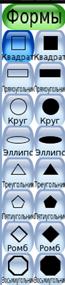 . Далее на панели инструментов левой кнопкой мыши выберите инструмент Форма.
25. Обратите внимание, какие Формы есть в программе.
26. Выберите одну из понравившихся форм. Щелкните для выбора центра, растяните до нужного размера, отпустите. Покрутите форму, затем щелкните, чтобы нарисовать ее
27. На панели инструментов выберите инструмент Ластик.
28. Обратите внимание на форму ластиков.
29. Найдите на панели инструментов кнопки Откат и Возврат
30.Попробуйте поработать с этими кнопками.
Вот мы с вами и создали наше изображение. Но, что же делать дальше? Как его сохранить или распечатать? В этом нам сново поможет пингвин Tux.
31.Нажмите на кнопку Печать на панели инструментов.
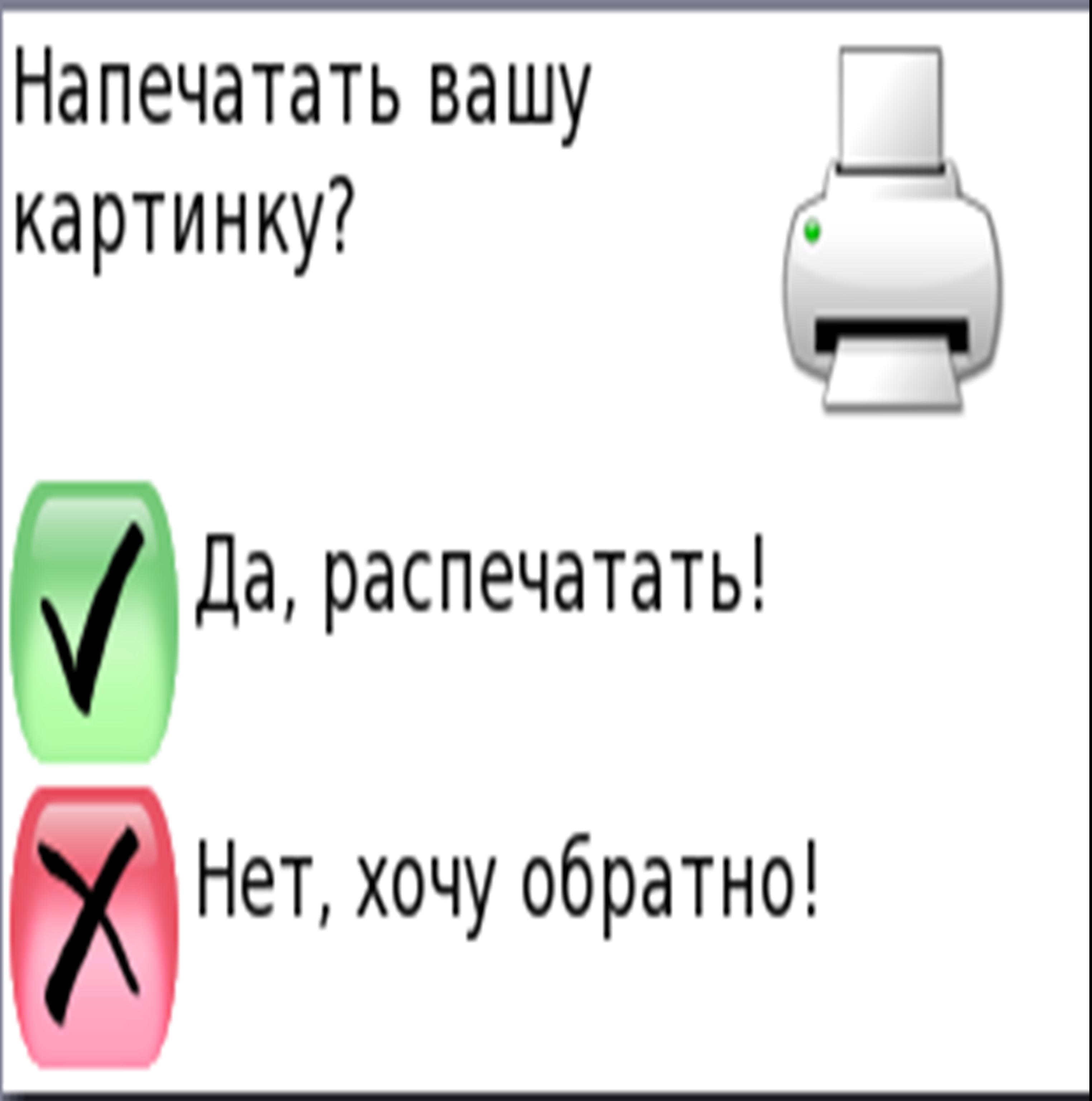
При нажатии на кнопку  произойдет печать вашего рисунка.
32. Завершите работу с программой, щёлкнув на кнопке Выйти на строке инструменты. На экране появится диалоговое окно:
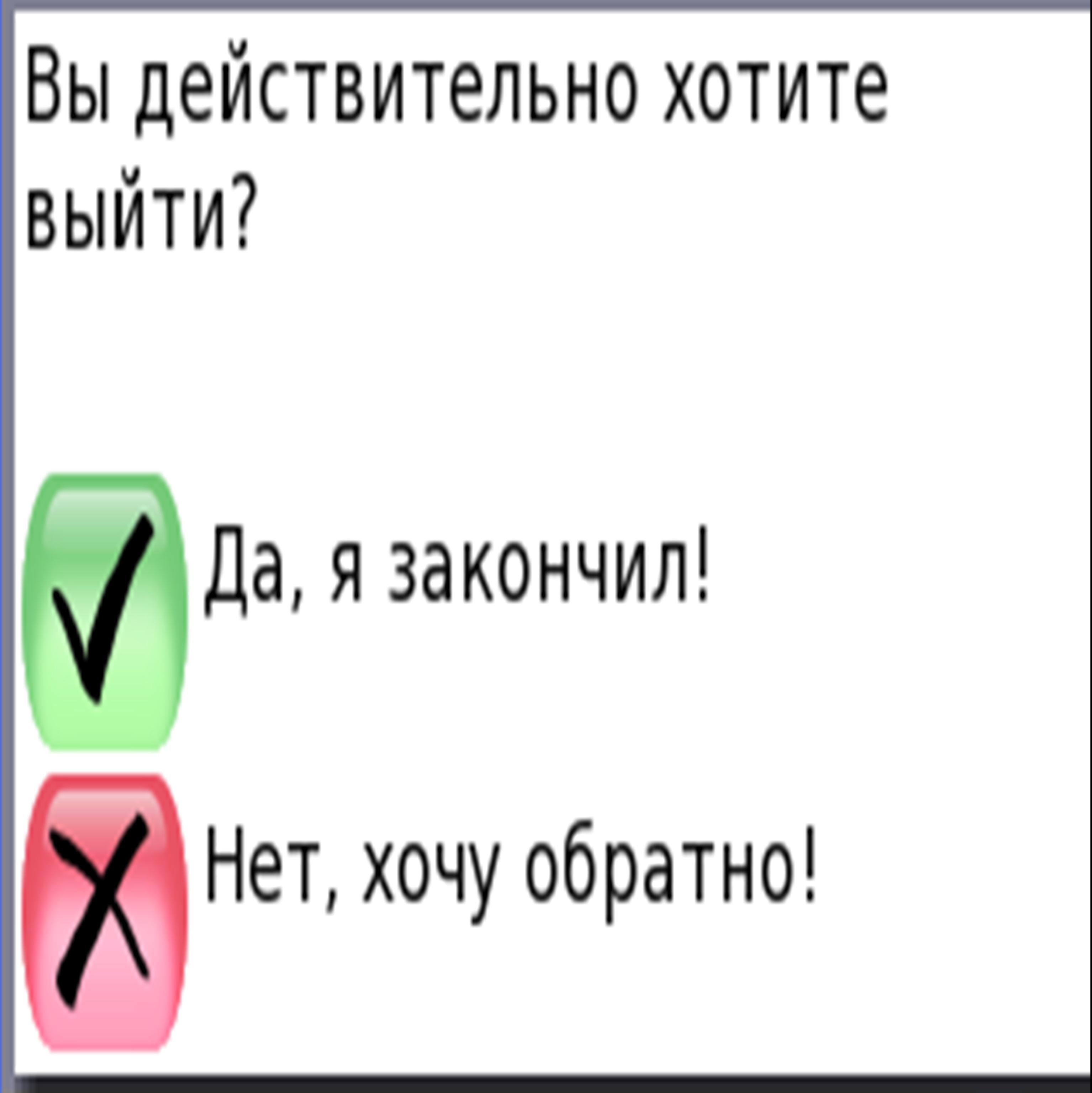
Если подтвердите, что вы закончили свою работу, то появится окно с запросом о сохранении изменений в файле:
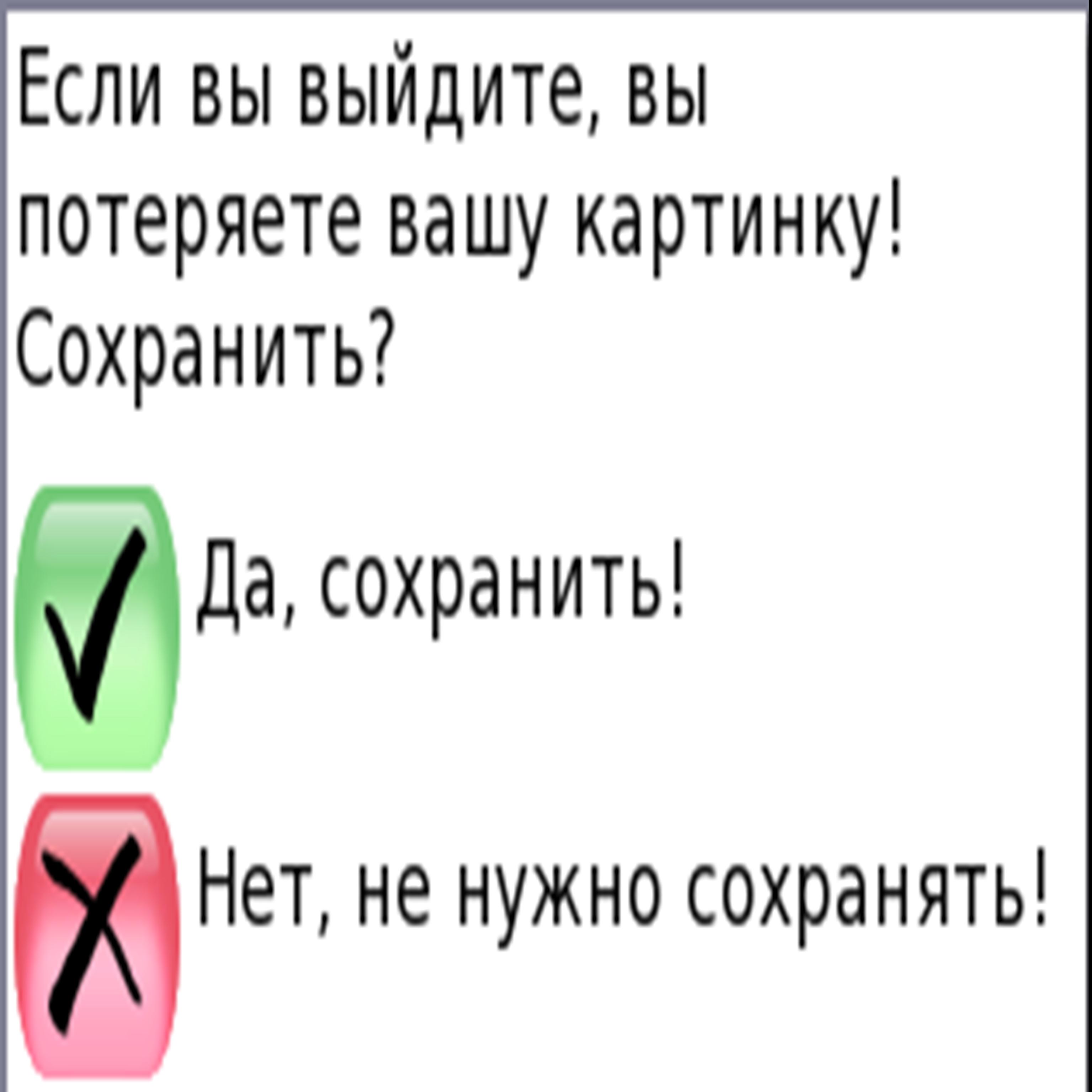
При нажатии одной из этих кнопок вы либо сохраняете свой рисунок,
либо отказываетесь от сохранения.
Ответьте на вопросы:
1. Для чего предназначен графический редакторTux Paint?
2. С помощью каких элементов мы можем создавать рисунки?
3. Какой инструмент вам понравился больше всего?
IV. Итог. Дети ходят по классу и смотрят работы одноклассников.
