

Партнерка на США и Канаду по недвижимости, выплаты в крипто
- 30% recurring commission
- Выплаты в USDT
- Вывод каждую неделю
- Комиссия до 5 лет за каждого referral
Порядок установки ЕГАИС-драйвера для измерительного комплекса БАКУС-1
Программное обеспечение ЕГАИС состоит из:
Драйвера EGAISDRV.EXE Клиента EGAISCTL.EXEДрайвер выполняет:
- Непосредственный обмен информацией со шкафом БАКУС, в т. ч. циклический опрос шкафа (шкафов) учёта БАКУС-1 Передачу в него пользовательских команд и параметров Формирование выходного файла ЕГАИС Формирование текущих значений опроса в виде базы данных Помимо этого, при помощи драйвера выполняется настройка параметров опроса Драйвер устанавливается на сервер ЕГАИС или любой компьютер, выполняющий его функцию. Опрос шкафа БАКУС может выполняться одновременно несколькими серверами, но на каждом из серверов должен работать только один экземпляр программы-драйвера EGAISDRV.EXE
Клиент предназначен для:
- просмотра текущей информации со шкафа БАКУС ввода пользователем параметров и команд, передаваемых на шкаф БАКУС Контроля формирования выходного файла ЕГАИС
Клиент может устанавливаться на операторский компьютер, имеющий соединение по локальной вычислительной сети с сервером, на котором установлен драйвер. Количество одновременно запускаемых экземпляров клиента ограничено только мощностью компьютера и скоростью доступа к общей базе данных. Консоль может запускаться на том-же компьютере, что и драйвер.
Драйвер и клиент взаимодействуют исключительно через базу данных в формате MSAccess, осуществляя к ней доступ через ODBC. Клиент и сервер тестировались на компьютерах, работающих под управлением Windows 2000.
Необходимо переписать на сервер (например, на диск С: ) содержимое каталога \Atlas, который включает следующие файлы:
\Atlas\atlasdrv\atlasdrv. exe | Исполняемый файл драйвера |
\Atlas\atlasdrv\atlasctl. exe | Исполняемый файл консоли |
\Atlas\bacus. mdb | База данных точек учёта в формате MSAcсess2000 |
\Atlas\eventtypes. txt | Справочник режимов работы |
\Atlas\kindsproductions. txt | Справочник видов продукции |
\Atlas\alccodes. txt | Справочник наименований продукции |
\Atlas\schema.ini | Конфигурационный файл ODBC-источника egais |
На консольный компьютер переписывается только файл EGAISCTL.EXE
Затем следует создать на сервере 2 системных ODBC-источника:
bacus (Драйвер Microsoft Access Driver, файл базы данных \Atlas\bacus. mdb) egais (Драйвер Microsoft Text Driver, каталог базы данных \Atlas\)База данных bacus.mdb содержит параметры и текущие данные и поля команд для каждой точки учёта, а поэтому должна быть доступна для всех пользователей EGAIS по чтению и записи
Файлы *.txt содержат справочники ЕГАИС. Они должны быть доступны по чтению для пользователя, под именем которого будет запускаться драйвер. Эти-же файлы должны быть доступны по записи тому пользователю, который будет осуществлять обновление справочников ЕГАИС.
На тех компьютерах, где запускается консоль, требуется создать только источник bacus, файл которого будет расположен на сервере. Если консоль запускается на том-же компьютере, что и драйвер – ничего дополнительно делать не требуется.
В региональных настройках сервера «Дата и время» указать формат даты как «ГГГГ. ММ. ДД» - это стандартный формат ЕГАИС. В качестве разделителя дробной части чисел желательно указать точку. То-же самое следует сделать для консольного компьютера
Запустить программу ATLASDRV.EXE с ключом /STOP (для блокировки процедуры опроса шкафа). При первом запуске драйвер выдаст информационное сообщение о том, что создан новый файл дампа (в него программой записывается конфигурационная информация). Файл называется ATLASDRV.DAT и расположен в каталоге программы. Он должен быть доступен по чтению и записи.
После этого в строке задач появится минимизированное приложение «ЕГАИС-сервер». Следует открыть его щелчком. После чего, на экране появится диалоговое окно следующего вида:
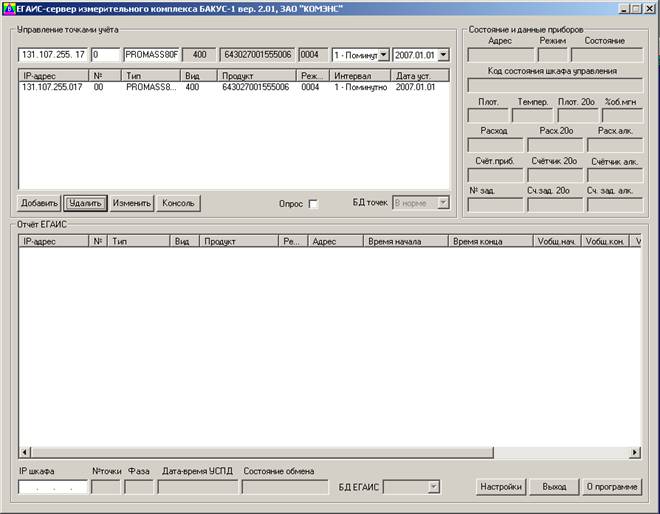
В списке раздела «Управление точками учёта» должны быть перечислены все точки учёта, опрос которых необходимо произвести. Для этого, в полях строки ввода (вверху экрана) мы последовательно вводим необходимую информацию:
- IP-адрес шкафа БАКУС Номер точки учёта (от 0 до 7) Интервал опроса:
- 0 – для спиртоприёмок и отгрузок 1 – поминутный (рекомендуется вводить в целях тестирования при установке) 2 – почасовой 3 – посуточный (для брагоректификационных установок)
После ввода адреса, номера точки, интервала и даты – нажимаем кнопку [Добавить]. И повторяем это действие для каждой точки учёта. При необходимости изменить интервал или дату установки - выбираем строку щелчком мыши и вводим в полях ввода необходимые значения. После чего нажимаем клавишу [Изменить]. Адрес шкафа и номер точки изменить нельзя. Для этого надо стереть ненужную строку клавишей [Удалить] и создать новую.
Если источник базы данных точек недоступен, то в поле «БД точек» (внизу списка) появится сообщение об ошибке.
При помощи кнопки [Настройки] в нижней части экрана можно сразу настроить формат вывода файла ЕГАИС:
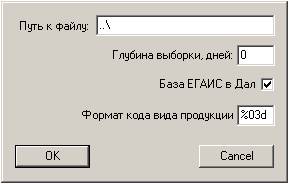
- По умолчанию устаовлены следующие параметры: Каталогом вывода является «..\» - т. е. «\Atlas». Глубина выборки – 0 суток. Т. е. формируется новый файл ЕГАИС (выборка) только за текущие сутки (по часам сервера). При этом, имя файла выглядит как ДДММГГГГ_ДДММГГГГ_[egais_bakus_spirit], где 1я группа ДДММГГГГ обозначает начальную дату выборки, 2я группа – конечную. Объёмы формируются в декалитрах, Формат кода вида продукции – 3значный.
После настройки параметров опроса включаем опрос установкой галочки в поле «Опрос []». Драйвер немедленно начнёт обмен со шкафом (шкафами). Порядок опроса будет соответствовать порядку расположения записей в БД точек учёта. В нижней части экрана в полях «IP шкафа» и «номер точки» будут появляться данные текущей опрашиваемой точки. Если опрос идёт успешно, то в поле «фаза» появится число, которое будет быстро изменяться от 0 до 4. Через некоторое время в поле «дата-время УСПД» появится актуальные дата и время опрашиваемого шкафа. В процессе опроса поле «Состояние обмена» будет содержать символы «>>>>>>>>>». При завершении опроса текущей в нём появится слово «ГОТОВО» и драйвер перейдёт к опросу следующей точки.
В случае недоступности шкафа учёта драйвер резко замедлит свою работу. Реакция на нажатие кнопок будет заторможена, Поле «фаза» перестанет изменять своё значение и через 20-30 секунд в поле «Состояние обмена» появится фраза «ОШИБКА ОБМЕНА». Шкаф может быть недоступен по следующим причинам:
- Физический обрыв канала Ethernet или отказ активного оборудования сети ЕГАИС; Неправильный ввод IP-адреса шкафа Неработоспособность самого шкафа Создание более 30 сессий обмена со шкафом.
В этих случаях следует снять галочку в поле «Опрос []», дождаться завершения цикла (20-30 секунд и разобраться с причиной ошибки. Если драйвер длительное время (более 20-30 секунд) не реагирует на действия пользователя, следует выгрузить его из памяти (через CTRL-ALT-DEL) и запустить заново с ключом «/STOP». При этом введённые строки БД точек учёта – сохраняются.
По завершении опроса каждой точки учёта драйвер производит запись полученных значений в БД точек учёта. Просмотр этих данных возможен в правой группе «Состояние и данные приборов». Отображаются текущие данные той точки, адрес и номер которой указан в полях ввода в правой части экрана. Для просмотра другой точки следует щёлкнуть мышкой по нужной строке в списке точек учёта. Актуальные значения появляются после окончания опроса заданной точки. При настройке обмена следует проверить их на соответствие реальной информации.
Помимо этого, драйвер записывает полученные от шкафа данные в БД ЕГАИС. Запись может производиться по следующим условиям:
Наступление нового интервала (начало минуты, часа и суток) по часам шкафа БАКУС. Перевод шкафа в состояние окончания операции (нажатие клавиши F4 на панели шкафа или кнопки [Стоп] на экране консоли).Условия записи зависят от значения поля «Интервал» в БД точек учёта (см. выше).
Каждая запись в БД ЕГАИС дублируется появлением новой строки в нижней части экрана драйвера, в списке «Отчёт ЕГАИС». Помимо этого, драйвер добавляет запись в собственную, внутреннюю таблицу ЕГАИС, которая находится в файле bakus.mdb и содержит полный отчёт с начала работы системы. В случае ошибки записи во внутреннюю БД или в выходной файл ЕГАИС, появляется соответствующее сообщение в поле «БД ЕГАИС» в нижней части экрана.
При установке драйвера надо проконтролировать работу БД ЕГАИС. Для этого надо установить поле «Интервал» каждой точки учёта в положение «1–Поминутно» и дождаться появления в «отчёте ЕГАИС» новой строки, а также файла ДДММГГГГ_ДДММГГГГ_[egais_bakus_spirit] в выходном каталоге.
После успешной установки дравера рекомендуется запустить на сервере планировщик задач и указать для EGAISDRV.EXE автоматическую загрузку при старте системы. При этом, следует убедиться что пользователь от имени которого производится запуск приложения имеет достаточные привилегии. При подобном запуске приложения оно невидимо для интерактивных пользователей. Контроль работоспособности системы и формирования записей ЕГАИС выполняется в этом случае при помощи отдельной консоли.
Если опрос точек учёта происходит, в принципе, нормально – следует проверить работу консоли. Можно сделать это непосредственно из драйвера. Если файлы EGAISDRV.EXE и EGAISCTL.EXE находятся в одном каталоге, то вызов осуществляется нажатием кнопки [Консоль] под списком точек учёта. Следует учитывать, что при автономном запуске программы EGAISCTL.EXE она может отображать информацию по всем точкам учёта, которые есть в базе данных. Если запуск производится из драйвера, то отображается только текущая выбранная точка учёта.
При запуске консоли на экране компьютера появляется отдельное диалоговое окно (см. рис.).
Задача пользователя при настройке системы – ввести при помощи этого окна для каждой точки учёта следующие параметры:
Вид продукции Наименование продукции Режим работы шкафа Точное время шкафаА также следует проверить удалённое включение и выключение операции.
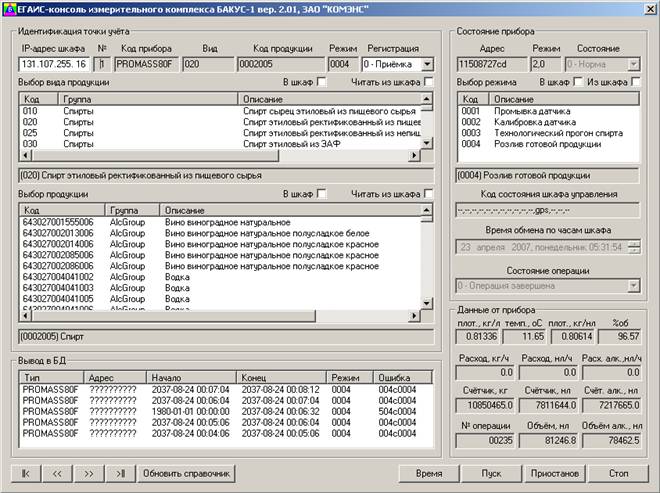
Выбор текущей точки учёта (при автономном запуске консоли) выполняется при помощи кнопок навигации в левой нижней части экрана. При запуске консоли из драйвера возможна работа только с той точкой, которая выбрана в окне драйвера.
Система БАКУС поддерживает 2 способа записи и хранения вышеуказанных настроек. Они могут храниться как в памяти самого шкафа, так и в базе данных драйвера. Соответственно их ввод пользователем также может производиться как удалённо - через консоль оператора, так и с панели шкафа. Управление операциями также может производиться 2мя способами - удалённо и с панели шкафа.
Любая точка учёта ЕГАИС может находиться в одном из 4х режимов работы :
Промывка датчика Калибровка датчика Технологический прогон Розлив готовой продукции (рабочий режим)Эти режимы соответствуют режимам работы шкафа БАКУС (параметр «ЗАДАНИЕ»):
ПРОМЫВКА КАЛИБРОВКА ПРОГОН ВКЛЮЧЕНОПомимо этого, шкаф имеет 2 дополнительных режима:
ОТКЛЮЧЕНО ПРОИСТАНОВОни не используются драйвером ЕГАИС.
Далее описан процесс настройки параметров учёта для одной точки:
Для ввода текущего режима работы точки учёта щёлкаем мышью по нужной строке списка «Выбор режима» в правой части окна. Перед этим следует установить галочку «В шкаф []» над списком. Установка галочки приводит к тому, что значение записывается не только в БД точек учёта, но и в память шкафа. Если галочка не установлена, то режим записывается только в БД точек учёта. Как правило, лучше записывать значение сразу и в шкаф, и в БД. Этого не требуется только в тех случаях, если:
- Значение установлено временно и не должно фиксироваться в аварийном архиве шкафа; Управление шкафом осуществляется только дистанционно и его панель никогда не используется.
В большинстве других случаев установка галочки в этом поле – желательно.
Если была установлена галочка записи, то от щелчка по списку, до актуализации данных в шкафу проходит порядка 1-2сек. Обратное считывание данных из шкафа и их отображение на консоли занимает ещё от 1 до 10 секунд (в зависимости от числа точек учёта). Проконтролировать изменение режима шкафа можно по изменению левого кода в поле «режим» группы «Состояние прибора». Проконтролировать изменение режима в БД точек учёта можно по полю «Режим» в группе «Идентификация точек учёта»
При генерации очередной записи ЕГАИС может использоваться как значение из памяти шкафа, так и значение из БД точек учёта. Это зависит от состояния поля «Из шкафа []». Если галочка установлена, то используется значение из памяти шкафа, если нет – из БД точек учёта.
Таким образом, в большинстве практических случаев обе галочки должны быть либо не установлены (режим работы с БД точек учёта) , либо обе – установлены (режим работы с памятью шкафа). Состояние полей галочку «В шкаф []» и «Из шкафа []» фиксируется в БД точек учёта и сохраняется при выходе из программы.
Выбор вида продукции выполняется похожим способом – щелчком по требуемой строке списка «Выбор вида продукции». Все рекомендации по поводу использования способа хранения значения – полностью аналогичны предлагаемым для задания режима. Как правило, каждая точка учёта на предприятии предназначена для работы с одним и тем-же видом продукции. Поэтому изменение этого поля выполняется достаточно редко. Тем не менее, это поле имеет важное значение, поскольку является ключевым для средств ЕГАИС верхнего уровня.
Выбор наименования продукции (используется налоговыми органами) выполняется щелчком по требуемой строке списка «Выбор продукции»
Крайне не рекомендуется использовать режим работы с памятью шкафа, если существуют сомнения в квалификации персонала – при том, что вид и наименование продукции меняются достаточно редко.
Также следует периодически синхронизировать Дату и время сервера со датой и временем контроллера. В связи с тем, что время точки учёта привязано к часам самого шкафа, а не к серверу (во избежание умышленных его изменений) – эта синхронизация выполняется только вручную, посредством нажатия кнопки [Время] в нижней части экрана. При нажатии этой кнопки на экране появляется меню календаря и часов. Пользователь должен либо ввести требуемые данные самостоятельно, либо воспользоваться опцией [Время PC] (устанавливается время по часам компьютера).
Дистанционное управление операциями приёмки и отпуска продукции выполняется при помощи клавиш в нижней части экрана:
[Пуск] – аналог клавиши F3 на панели шкафа БАКУС
[Приостанов]
[Стоп] – аналог клавиши F4 на панели шкафа БАКУС
Просмотр текущих данных точки учёта выполняется при помощи группы полей «Состояние и данные приборов» в верхней правой части экрана». Состав этих полей, в целом, аналогичен полям драйвера. Однако, относительно экрана драйвера появляется с некоторым запаздыванием (1-2 сек).
