

Партнерка на США и Канаду по недвижимости, выплаты в крипто
- 30% recurring commission
- Выплаты в USDT
- Вывод каждую неделю
- Комиссия до 5 лет за каждого referral
Из этих правил есть два исключения:
q Оконная процедура может "захватить мышь" (capture the mouse) и продолжать получать сообщения мыши, даже если она находится вне рабочей области окна.
q Если системное модальное окно сообщений или системное модальное окно диалога находится на экране, никакая другая программа не может получать сообщения мыши. Системные модальные окна сообщений и диалога запрещают переключение на другое окно программы, пока оно активно. (Примером системного модального окна сообщений является окно, которое появляется, когда вы завершаете работу с Windows.)
Обработка клавиш <Shift>
Когда программа получает сообщение WM_MOUSEMOVE, она выполняет поразрядную операцию AND со значениями wParam и MK_LBUTTON для определения того, нажата ли левая кнопка. Можно использовать wParam для определения состояния клавиш <Shift>. Например, если обработка должна зависеть от состояния клавиш <Shift> и <Ctrl>, то можно бы воспользоваться следующей логикой:
if (MK_SHIFT & wParam)
if (MK_CONTROL & wParam)
{
[нажаты клавиши <Shift> и <Ctrl>]
}
else
{
[нажата клавиша <Shift>]
}
else if(MK_CONTROL & wParam)
{
[нажата клавиша <Ctrl>]
}
else
{
[клавиши <Shift> и <Ctrl> не нажаты]
}
Если необходимо в программе использовать и левую и правую кнопки мыши, и если также необходимо обеспечить возможность работы пользователям однокнопочной мыши, можно так написать программу, чтобы действие клавиши <Shift> в сочетании с левой кнопкой мыши было тождественно действию правой кнопки. В этом случае обработка щелчков кнопки могла бы выглядеть так:
case WM_LBUTTONDOWN:
if(!MK_SHIFT & wParam)
{
[логика обработки левой кнопки]
return 0;
}
// идем дальше вниз
case WM_RBUTTONDOWN:
[логика обработки правой кнопки]
return 0;
Функция GetKeyState также может возвращать состояние кнопок мыши или клавиш <Shift>, используя виртуальные коды клавиш VK_LBUTTON, VK_RBUTTON, VK_MBUTTON, VK_SHIFT и VK_CONTROL. При нажатой кнопке или клавише возвращаемое значение функции GetKeyState отрицательно. Функция GetKeyState возвращает состояние мыши или клавиши в связи с обрабатываемым в данный момент сообщением, т. е. информация о состоянии должным образом синхронизируется с сообщениями. Но поскольку нельзя использовать функцию GetKeyState для клавиши, которая еще только должна быть нажата, ее нельзя использовать и для кнопки мыши, которая еще только должна быть нажата.
while(GetKeyState(VK_LBUTTON) >= 0); // ОШИБКА!!!
Функция GetKeyState сообщит о том, что левая кнопка нажата только в том случае, если левая кнопка уже нажата, когда вы обрабатываете сообщение и вызываете GetKeyState.
Двойные щелчки клавиш мыши
Двойным щелчком мыши называются два, следующих один за другим в быстром темпе, щелчка мыши. Для того, чтобы два последовательных щелчка мыши считались двойным щелчком, они должны произойти в течение очень короткого промежутка времени, который называется "временем двойного щелчка" (double-click time). Если необходимо, чтобы оконная процедура получала сообщения двойного щелчка мыши, то необходимо включить идентификатор CS_DBLCLKS при задании стиля окна в классе окна перед вызовом функции RegisterClassEx :
wndclass. style = CS_HREDRAW | CS_VREDRAW | CS_DBLCLKS;
Если вы не включите CS_DBLCLKS в стиль окна, и пользователь дважды в быстром темпе щелкнет левой кнопкой мыши, то оконная процедура получит следующие сообщения: WM_LBUTTONDOWN, WM_LBUTTONUP, WM_LBUTTONDOWN и WM_LBUTTONUP. (Оконная процедура вполне может между этими сообщениями от кнопок мыши получать и другие сообщения.) Если необходимо реализовать собственную логику обработки двойного щелчка мыши, то для получения относительного времени сообщений WM_LBUTTONDOWN, можно использовать функцию Windows GetMessageTime.
Если включается в свой класс окна идентификатор CS_DBLCLKS, то оконная процедура при двойном щелчке мыши получает следующие сообщения: WM_LBUTTONDOWN, WM_LBUTTONUP, WM_LBUTTONDBLCLK и WM_LBUTTONUP. Сообщение WM_LBUTTONDBLCLK просто заменяет второе сообщение WM_LBUTTONDOWN.
Двойной щелчок мыши гораздо легче обрабатывать, если первый щелчок выполняет в оконной процедуре те же самые действия, которые выполняет простой щелчок. Затем второй щелчок (сообщение WM_LBUTTONBLCLK) выполняет какие-то дополнительные, относительно первого щелчка, действия. Например, посмотрите, как работает мышь со списком файлов в программе Windows Explorer. С помощью одного щелчка выбирается файл. Программа Windows Explorer выделяет выбранный файл, инвертируя цвет строки. Двойной щелчок выполняет два действия: при первом щелчке выбирается файл, точно также, как и при единственном щелчке; а второй щелчок побуждает программу Windows Explorer запустить файл. Логика здесь элементарна. Если бы первый щелчок двойного щелчка мыши не выполнял те же действия, которые выполняет единственный щелчок, то логика управления мышью могла бы быть гораздо сложнее.
Десять сообщений мыши относятся к ситуации, когда действия с мышью, т. е. перемещения мыши и щелчки ее кнопками, происходят в рабочей области окна. Если мышь оказывается вне рабочей области окна, но все еще внутри окна, Windows посылает оконной процедуре сообщения мыши "нерабочей области". Нерабочая область включает в себя панель заголовка, меню и полосы прокрутки окна.
Обычно нет необходимости обрабатывать сообщения мыши нерабочей области. Вместо этого просто передается в DefWindowProc, чтобы Windows могла выполнить системные функции. В этом смысле сообщения мыши нерабочей области похожи на системные сообщения клавиатуры WM_SYSKEYDOWN, WM_SYSKEYUP и WM_SYSCHAR.
Сообщения мыши нерабочей области почти полностью такие же как и сообщения мыши рабочей области. В названия сообщений входят буквы "NC", что означает "нерабочая" (nonclient). Если мышь перемещается внутри нерабочей области окна, то оконная процедура получает сообщение WM_NCMOUSEMOVE. Кнопки мыши вырабатывают следующие сообщения:
Кнопка | Нажатие | Отпускание | Нажатие (Второй щелчок) |
Левая | WM_NCLBUTTONDOWN | WM_NCLBUTTONUP | WM_NCLBUTTONDBLCLK |
Средняя | WM_NCMBUTTONDOWN | WM_NCMBUTTONUP | WM_NCMBUTTONDBLCLK |
Правая | WM_NCRBUTTONDOWN | WM_NCRBUTTONUP | WM_NCRBUTTONDBLCLK |
Однако, параметры wParam и lParam для сообщений мыши нерабочей области отличаются от соответствующих параметров для сообщений мыши рабочей области. Параметр wParam показывает зону нерабочей области, в которой произошло перемещение или щелчок мыши. Его значение приравнивается одному из идентификаторов, начинающихся с HT (что означает "тест попадания" (hit-test), которые определяются в заголовочных файлах Windows.
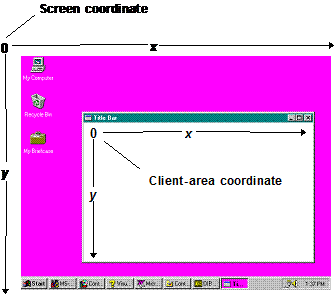
Координаты экрана и координаты рабочей области
Переменная lParam содержит в младшем слове значение координаты х, а в старшем — y. Однако, эти координаты являются координатами экрана, а не координатами рабочей области, как это было у сообщений мыши рабочей области. Значения координат x и y верхнего левого угла экрана равны 0. Если движение вправо, то увеличивается значение координаты х, если вниз, то значение координаты у.
Можно преобразовать экранные координаты в координаты рабочей области окна и наоборот с помощью двух функций Windows:
ScreenToClient(hwnd, pPoint);
ClientToScreen(hwnd, pPoint);
Параметр pPoint — это указатель на структуру тира POINT. Две эти функции преобразуют хранящиеся в структуре данные без сохранения их прежних значений. Отметьте, что если точка с экранными координатами находится выше рабочей области окна, то преобразованное значение координаты у рабочей области будет отрицательным. И аналогично, значение х экранной координаты левее рабочей области после преобразования в координату рабочей области станет отрицательным.
Дочерние окна управления
Можно добавить в процедуру ChildWndProc средство для посылки сообщения своей родительской оконной процедуре (WndProc), вне зависимости от того, помечается прямоугольник или пометка убирается. Это делается так: дочерняя оконная процедура может определить описатель родительского окна с помощью вызова функции GetParent :
hwndParent = GetParent(hwnd);
где hwnd — это описатель дочернего окна. Теперь можно послать сообщение родительской оконной процедуре:
SendMessage(hwndParent, iMsg, wParam, lParam);
Чему мог бы быть равен параметр iMsg? Всему, чему угодно, но конечно в пределах численного диапазона от WM_USER до 0X7FFF. Эти числа представляют сообщения, которые не конфликтуют с уже предопределенными сообщениями типа WM_. Возможно, для такого сообщения дочернее окно могло бы установить значение wParam равным идентификатору этого дочернего окна. Тогда lParam мог бы устанавливаться в 1 при пометке дочернего окна, и в 0 при снятии пометки. Это одна из возможностей.
В результате создается "дочернее окно управления" (child window control). Дочернее окно обрабатывает сообщения мыши и клавиатуры и извещает родительское окно о том, что состояние дочернего окна изменилось. В этом случае дочернее окно становится для родительского окна устройством ввода. Оно инкапсулирует особые действия, связанные с графическим представлением окна на экране, реакцией на пользовательский ввод, и извещения другого окна при вводе важной информации.
Можно создавать свои собственные дочерние окна управления, но есть также возможность использовать преимущества нескольких уже определенных классов окна (и оконных процедур), с помощью которых программа может создавать стандартные дочерние окна управления, которые вы, несомненно, уже наблюдали в других программах для Windows. Такие дочерние окна имеют вид кнопок (buttons), флажков (check boxes), окон редактирования (edit boxes), списков (list boxes), комбинированных списков (combo boxes), строк текста (text strings) и полос прокрутки (scroll bars). Например, если есть необходимость иметь кнопку с надписью "Recalculate" в углу программы электронных таблиц, то можно создать ее с помощью одного вызова функции CreateWindow. Нет нужды беспокоиться о логике обработки мыши, или о логике рисования кнопок, или о том, чтобы кнопка при щелчке на ней мыши "нажималась". Все это делается в Windows. Все, что остается делать — это обрабатывать сообщения WM_COMMAND, которыми кнопка информирует оконную процедуру о том, что она была нажата.
Дочерние окна управления наиболее часто используются в окнах диалога. Положение и размер дочерних окон управления определяются в шаблоне окон диалога, который хранится в описании ресурсов программы. Можно пользоваться предопределенными дочерними окнами управления на поверхности рабочей области обычного окна. Каждое дочернее окно создается с помощью вызова функции CreateWindow, где с помощью функции MoveWindow задается его положение и размер. Оконная процедура родительского окна посылает сообщения дочерним окнам управления, а дочерние окна управления посылают сообщения обратно оконной процедуре.
Использование дочерних окон управления прямо на поверхности окна требует решения задач более нижнего уровня, чем те, которые необходимо решить при работе с дочерними окнами управления в окнах диалога, где диспетчер окна диалога добавляет уровень, изолирующий программу от собственно окон управления. Дочернее окно управления может получить фокус ввода, но после того, как это сделано, оно уже не может легко вернуть его обратно родительскому окну.
Сообщения дочерних окон родительскому окну
Когда щелкается мышью на кнопке, дочернее окно управления посылает сообщение WM_COMMAND своему родительскому окну. Программа обрабатывает сообщение WM_COMMAND и выводит на экране значения параметров wParam и lParam. Здесь приведен их смысл:
LOWORD (wParam) | Идентификатор дочернего окна |
HIWORD (wParam) | Код уведомления |
lParam | Описатель дочернего окна |
Идентификатор дочернего окна — это значение, передаваемое функции CreateWindow, когда создается дочернее окно. В программе этими идентификаторами являются значения от 0 до 9 для 10 выводимых в рабочую область кнопок. Описатель дочернего окна — это значение, которое Windows возвращает при вызове функции CreateWindow.
Код уведомления — это дополнительный код, который дочернее окно использует для того, чтобы сообщить родительскому окну более точные сведения о сообщении. Возможные значения кодов уведомления для кнопок определены в заголовочных файлах Windows:
Идентификатор кода уведомления кнопки | Значение |
BN_CLICKED | 0 |
BN_PAINT | 1 |
BN_HILITE | 2 |
BN_UNHILITE | 3 |
BN_DISABLE | 4 |
BN_DOUBLECLICKED | 5 |
Коды уведомления от 1 до 5 — это коды для кнопок устаревшего стиля BS_USERBUTTON.
При щелчке мышью текст кнопки обводится пунктирной линией. Это говорит о том, что кнопка имеет фокус ввода. Теперь весь ввод клавиатуры направлен на дочернее окно кнопки, а не на главное окно. Однако, если кнопка имеет фокус ввода, она игнорирует любые нажатия клавиш за исключением <Spacebar>, которая теперь оказывает то же действие, что и щелчок мыши.
Сообщения родительского окна дочерним окнам
Оконная процедура также может посылать сообщения дочернему окну управления. Пять специальных сообщений для кнопок определены в заголовочных файлах Windows; каждое из которых начинается с префикса "BM", что означает "button message" (сообщение кнопки). Вот эти сообщения:
BM_GETCHECK
BM_SETCHECK
BM_GETSTATE
BM_SETSTATE
BM_SETSTYLE
Сообщения BM_GETCHECK и BM_SETCHECK посылаются родительским окном дочернему окну управления для установки и снятия контрольных меток флажков (check boxes) и переключателей (radio buttons). Сообщения BM_GETSTATE и BM_SETSTATE касаются обычного или "нажатого" состояния окна при щелчке мышью или нажатии клавиши <Spacebar>. Сообщение BM_SETSTYLE позволяет изменять стиль кнопки после ее создания.
Каждое дочернее окно имеет описатель окна и его идентификатор, который является уникальным среди других. Знание одного из этих элементов позволяет получить другой. Если известен описатель дочернего окна, то можно получить его идентификатор:
id = GetWindowLong (hwndChild, GWL_ID);
Окно может хранить данные в специальной области, зарезервированной при регистрации класса окна. Область, в которой хранится идентификатор дочернего окна резервируется операционной системой Windows при его создании. Можно также использовать функцию:
id = GetDlgCtrlID (hwndChild);
Хотя часть имени функции "Dlg" относится к окну диалога, на самом деле эта функция общего назначения.
Зная идентификатор, можно получить описатель дочернего окна:
hwndChild = GetDlgItem (hwndParent, id);
Нажимаемые кнопки
Каждая из этих кнопок представляет собой прямоугольник, внутри которого находится текст, заданный в параметре текста окна функции CreateWindow. Ширина и высота прямоугольника полностью определяется размерами, заданными в функциях CreateWindow или MoveWindow. Текст располагается в центре прямоугольника.
Нажимаемые кнопки управления используются в основном для запуска немедленного действия без сохранения какой бы то ни было индикации положения кнопки типа включено/выключено. Эти два типа нажимаемых кнопок управления имеют стили окна, которые называются BS_PUSHBUTTON и BS_DEFPUSHBUTTON. Строка "DEF" в BS_DEFPUSHBUTTON означает "по умолчанию — default". Если при создании окон диалога использовать кнопки BS_PUSHBUTTON и BS_DEFPUSHBUTTON, то их функционирование отличается друг от друга. Если же их использовать для создания дочерних окон управления, то эти два типа нажимаемых кнопок действуют одинаково, хотя кнопка BS_DEFPUSHBUTTON имеет более жирную рамку.
Нажимаемые кнопки выглядят лучше, если их высота составляет 7/4 высоты символа шрифта SYSTEM_FONT, который используется в программе. Ширина нажимаемых кнопок должна, по крайней мере, соответствовать длине выводимого текста плюс два дополнительных символа.
Когда курсор мыши находится на нажимаемой кнопке, щелчок мышью заставит кнопку перерисовать саму себя, используя стиль 3D с тенью, чтобы выглядеть нажатой. Отпускание кнопки мыши восстанавливает начальный облик нажимаемой кнопки, а родительскому окну посылается сообщение WM_COMMAND с кодом уведомления BN_CLICKED. Как и тогда, когда дело касается кнопок других типов, если нажимаемая кнопка имеет фокус ввода, то текст обводится штриховой линией, а нажатие и отпускание клавиши <Spacebar> имеет тот же эффект, что и нажатие и отпускание кнопки мыши.
Можно имитировать нажатие кнопки, посылая окну сообщение WM_SETSTATE. Следующий оператор приводит к нажатию кнопки:
SendMessage (hwndButton, BM_SETSTATE, 1, 0);
Следующий вызов заставляет кнопку вернуться к своему нормальному состоянию:
SendMessage (hwndButton, BM_SETSTATE, 0, 0);
Описатель окна hwndButton является возвращаемым значением функции CreateWindow.
Также можно послать нажимаемой кнопке сообщение WM_GETSTATE. Дочерняя кнопка управления возвращает текущее состояние — TRUE, если кнопка нажата и FALSE (или 0), если она в обычном состоянии. Однако, для большинства приложений эта информация не требуется. И поскольку нажимаемая кнопка не сохраняет информацию о своем положении типа включено/выключено, сообщения BM_GETCHECK и BM_SETCHECK не используется.
Флажки
Флажки (check boxes) представляют из себя маленькие квадратные окна с текстом; текст обычно размещается справа от окна флажка. (Если при создании кнопки используется стиль BS_LEFTTEXT, то текст окажется слева.) В программах флажки обычно объединяются, что дает пользователю возможность установить опции. Флажки, как правило, действуют как двухпозиционные переключатели: один щелчок вызывает появление контрольной метки (галочки); другой щелчок приводит к исчезновению контрольной метки (галочки).
Двумя наиболее используемыми стилями для флажков являются BS_CHECKBOX и BS_AUTOCHECKBOX. При использовании стиля BS_CHECKBOX необходимо сами устанавливать контрольную метку, посылая сообщение BM_SETCHECK. Параметр wParam устанавливается в 1 для установки контрольной метки и в 0 для ее удаления. Можно получить текущее состояние флажка, посылая управляющее сообщение BM_GETCHECK. Можно использовать следующие инструкции для переключения метки Х при обработке сообщения WM_COMMAND:
SendMessage((HWND)lParam, BM_SETCHECK, (WPARAM)
!SendMessage((HWND)lParam, BM_GETCHECK, 0, 0),0);
Значение параметра lParam является описателем дочернего окна, переданным в оконную процедуру сообщением WM_COMMAND. Если позже понадобится узнать состояние кнопки, пошлите ей другое сообщение BM_GETCHECK. Можно также сохранять текущее состояние контрольной метки в статической переменной внутри оконной процедуры. Можно также инициализировать флажок BS_CHECKBOX меткой Х, посылая ему сообщение BM_SETCHECK:
SendMessage (hwndButton, BM_SETCHECK, 1, 0);
При стиле BS_AUTOCHECKBOX флажок сам включает или выключает контрольную метку. оконная процедура может игнорировать сообщения WM_COMMAND. Если необходимо текущее состояние кнопки, можно послать сообщение BM_GETCHECK:
iCheck = (int) SendMessage (hwndButton, BM_GETCHECK, 0, 0);
Значение iCheck равно TRUE (не равно 0), если кнопка помечена, FALSE (или 0), если нет.
Двумя другими стилями флажков являются BS_3STATE и BS_AUTO3STATE. Как показывают их имена, эти стили могут отображать третье состояние — серый цвет внутри окна флажка — которое имеет место, когда вы посылаете сообщение BM_SETCHECK с параметром wParam равным 2. Серый цвет показывает пользователю, что его выбор неопределен или не имеет отношения к делу. В этом случае флажок не может быть включен — т. е. он запрещает какой-либо выбор в данный момент. Однако, флажок продолжает посылать сообщения родительскому окну, если щелкать на нем мышью. Более удобные методы полного запрещения работы с флажком описаны дальше.
Окно флажка помещается в левой части и в центре относительно верхней и нижней сторон прямоугольника, который был задан при вызове функции CreateWindow. Щелчок мыши в любом месте внутри прямоугольника вызывает посылку родительскому окну сообщения WM_COMMAND. Минимальная высота флажка равна высоте символа. Минимальная ширина равна количеству символов в тексте плюс два.
Переключатели
Переключатели (radio buttons) похожи на флажки, но их форма не квадратная, а круглая. Жирная точка внутри кружка показывает, что переключатель помечен. Переключатель имеет стиль окна BS_RADIOBUTTON или BS_AUTORADIOBUTTON, но последний используется только в окнах диалога. В окнах диалога группы переключателей, как правило, используются для индикации нескольких взаимоисключающих опций. В отличие от флажков, если повторно щелкнуть на переключателе, его состояние не изменится.
При получении сообщения WM_COMMAND от переключателя, необходимо отобразить его отметку, отправив сообщение BM_SETCHECK с параметром wParam, равным 1:
SendMessage(hwndButton, BM_SETCHECK, 1, 0);
Для всех остальных переключателей этой группы можно отключить контрольную метку, послав сообщение BM_SETCHECK с параметром wParam, равным 0:
SendMessage(hwndButton, BM_SETCHECK, 0, 0);
Окна группы
Окно группы (group boxes) — стиль BS_GROUPBOX — является исключением в классе кнопок. Оно не обрабатывает ни сообщения от клавиатуры, ни сообщения от мыши, оно не посылает своему родительскому окну сообщений WM_COMMAND. Окно группы представляет собой прямоугольную рамку с текстом вверху. Окна групп часто используются для того, чтобы в них размещать другие кнопки управления.
Изменение текста кнопки
Можно изменить текст кнопки (или любого другого окна) с помощью вызова функции SetWindowText :
SetWindowText(hwnd, pszString);
где hwnd — это описатель окна, в котором изменяется текст, а pszString — это указатель на оканчивающуюся нулем строку. Для обычного окна этот текст — текст строки заголовка. Для кнопок управления — это текст, который выводится на экран вместе с кнопкой.
Можно получить текущий текст окна:
iLength = GetWindowText (hwnd, pszBuffer, iMaxLength);
Параметр iMaxLength задает максимальное число символов для копирования в буфер, который определяется указателем pszBuffer. Возвращаемым значением функции является длина скопированной строки. Можно подготовить программу для приема строки конкретной длины, вызвав сначала функцию:
iLength = GetWindowTextLength(hwnd);
Видимые и доступные кнопки
Для получения ввода от мыши и от клавиатуры дочернее окно должно быть одновременно видимым (отображенным на экране) и доступным (разрешенным) для ввода. Если дочернее окно является видимым, но недоступным, Windows выводит на экран текст окна не черным, а серым цветом.
Если при создании дочернего окна, вы не включили в класс окна идентификатор WS_VISIBLE, то дочернее окно не появится на экране до тех пор, пока вы не вызовете функцию ShowWindow:
ShowWindow (hwndChild, SW_SHOWNORMAL);
Если включается в класс окна идентификатор WS_VISIBLE, то нет необходимости вызывать функцию ShowWindow. Однако, с помощью вызова этой функции можно скрыть дочернее окно:
ShowWindow (hwndChild, SW_HIDE);
Определить, является ли дочернее окно видимым, можно, вызвав функцию:
IsWindowVisible (hwndChild);
Можно сделать дочернее окно доступным или недоступным для ввода. По умолчанию дочернее окно доступно. Можно сделать его недоступным с помощью вызова функции:
EnableWindow (hwndChild, FALSE);
Для кнопок этот вызов приводит к изображению текстовой строки кнопки серым цветом. Кнопка перестает реагировать на ввод с клавиатуры и мыши. Это лучший способ продемонстрировать, что какая-то опция, соответствующая кнопке, в данный момент недоступна.
Можно вновь сделать дочернее окно доступным, вызвав функцию:
EnableWindow (hwndChild, TRUE);
Определить, доступно или нет дочернее окно, можно с помощью функции:
IsWindowEnabled (hwndChild);
Кнопки и фокус ввода
Нажимаемые кнопки, флажки, переключатели и кнопки, определяемые пользователем, получают фокус ввода при щелчке мыши на них. Признаком наличия фокуса ввода служит окружающая текст пунктирная линия. Когда дочерние окна управления получают фокус ввода, родительское окно теряет его; весь ввод с клавиатуры направлен теперь не на родительское окно, а на дочернее окно управления. Однако, дочернее окно управления реагирует только на клавишу <Spacebar>, которая в этот момент действует аналогично мыши. Такая ситуация создает очевидную проблему: программа теряет контроль над обработкой сообщений клавиатуры.
Когда Windows переключает фокус ввода с одного окна (например, родительского) на другое (например, дочернее окно управления), она первым делом посылает сообщение WM_KILLFOCUS окну, теряющему фокус ввода. Параметр сообщения wParam является описателем окна, которое должно получить фокус ввода. Затем Windows посылает сообщение WM_SETFOCUS окну, получающему фокус ввода, при этом параметр сообщения wParam является описателем окна, которое теряет фокус ввода. (В обоих случаях, wParam может быть равен NULL, который показывает, что нет окна, которое имеет или получает фокус ввода.)
Родительское окно, обрабатывая сообщения WM_KILLFOCUS, может предотвратить получение фокуса ввода дочерним окном. Предположим, что массив hwndChild содержит описатели всех дочерних окон. (Которые были помещены в массив при создании окон с помощью вызовов функций CreateWindow.) Пусть NUM — это число дочерних окон, тогда:
case WM_KILLFOCUS:
for(i = 0; i < NUM; i++)
if (hwndChild[ i ] == (HWND) wParam)
{
SetFocus(hwnd);
break;
}
return 0;
Этот фрагмент кода показывает, что, если родительское окно определяет, что его фокус ввода переходит к одному из дочерних окон управления, оно вызывает функцию SetFocus и восстанавливает фокус ввода на себя.
Далее представлен более простой (но менее очевидный) способ добиться того же самого:
case WM_KILLFOCUS:
if(hwnd == GetParent((HWND) wParam))
SetFocus(hwnd);
return 0;
Однако, оба эти метода имеют недостатки: они не дают кнопкам возможности реагировать на клавишу <Spacebar>, поскольку кнопки никогда не получают фокус ввода. Лучше было бы дать кнопкам возможность получить фокус ввода, но при этом и пользователю обеспечить возможность переходить от кнопки к кнопке с помощью клавиши <Tab>.
Можно создать статическое дочернее окно управления, используя класс окна "static" при вызове функции CreateWindow. Это совершенно обычные дочерние окна. Они не получают информации от клавиатуры или мыши, и они не посылают сообщений WM_COMMAND обратно родительскому окну. (Когда вы перемещаете мышь или щелкаете мышью над статическим дочерним окном, дочернее окно обрабатывает сообщение WM_NCHITTEST и возвращает в Windows значение HTTRANSPARENT. Это заставляет Windows послать то же сообщение WM_NCHITTEST расположенному внизу окну, которым обычно является родительское окно. Родительское окно, как правило, передает сообщение в DefWindowProc, где оно преобразуется в сообщение мыши рабочей области.)
Первые шесть стилей статического окна рисуют прямоугольник или рамку в рабочей области дочернего окна. В приведенной ниже таблице статические стили "RECT" (левый столбец) являются закрашенными прямоугольниками; три статических стиля "FRAME" (правый столбец) представляют из себя прямоугольные рамки без закрашивания прямоугольника:

|
Из за большого объема этот материал размещен на нескольких страницах:
1 2 3 4 5 6 7 8 |
