


Партнерка на США и Канаду по недвижимости, выплаты в крипто
- 30% recurring commission
- Выплаты в USDT
- Вывод каждую неделю
- Комиссия до 5 лет за каждого referral
Практическое занятие 4 Работа с Mathcad
I). Изучите методические указания к работе средствами MathCAD
II). Средствами MathCAD согласно вашему варианту выполните задания
Основные понятия
Краткое описание элементов интерфейса
MathCAD имеет стандартный интерфейс Windows.
· Строка меню.
· Строка инструментов.
· Строка форматирования.
· Рабочая область.
· Строка состояния.
· Всплывающее или контекстное меню (нажимается правая кнопка мыши), содержание зависит от места вызова.
· Панель инструментов Математика и доступные из нее инструменты.
Среди особых элементов интерфейса следует отметить панель инструментов Математика (рис. 32). Эта панель служит для доступа к панелям инструментов, обеспечивающих вставку математических вычислений или символов. При необходимости панели инструментов можно установить: View – Toolbars – v Resources.
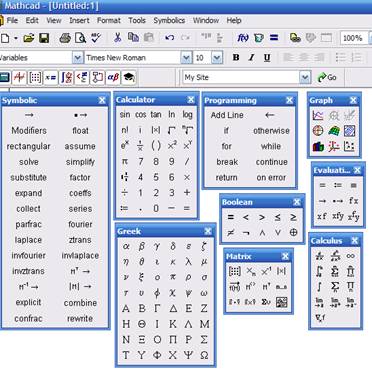
Рис. 32. Панель инструментов Математика и доступные из нее инструменты
· Панель Calculator служит для вставки основных математических операций.
· Панель Graph служит для вставки графика в документ.
· Панель Matrix служит для вставки матрицы, для работы с матрицами и матричными операциями.
· Панель Evaluation представляет операторы вычисления.
· Панель Calculus представляет операторы интегрирования, дифференцирования, суммирования, ..
· Панель Boolean представляет булевы операторы и предназначена для вставки логических или булевых операций.
· Панель Programming служит для программирования средствами MathCad .
· Панель Greek представляет греческие символы.
· Панель Symbolic служит для вставки символьных операторов.
Ввод символов
Большую часть окна занимает рабочая область, в которую можно вводить математические выражения, текстовые поля и элементы программирования. Чтобы отметить место, куда вносить формулу (или текст) имеется курсор ввода + («щелкнуть» указателем мыши в нужном месте либо передвинуть его клавишами клавиатуры ® ¯. По мере ввода на месте курсора появляется вертикальная и горизонтальная линия ввода синего цвета, отмечающее место редактирования в данный момент. Символы, цифры, формулы … вводят с клавиатуры, но лучше вводить с панели. Редактирование производится подобно редактированию формул, созданных в WORD редактором формул, однако есть различия, а именно, редактирование зависит от того, как будет выделяться запись, слева на право или наоборот.
Особенности некоторых операторов и символов
· Вводя знак = (равенство) для вычисления математических выражений, мы фактически применяем оператор вычисления или численного вывода. Его также можно ввести, вызывая инструмент = с панели инструментов Evaluation. Действия происходят с числами или числовыми выражениями.
· Оператор присваивания := (двоеточие и равенство) применяется для задания имени переменным.
· Наряду с численным выводом MathCad имеется возможность символьного или аналитического вычисления значения выражения. Для символьного вычисления применяется операция символьного вывода ® (стрелка).
· Знак = (равенство, как после написания жирным шрифтом) можно найти на панели Boolean (или нажимая сразу две клавиши на клавиатуре ctrl и =). Этот символ используют для записи уравнения, например,  .
.
К допустимым символам относятся: большие и маленькие буквы; числа от 0 до 9, ¥ ¢ , греческие буквы, символ подчеркивания __, символ % , нижний индекс. Имя не может начинаться с цифры, символа подчеркивания, штриха или процента. Символ ¥ может быть только первым в имени. Все буквы имени должны иметь один стиль и шрифт. Имена не могут совпадать с именами встроенных функций, констант и размерностей.
Массивы: векторы, матрицы и ранжированные переменные
В MathCad выделяются 2 типа массивов (рис. 33):
· векторы (или одномерные массивы), двумерные матрицы и многомерные массивы (тензоры);
· ранжированные переменные (векторы, элементы которых определенным образом зависят от их индекса).
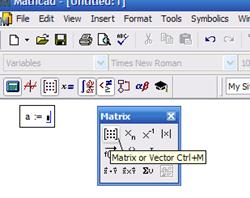
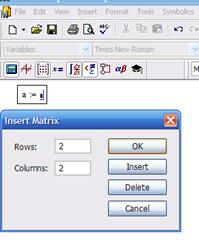
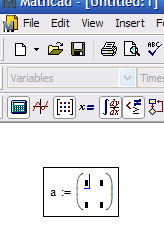
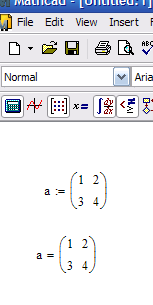
Существует несколько способов создания массивов. Один из наиболее простых способов: ввести имя массива (например, а) и знак присваивания (:=), затем на панели инструментов Matrix выбрать первый инструмент (Insert Matrix), указать количество строк и столбцов, подтвердить свой выбор (т. е. нажать OK), ввести все элементы массива вручную.
|
|
|
а
| б |
|
|
| |
в | г | |
|
|
д | е |
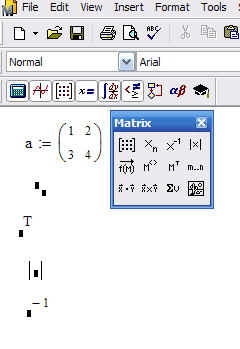
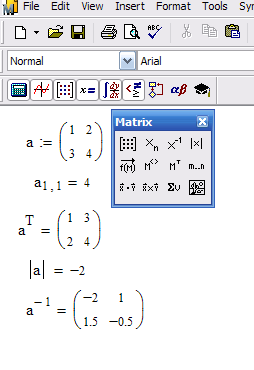
Рис. 33. Пример ввода массива и проведение операций с ним: а – вызов инструмента Matrix; б – создание шаблона матрицы; в – отображение шаблона матрицы; г – представление матрицы; д – отображение шаблонов для проведения некоторых операций с матрицей; е – отображение результатов выполненных операций с матрицей
К матрицам, содержащим только числовые значения, можно применять различные алгебраические действия сложение, вычитание, умножение.
Ранжированные переменные являются разновидностями векторов и предназначены для циклов или итерационных вычислений (рис. 34, 35). Например, для создания ранжированной переменной c элементами необходимо ввести имя переменной (например, r), оператор присваивания, выбрать на панели Matrix инструмент ранжированная переменная (m..n), в результате будем иметь следующее: r:= .. .. ... В первое место заполнения ( .. ) ввести число (или два числа через запятую, тем самым укажем шаг изменения последующих чисел), во второе место заполнения следует ввести значение правой границы ранжированной переменной (рис. 34).
|
|
а
| б |
|
|
в | г |
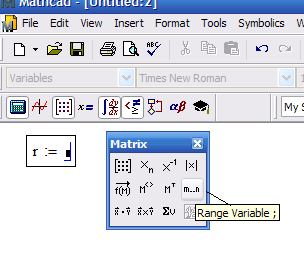
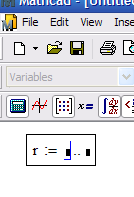
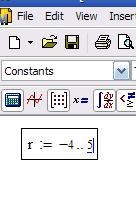
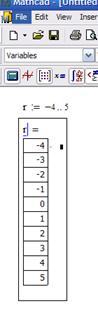
Рис. 34. Пример ввода ранжированной переменной с шагом 1: а – вызов шаблона ранжированная переменная; б – отображение шаблона ранжированная переменная; в – ввод величин для создания ранжированной переменной; г – отображение результата создания ранжированной переменной
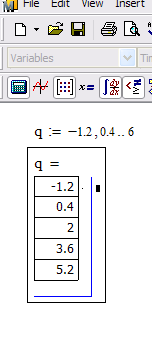
Рис. 35. Пример ранжированной переменной с шагом отличным от 1
Существует 2 типа отображения массивов: в форме матрицы (см рис. 33 е) и в форме таблицы (см рис. 36 б).
|
|
а | б |
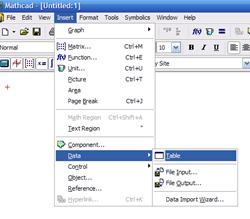
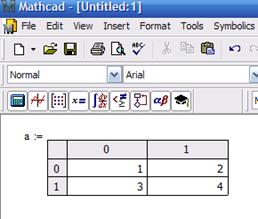
Рис. 36. Пример отображения матрицы в форме таблицы: а – вызов шаблона матрицы, б – отображение матрицы в форме таблицы
Функции
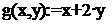
В MathCad формально функции можно разделить на 2 группы: встроенные и заданные пользователем. Имена функций можно вводить с клавиатуры или вызывать с панели инструментов (f(x)), некоторые можно ввести с панели Calculator. Функции записываются в обычной для математика форме. Например,


z:=5
h(x):=x+z
h(1)=6
Символьные вычисления
Имеется возможность символьного или аналитического вычисления выражения. Для символьных выражений имеется ряд специальных средств. Одно из них – это оператор символьного вывода ® (стрелка) (рис. 37). Результат получается после аналитического преобразования. Используя символ ® можно упрощать результаты.
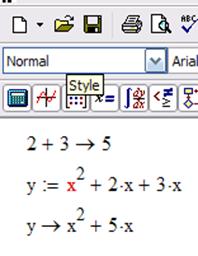
Рис. 1. Пример использования символа вывода
Выполнять символьные преобразования можно при помощи меню. В частности, Expand раскладывает на тригонометрические множители (рис. 38).
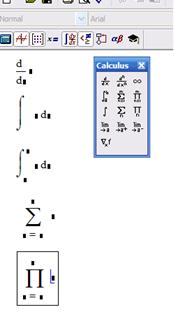
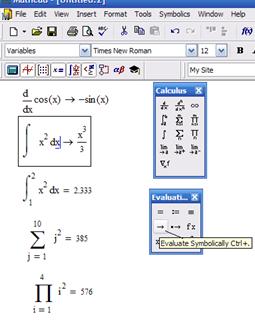
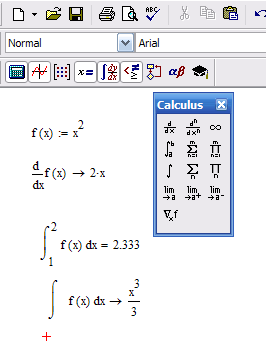
Рассмотрим процедуру дифференцирования и интегрирования с использованием инструментов, расположенных на панели Calculus и символьного вычисления (рис. 39). Выберем на панели Calculus инструмент интеграл ( ), в результате появится шаблон
  .. d .. , в первое место заполнение записать выражение, которое нужно проинтегрировать, во второе – переменную, по которой ведется интегрирование. Для дифференцирования используется инструмент панели Calculus «
 ».
».
|
|
а | б |
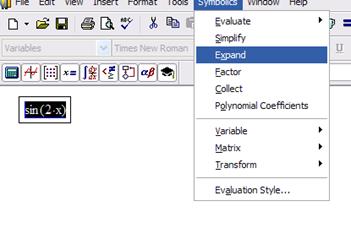
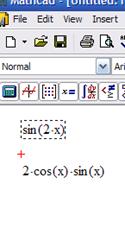
Рис. 38. Пример символьного преобразования с использованием Expand: а – обращение к Expand; б – отображение результата Expand
|
|
а | б |
в
Рис. 39. Пример работы с инструментами панели Calculus: а – вызов шаблонов, б – ввод выражений в места заполнений шаблонов и получения результатов, в – получение результата с предварительным заданием функции
Решение уравнений в MathCAD
Многие уравнения и системы из них не имеют аналитического решения. Однако они могут решаться численными методами с заданной погрешностью (не более значения, заданного системной переменной TOL). Для простых уравнений вида  решение находится с помощью функции: root(Выражение Имя переменной). Функция реализует вычисления итерационным методом, причем можно задать начальное значение переменой, это полезно, если возможны несколько решений и тогда выбор решения определяется выбором начального значения переменой. На рисунке 40 приведен пример применения функции root для вычисления корня уравнения.
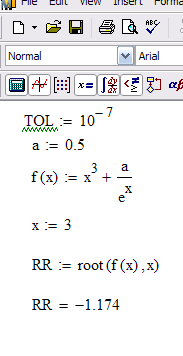
Рис. 40. Пример решения уравнения с использованием функции root
Применяя функцию root надо помнить, что корень функции – это не то значение аргумента, при котором выражение равно нулю, а то значение аргумента, при котором значение выражения не превышает значения системной переменой TOL. Чтобы функция сработал правильно, необходимо переменной TOL присвоить новое значение, например 10-7, заменив им предопределенное значение (10-3).
Для поиска корней полинома степени  MathCAD содержит функцию: polyroots(V). Она возвращает вектор корней многочлена (полинома) степени n, коэффициенты которого находятся в векторе V, имеющим длину, равную n+1. Вектор коэффициентов заполняется в обратном порядке. Включая все коэффициенты многочлена, даже если они равны нулю.

|
Из за большого объема этот материал размещен на нескольких страницах:
1 2 3 |
