


Партнерка на США и Канаду по недвижимости, выплаты в крипто
- 30% recurring commission
- Выплаты в USDT
- Вывод каждую неделю
- Комиссия до 5 лет за каждого referral
МИНИСТЕРСТВО ОБРАЗОВАНИЯ И НАУКИ РОССИЙСКОЙ ФЕДЕРАЦИИ
Томский политехнический университет
_______________________________________________________
УТВЕРЖДАЮ
Зам. директора ИК
________________
“__” ______2014 г.
Чертёж кронштейна в САПР MICROSTATION v8i
Методические указания к лабораторной работе № 1
по курсу «САПР компонентов мехатронных модулей»
для студентов направления 221000 «Мехатроника и робототехника»
Томск - 2014
УДК 681.3
Чертёж кронштейна в САПР MICROSTATION v8i. Методические указания к лабораторной работе № 1 по курсу «САПР компонентов мехатронных модулей» для студентов направления 221000 «Мехатроника и робототехника»
Автор ёнов
Рецензент к. т.н., доцент
Методические указания рассмотрены и рекомендованы методическим семинаром кафедры интегрированных компьютерных систем управления ___ ___________ 2014 г.
Зав. кафедрой
Цель лабораторной работы состоит в знакомстве студентов с основами работы в САПР Microstation v8i фирмы Bentley Systems, Inc. В процессе выполнения работы студенты узнают:
- различные элементы интерфейса;
- основные приёмы работы, необходимые для создания штампа и чертежа.
В результате работы должен быть создан чертёж, приведённый на Рис. 1.
После запуска программы Microstation v8i (SELECTseries 3) в окне File Open (Отрыть файл) щёлкните по значку New File (Создать файл)  . В открывшемся окне войдите в личную рабочую папку и назовите файл «Format_01_MS.dgn». После задания имени файла и нажатия кнопки «Сохранить» остаётся открытым окно File Open (Отрыть файл). В нём надо выделить только что названный файл и нажать кнопку «Открыть». Появится тёмное поле с белыми точками.
В появившемся главном меню выполните команду Settings/ Design File (Установки/ Файл проекта), выберите категорию Working Units (Рабочие единицы) и параметру Master Unit (Основ. единица) установите значение Millimeters (Миллиметры). Нажмите ОК.
Выполните команду Tools/ Levels/ Level Manager (Инструменты/ Слои/ Менеджер слоев). В появившемся окне выполните команду Levels/ New (Слои/ Создать), после чего присвойте вновь созданному слою имя «Рамка». Щёлкните правой кнопкой по строке, соответствующей слою «Рамка», и выберите пункт Set Active (Установить активным). Закройте окно Level Manager (Менеджер слоев). Теперь в поле Active Level (Активный слой) стоит наименование «Рамка» (см. в верхнем левом углу экрана).
Щёлкните по кнопке Drawing Composition (Компоновка чертежа), расположенной ниже панели инструментов Drawing (Черчение) (см. с левой стороны экрана). Если этой кнопки не видно, то проконтролируйте, чтобы в поле выбора задач было выбрано Tasks (Задачи), а не Drawing. В появившемся окне нажмите кнопку Create a new sheet model (Создать новую модель листа). Задайте в поле Name (Имя) имя модели «Чертёж_01_ФИО_Идентификатор студенческой группы», а параметру Description (Описание) присвойте значение «Первый чертёж в MicroStation».
В этом же окне Create Model (Создание модели) в группе параметров Sheet Properties (Свойства листа) задайте опции:
· Sheet Name (Имя листа): лист_01_ФИО_ Идентификатор студенческой группы;
· Sheet Number (Номер листа): 1;
· Size (Размер): ISO A4;
· Origin (Баз. точка): X=0.0, Y=0.0 (это будут координаты левого нижнего угла листа!);
· Rotation (Поворот): 0° (остаётся альбомная ориентация листа).
После установки вышеперечисленных параметров нажмите ОК. Теперь в окне View Group (Показ группы) появилось название «Чертёж_01_ФИО_Идентификатор студенческой группы» (см. в левом нижнем углу экрана). Ещё ниже в информационном поле центра сообщений виден текст Created new model: «Созданная модель: «Чертёж_01_ФИО_ Идентификатор студенческой группы». Закройте окно Models (Модели).
 |
Рис. 1. Чертёж кронштейна со штампом.
Разверните окно «View 1, Чертёж_01_ФИО_ Идентификатор студенческой группы». Нажмите на кнопку  Fit View (Вписывание вида) в командной строке (она находится под строкой заголовка) развёрнутого окна. Появится белый лист, на котором предстоит создавать чертёж кронштейна. Выполните команду File/ Save (Файл/ Сохранить). Выйдите из программы MicroStation v8i. Снова запустите программу. Откройте только что сохранённый файл. После открытия внизу слева экрана в поле View Group (Показ группы) стоит название группы Default (По умолчанию). Его надо заменить на «Чертёж_01_ФИО_ Идентификатор студенческой группы». Снова нажмите на кнопку Fit View (Вписывание вида).
Выполните команду Settings/ Drawing Scale (Установки/ Масштаб чертежа). Замените главные единицы с метров на миллиметры. Закройте окно Drawing Scale. Проконтролируйте размеры листа, подведя мышь (не нажимая левую кнопку мыши) к левому нижнему углу листа. Координаты, близкие к нулю, можно увидеть в окнах X и Y. Подведя мышь к правому верхнему углу листа, можно увидеть максимальные размеры листа.
Приступаем к рисованию рамки по периметру листа. В панели инструментов Drawing (Черчение) нажмите кнопку инструмента Place SmartLine (Построение SmartLine)  и начертите рамку, приблизительно соблюдая поля:
· слева –20 мм;
· снизу, сверху, справа –5 мм.
О точности пока не заботьтесь: потом вы удалите эту начерченную рамку. Полученный опыт показал, что точно соблюдать размеры полей непросто. Удалите нарисованную рамку. Для этого, например, щёлкните по кнопке Element Selection (Выбор элемента)  , расположенной в левом верхнем углу экрана. Наведите курсор мыши на линию рамки, щёлкните по ней и нажмите клавишу Del. В выпадающей панели Element Selection (Выбор элемента) (Рис. 2) щёлкните по кнопке Individual (Отдельный), чтобы в дальнейшем щелчком мыши выбирать отдельные элементы чертежа.
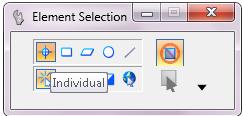
Рис. 2. Панель инструментов «Выбор элемента»
Теперь нарисуем рамку с соблюдением точного размера полей. Для этого активизируйте чертёжное средство AccuDraw по команде Settings/ AccuDraw (Установки/ AccuDraw). Нажмите в панели инструментов Drawing (Черчение) кнопку Place SmartLine (Построение SmartLine). Наберите в координатном поле Х=20, а затем после набора в координатном поле Y значения 5 обязательно нажмите клавишу Enter. Начните двигать курсор мыши к левому нижнему углу рамки. Вы увидите «Компас» средства AccuDraw. Доведите перекрестие до точки внутри прямоугольника и щёлкните. После этого ведите курсор к правому нижнему углу рамки, но не щёлкайте. Подправьте в поле Х значение до необходимого и нажмите клавишу Enter. После этого щёлкните примерно на конце линии.
Переместите курсор мыши немного вверх. В поле Y введите необходимое значение для конечной точки правой вертикальной линии и нажмите клавишу Enter. Щёлкните на верхнем конце линии. Проведите верхнюю горизонтальную линию рамки, а затем и левую вертикальную. Затем нажмите кнопу Element Selection (Выбор элемента) в панели Tasks (Задачи), тем самым отменив выбор инструмента Place SmartLine (Построение SmartLine).
Выделите нарисованную линию, пользуясь кнопкой Active Line Weight (Активная толщина линии) в панели инструментов Attributes (Атрибуты). Измените толщину на значение, равное единице.
Сохраните файл в своей папке. Выйдите из MicroStation и снова войдите. Откройте сохранённый файл. Внизу слева экрана в списке View Group (Показ группы) выберите свой вид и после его появления нажмите на кнопку Fit View (Вписывание вида).
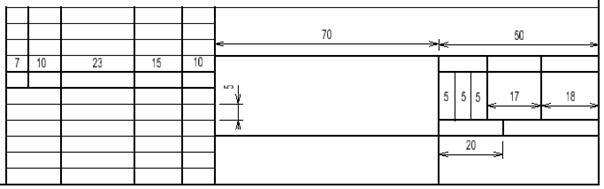
Рис. 3. Размеры чертежа штампа.
Приступаем к черчению самого штампа (Рис. 3). Установите по команде Settings/ Drawing Scale (Установки/ Масштаб чертежа) значение главной единицы на Millimeters (Миллиметры). В панели инструментов Drawing (Черчение) выберите инструмент Place Line (Разместить линию). Наберите координаты Х=292, Y=60 и нажмите Enter. Переместите немного курсор мыши на белое поле листа, а затем примерно в центр появившегося прямоугольника («Компас» AccuDraw). Щёлкните левой кнопкой мыши. Не нажимая кнопку мыши, начните немного перемещать курсор влево в сторону нужной точки. После этого в поле Х наберите Х= -185 (отрицательное значение!). Проконтролируйте значение Y=0 и нажмите клавишу Enter. Щёлкните на конце горизонтальной линии. Наберите Y=55, переместите курсор на нижний конец линии и щёлкните. Отожмите кнопку Element Selection (Выбор элемента). Выделите только что начерченную вертикальную линию и сделайте её активную толщину равной единице. Для помещения элемента в группу и удаления из группы можно пользоваться кнопками Add (Добавить) и Subtract (Вычесть) на панели инструментов Element Selection (Выбор элемента). Аналогично проделанному начертите все линии штампа.
Проверьте по команде Settings/ Drawing Scale (Установки/ Масштаб чертежа), чтобы основной единицей измерения были миллиметры. Приступаем к размещению текста внутри штампа (Рис. 4). Для этого нажмите кнопку  Place Text (Размещение текста) в панели инструментов Drawing (Рисование). Задайте атрибуты текста в окне Place Text (Размещение текста), которое может находиться за окном Text Editor (Редактор текста): Height (Высота) = 10, Width (Ширина) = 10. В окне Text Editor наберите текст «Проект 1». Переместите мышью (не нажимая кнопку) текст в область заголовка штампа и щёлкните левой кнопкой мыши. Нажмите клавишу Esc и отожмите кнопку Element Selection (Выбор элемента) на панели Tasks (Задачи).
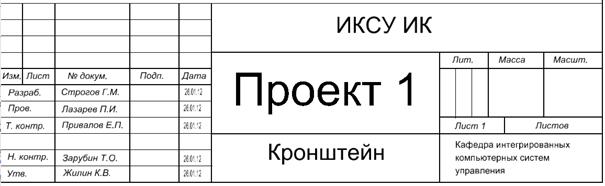
Рис. 4. Надписи штампа
В качестве кода проекта надо набрать текст «ИКСУ ИК» с параметрами:
Height (Высота) = 5, Width (Ширина) = 5. В качестве имени проекта введите текст «Кронштейн» с предыдущими параметрами текста. Чтобы легче было вносить мелкий текст, увеличьте масштаб чертежа с помощью кнопки Zoom In (Увеличение изображения) из панели инструментов окна View 1 (Вид 1): щёлкните на кнопку, а затем переместите затемняющую прямоугольную область в зону штампа чертежа, щёлкните левой кнопкой мыши, а затем – правой.
Верните исходный масштаб изображения, щёлкнув кнопку Fit View (Вписывание вида).
Чтобы расстояние между строками с названием проектной организации (см. правую нижнюю ячейку таблицы на Рис. 4) было не очень большое, надо:
· нажать кнопку  Change Text Attributes (Изменение атрибутов текста) в зоне А панели инструментов Drawing (Черчение);
· в появившемся окне (Рис. 5) поставить флаг слева от поля Text Style (Стиль текста);
· нажать кнопку Browse (Просмотр) справа от поля Text Style. ВНИМАНИЕ! Подождите несколько секунд, чтобы открылось окно Text Style;
· в появившемся диалоговом окне на закладке Spacing (Интервал) уменьшить межстрочный интервал Line Spacing до 1,00.
Теперь можно набрать текст «Кафедра интегрированных компьютерных систем управления», нажимая в конце каждой строки Enter, а затем, выделив его, переместить буксировкой в правую нижнюю ячейку штампа.
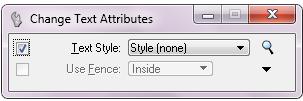
Рис. 5. Окно «Изменение атрибутов текста»
Для внесения в штамп дат задайте параметр текста Width (Ширина) = 1. Для центрирования в ячейке текста дат надо увеличить масштаб изображения. Остальной текст штампа внесите самостоятельно.
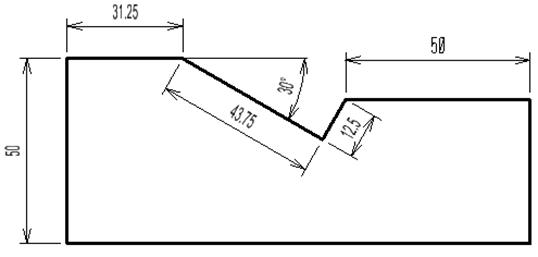
Рис. 6. Размеры чертежа кронштейна.
Теперь приступаем непосредственно к рисованию кронштейна (Рис. 6). Чертёжное средство AccuDraw принудительно запускать не надо, но если возникнут проблемы, то можно воспользоваться командой Settings/ AccuDraw (Установки/ AccuDraw). С помощью команды Settings/ Drawing Scale (Установки/ Масштаб чертежа) проконтролируйте, чтобы главной единицей масштаба чертежа был миллиметр. Выполните последовательность действий:
1. Выберите инструмент Place SmartLine (Построение SmartLine).
2. Щёлкните в желаемую точку примерно над левым верхним углом штампа.
3. Перемещайте курсор мыши вверх (можно без нажатия левой клавиши мыши), пока не установите значения X = 0; Y = 50. Откорректировать значения нужно с помощью ввода с клавиатуры. После установки значений нажмите Enter.
4. Перемещайте курсор мыши вправо, пока не установите X = 0; Y = - 31.25.
5. Надавите клавишу пробел для перехода в полярные координаты.
6. Перемещайте курсор мыши ориентировочно в нужном направлении, пока длина не станет равной 43,75, а угол - 30° (с минусом!). Щёлкните левой кнопкой мыши в конце наклонной линии.
7. Перемещайте курсор мыши вверх перпендикулярно только что построенной линии, добиваясь значений длины 12,5 и угла 90°.
8. Переключите клавиатуру на английскую раскладку и нажмите клавишу Т (без удерживания клавиши Shift). Тем самым «Компас» будет ориентирован к плоскости вида сверху.
9. Нажмите клавишу «пробел» для перевода «Компаса» в режим прямоугольных координат.
10. Перемещайте курсор мыши вправо, пока не добьётесь значений X = 50, Y = 0. Произведите щелчок левой кнопкой манипулятора «мышь» в конце линии.
11. Переместите немного курсор мыши вниз, не нажимая левую клавишу мыши.
12. Нажмите клавишу Enter. Ничего существенного и заметного не произойдёт. На самом деле осуществилась быстрая блокировка оси Y, о чём свидетельствует всплывающая надпись возле координатного поля Y (понажимайте Enter несколько раз). В результате осуществляется блокировка направления для последующего перемещения мыши.
13. Примерно на уровне начала левой вертикальной линии кронштейна перемещайте мышь влево. Должна появиться замыкающая штриховая линия.
14. Щёлкните два раза в точке начала левой вертикальной линии.
15. Для завершения построения чертежа щёлкните правой кнопкой мыши.
16. Замените толщину линии кронштейна на 2. Для этого выделите линию, а затем нажмите кнопку Active Line Weight (Активная толщина линии).
Расставьте размеры на чертеже кронштейна. Предварительно замените толщину линии на 0. По команде Settings/ Drawing Scale (Установки/ Масштаб чертежа) сделайте главной единицей масштаба чертежа миллиметры. Для создания нового стиля размера надо щёлкнуть (выбрать) кнопку Dimension Element (Размер элемента)  в панели инструментов Drawing (Черчение). В появившемся диалоговом окне Element Dimensioning (Образмеривание элемента) нажмите кнопку с изображением увеличительного стекла, а затем нажмите кнопку Create Style (Создать стиль) в панели инструментов Dimension Styles (Стили размера). Задайте в колонке Dimension Styles наименование стиля «ФИО_идентификатор студенческой Группы». На закладке Text (Текст) установите параметры: Height (Высота)=3, Width (Ширина)=2. На закладке Geometry (Геометрия) в группе параметров Fit Options (Настраиваемые опции), расположенных слева внизу, для параметра Text/ Terminator (Текст/ Разделитель) установите значение Term. Inside (Разделители внутри).
Снова щёлкните на кнопку Dimension Element (Размер элемента). После этого щёлкните на левой вертикальной линии кронштейна. Не нажимая левой кнопки мыши, переместите указатель мыши влево на желаемое расстояние и щёлкните. Вы увидите проставленный размер. Аналогично проставьте размеры у верхних горизонтальных сегментов кронштейна. (31,25 мм и 50 мм).
Для простановки размера у наклонной линии выберите инструмент Dimension Element. В появившемся окне для параметра Alignment (Настройка) выберите значение True (Истинное). Щелкните левой кнопкой мыши по наклонной линии (выделится весь контур кронштейна). Проведите на желаемое расстояние перпендикулярно этой линии и произведите щелчок. Убедитесь, что проставлен размер 43,75 мм.
Для проставления размера угла в 30° сначала начертите тонкую горизонтальную вспомогательную линию. В зоне F панели инструментов Drawing выберите инструмент Dimension Angular (Угловой размер), а затем – Angle Between Lines (Угловой размер между линиями). Щелчком выделите вспомогательную линию, а затем переместите мышь к наклонной линии и два раза щёлкните по ней.
Сохраните созданный файл и закройте программу MicroStation. Снова запустите программу и откройте файл «Чертёж_01_ФИО_Идентификатор группа», Сохраните его под именем «Чертёж_02_ФИО_Идентификатор студенческой группы».
В отдельном чертеже проставьте размеры штампа, как показано на рис. 3. Сохраните созданный чертёж.
Покажите выполненные чертежи преподавателю. Получите дополнительное задание.
7 Литература
1. и др. Основы проектирования в САПР MicroStation V8i. – М.: Bentley Institute Press. 2013. – 848 с.
2. Учебный курс «Основы MicroStation V8i (SELECTseries 2). – М.: 2012. – 153 с.
Чертёж кронштейна в САПР Microstation v8i
Методические указания
Семенов
Подписано к печати
Формат 60*84/16.Бумага писчая № 2.
Плоская печать. Усл. печ. л. . Уч. - изд. л.
Тираж экз. Заказ № . Бесплатно.
Ротапринт ТПУ. Томск, пр. Ленина, 30.
