Партнерка на США и Канаду по недвижимости, выплаты в крипто
- 30% recurring commission
- Выплаты в USDT
- Вывод каждую неделю
- Комиссия до 5 лет за каждого referral
Руководство к GeoMixer
Scanex Web GeoMixer - это веб-картографический инструментарий для доступа к различным геоданным и геоинформационным сервисам. C помощью GeoMixer возможно легко и быстро создавать собственные проекты в Интернет или во внутренней сети и затем предоставлять к ним доступ для совместной работы неограниченному числу пользователей, разграничивая права доступа.
С помощью GeoMixer можно публиковать собственные геоданные во внутренней сети или в Интернет, накладывать их поверх базовых источников и предоставлять к ним доступ для совместной работы сколь угодно большому числу пользователей, разграничивая права доступа.
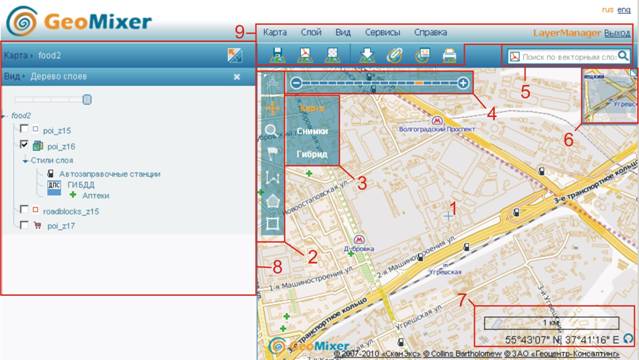
1 | активное окно карты |
2 | панель инструментов: перемещение – передвижение карты/снимка увеличение – изменение масштаба карты (увеличение) маркер – отметка местоположения объекта на карте/снимке линия – ломанная линия для отметки линейного объекта (с отметкой километров между точками) полигон – замкнутый контур для выделения площадного объекта рамка – четырехугольник для выделения объекта |
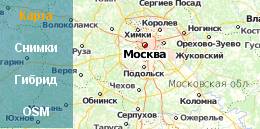
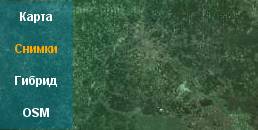
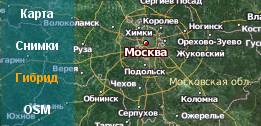
3 | переключение базовой подложки: карта – географическая карта снимок – космический снимок гибрид – космический снимок с границами и подписанными географическими объектами |
4 | масштабная линейка (от 1:1 000 до 1: |
5 | строка поиска |
6 | миникарта (показывает местонахождение) |
7 | масштаб и координаты |
8 | панель управления картой |
9 | пользовательское меню |
Для выполнения заданий конкурса «Живая карта» в этом году Вам потребуется овладеть лишь основными элементами GeoMixer: панелью инструментов, переключение базовой подложки, масштабной линейкой.
Управление панелью инструментов:
· Режим перемещения карты (включен по умолчанию)
Для перемещения перетаскивайте карту курсором при нажатой левой клавише мыши. Прецентровка карты - одиночный левый клик.
· Режим увеличения выделенной области
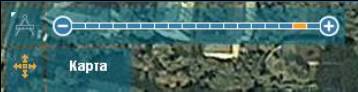
Для приближения и удаления используйте колесико мыши или кнопки «+» и «–» на масштабной линейке.
· Режим добавления маркеров
- Добавление маркеров
В режиме маркеров: одиночный клик по карте - добавить маркер. Для того, чтобы поставить маркер по заданными координатами - введите значение координат в строке поиска и нажмите поиск. Клик по маркеру - добавить надпись, следующий клик - скрыть надпись. Двойной клик по маркеру - удалить маркер.

- Редактирование содержания маркеров
При клике по маркеру открывается всплывающее текстовое окошко с курсором. Пользователь может добавить простой текст или применить html-разметку - например, поставить ссылку.
· Режим измерения площадей и рисования полигонов
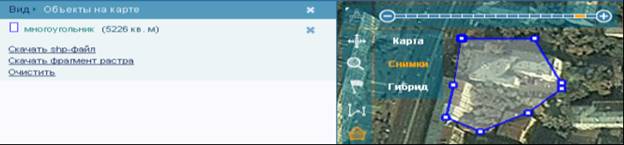
В режиме «полигон»: одиночный клик - ставит вершину многоугольника, двойной клик - замыкает контур многоугольника. Клик на линию - добавляет вершину. Двойной клик по точке удаляет вершину. Данные о площади объекта можно увидеть в панели управлении карты слева.
Переключение базовой подложки:
Выбирая кнопку «Карта», появляется географическая карта.
Выбирая кнопку «Снимки», появляется космический снимок без какой-либо текстовой или графической информации.
Выбирая кнопку «Гибрид», появляется космический снимок с нанесенными на него графической и текстовой информацией, взятой с географической карты.
Сохранение состояния карты:
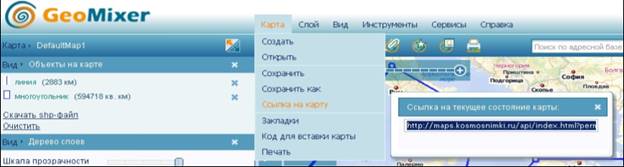
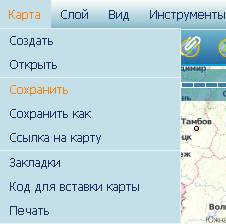
Чтобы сохранить состояние карты нажмите «Карта/Сохранить» и перезагрузите страницу.
Ответ на задание по космическому снимку:
Если Вы выполнили на данном космическом снимке всё, что требовалось от Вас в этом задании то, необходимо сохранить полученную карту, перезагрузить страницу и извлечь ссылку на карту.
Чтобы извлечь ссылку на карту нажмите «Карта/Ссылка на карту», скопируйте появившуюся ссылку и вставьте ее в текстовый файл ответа. Теперь проверьте, открывается ли Ваша ссылка, и все ли последние изменения сохранились.