


Партнерка на США и Канаду по недвижимости, выплаты в крипто
- 30% recurring commission
- Выплаты в USDT
- Вывод каждую неделю
- Комиссия до 5 лет за каждого referral
Интерактивная доска и обычная презентация
В феврале 2009 года наша школа в рамках проекта КПМО получила интерактивную доску, в комплекте с компьютером, принтером, сканером, проектором.
Первый вопрос, на который предстояло ответить: Куда поставить? Понятно, что современная школа на 1000 учащихся должна иметь не одну такую доску и данным давно. Тем не менее исходим из того, что есть:
o Было решено, что доска должна быть установлена в кабинете, где могут проходить по графику занятия по разным дисциплинам, что позволит все учителям школы создавать интересные мультимедийные уроки с использованием современных интерактивных технологий;
o на базе кабинета можно будет проводить различные совещания, педсоветы, семинары, конференции, мастер-классы. Учителя будут обмениваться друг с другом наработанным опытом и методическими находками, они проще и эффективнее освоят работу с интерактивной доской и смогут быстрее развивать и совершенствовать свои компьютерные знания и навыки работы с информационно-коммуникационными технологиями.
Когда доска была установлена и настроена встал вопрос об эффективном использовании.
Вместе с доской поставляется программное обеспечение, с помощью которого можно разрабатывать уроки. Но этому надо учится. Поэтому на первом этапе освоения решили попробовать использовать обычную презентацию на интерактивной доске.
Думаю, что этот вопрос актуален и для других школ, поэтому всё, что мы успели узнать и опробовать я решила представить на фестивале.
Остановлюсь на таких вопросах:
1. Некоторые приёмы использования презентации на интерактивной доске;
2. Технические рекомендации по настройке презентации для работы на интерактивной доске и вставке объектов в презентацию;
3. Примеры слайдов презентаций к урокам, проведённым учителями нашей школы с использованием интерактивной доски.
1. Некоторые приёмы использования презентации на интерактивной доске;
o использовать доску в качестве большого экрана для работы над заданиями теста, интерактивными заданиями (типа перетащить объект);
o дописывать правильные ответы поверх презентации с последующей их проверкой (использование анимации);
o дописывать поверх презентации, как отдельные символы, так и целые предложения;
o заполнять подготовленные схемы, таблицы, диаграммы и т. д.;
o Выделять, добавлять посредством электронных маркеров элементы на подготовленных картах, рисунках;
o Выводить на доску отсканированную работу ученика (или группы учеников), исправляя в случае необходимости ошибки;
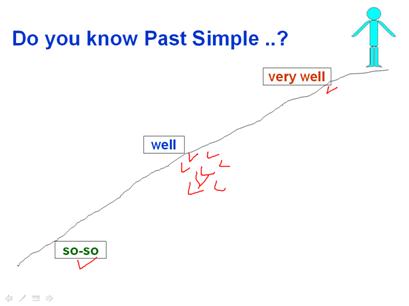
o Использовать для проведения рефлексии;
o ….
2. Технические рекомендации по настройке презентации для работы на интерактивной доске и вставке объектов в презентацию.
o Общее у всех досок одно: сама доска – большой монитор, ручка - левая клавиша мышки, ручка с зажатой кнопкой – правая клавиша мышки.
o В режиме показа слайдов в программе PowerPoint становится активной панель управления слайдами. Расположена эта панель в нижнем левом углу:
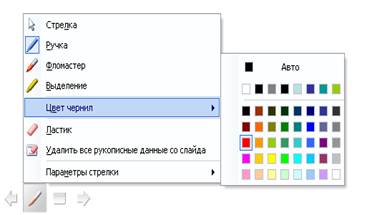
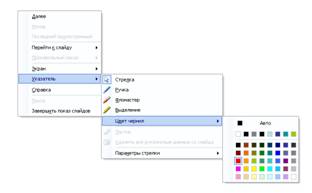
o Эти же функции и можно включить пером (ручкой) с зажатой кнопкой (пкм):
o смену слайдов нужно настроить так, чтобы переход к следующему слайду осуществлялся через панель управления слайдами
Для этого выполните следующее:
Показ слайдов - Смена слайдов. Снять обе галочки
( по щелчку и автоматически после)
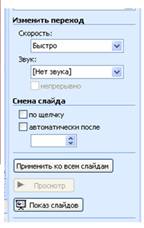 Таким образом, можно избавиться от несанкционированного перехода от одного слайда к другому, в случае если учитель (или ученик) маркером случайно щёлкнули в ненужный объект или пустую часть экрана.
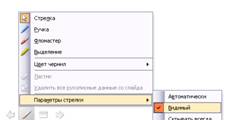
o При работе на интерактивной доске могут возникнуть серьёзные проблемы со стрелкой, если не настроить её правильно. Обычно она появляется в автоматическом режиме и при больших паузах исчезает. Для того, чтобы стрелка постоянно присутствовала на интерактивной доске в «параметрах стрелки» установите режим «видимый».
o Теперь можно смело использовать в своей разработке гиперссылки и триггеры, что позволит создать многоуровневую, интерактивную разработку.
С помощью триггеров можно успешно пользоваться технологией «горячих зон», когда не меняя слайд, мы изменяем какой-то его отдельный фрагмент. «Триггер» с английского «спусковой крючок».
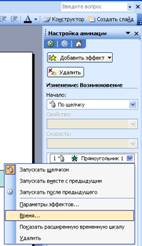
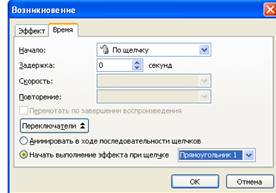
Чтобы настроить «триггер» нужно
Добавить эффект анимации к объекту, затем пкм по эффекту анимации – Время – Переключатели - Начать выполнение эффекта – выбрать в списке объект.
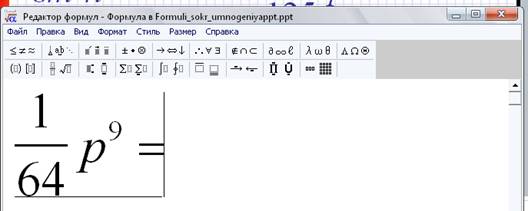
o Чтобы вставить формулы математические, физические и химические нужно воспользоваться редактором формул:
 Вставка –
  Объект - Microsoft Equation 3.0
o Многие учителя используют в своей работе ЦОРы с из единой коллекции, размещенные в Интернете. Если в презентации нужно использовать ресурсы в формате html, то используем обычную гиперссылку. Но многие ресурсы имеют формат swf (те флеш - ролики) Поэтому возникает необходимость вставить флеш-ролики в презентацию.
o Воспроизведение анимации Macromedia Flash в программе Microsoft PowerPoint
Чтобы воспроизвести файл Flash в презентации, выполните следующие действия.
o Установите на компьютер проигрыватель Macromedia Flash (если не установлен);
o В обычном режиме в программе Microsoft PowerPoint отобразите слайд, на котором требуется воспроизвести анимацию.
o В меню Вид выберите команду Панели инструментов, а затем — команду Элементы управления.
o На панели инструментов Элементы управления нажмите кнопку Другие элементы (кнопка с молотком и гаечным ключом).
o 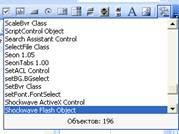 Прокрутите список вниз и выберите пункт Shockwave Flash Object, затем нарисуйте элемент управления на слайде. Можно изменить размер элемента в любое время, перетащив маркер изменения размера, если требуется, чтобы размер элемента управления соответствовал размеру анимации.
o Щелкните правой кнопкой Shockwave Flash Object, а затем выберите команду Свойства.
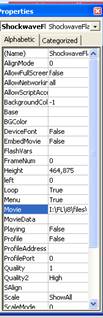
o На вкладке Alphabetic щелкните свойство Movie.
o В столбце значений (пустая ячейка напротив свойства Movie) введите полный путь, включая имя файла (например, C\:My Documents\MyFile. swf) или адрес URL к файлу Flash, который требуется воспроизвести.
Убедитесь, что для свойства Playing установлено значение True. При этом файл воспроизводится автоматически при отображении слайда.
3. Примеры слайдов презентаций к урокам, проведённым учителями нашей школы с использованием интерактивной доски.
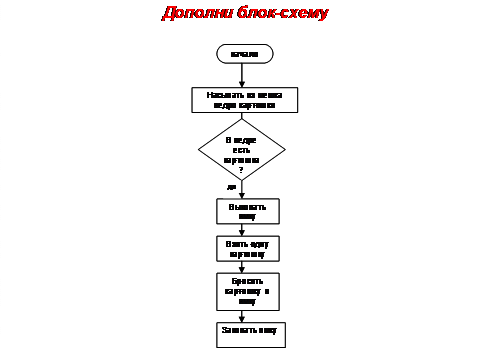
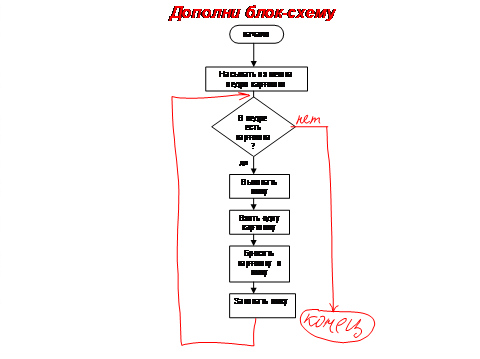
3.1 Урок информатики, 6 класс. Учитель
Слайд-основа
.
Слайд-результат
3.2 Урок информатики 5 класс. Учитель .
Слайд-основа. Слайд содержит флеш-ролик тренажёр.
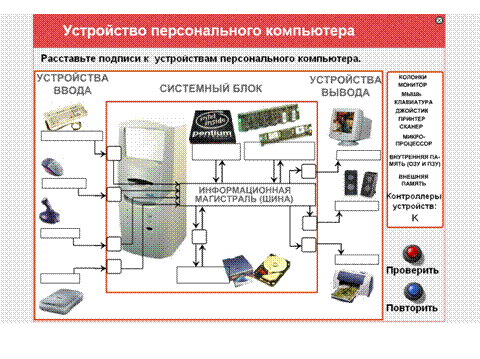
Слайд-результат.
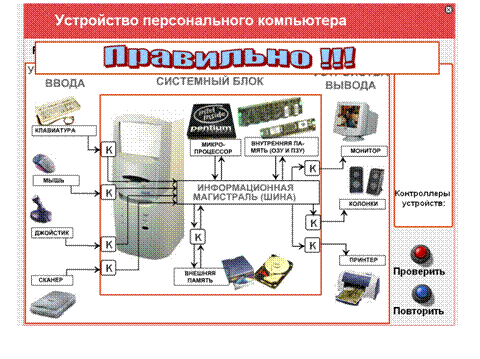
3.3.Урок английского языка. 11 класс. Учитель
Слайд-основа. Ученикам предложено разгадать слова. Написать рядом электронной ручкой. Нажав после этого на кнопки с надписью «Check Yourselves» можно проверить.
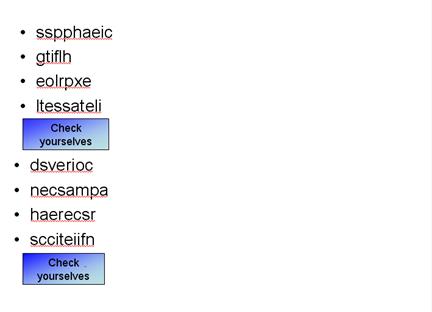
Слайд-результат. Разгадали не все слова.
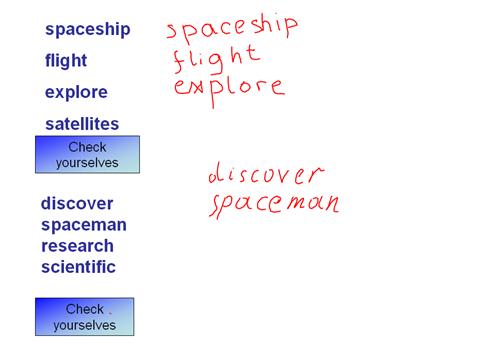
3.4Урок математики 3 класс. Учитель
Слайд-основа. Используется для устного счёта.
.
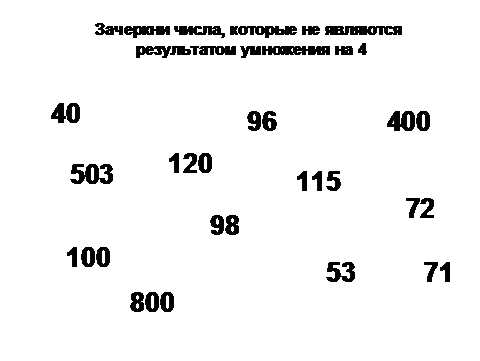
Слайд-результат.
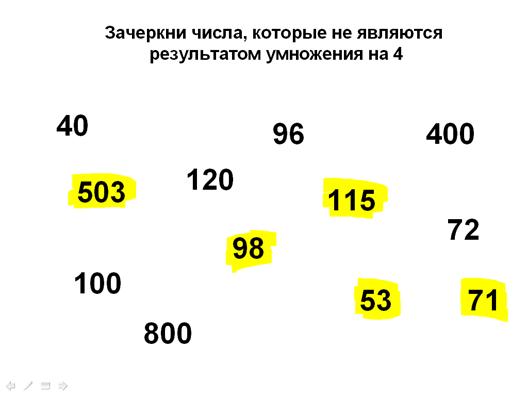
3.5 Урок русского языка, 2 класс. Учитель:
Слайд-основа. Подобрать проверочное слово, вставить безударную гласную.
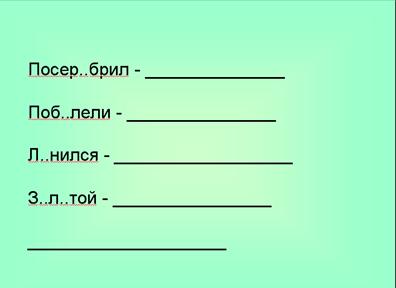 |
Слайд-результат
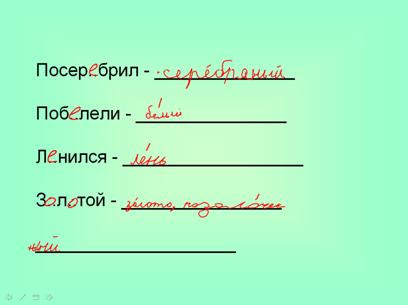 |
3.6 Урок английского языка, 5 класс. Учитель
Слайд-основа. Слайд содержит гиперссылки на интерактивные задания.
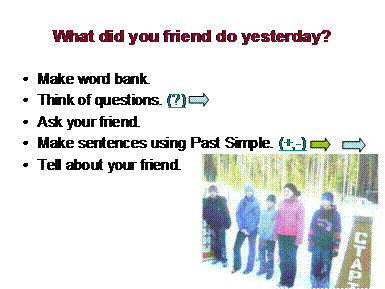
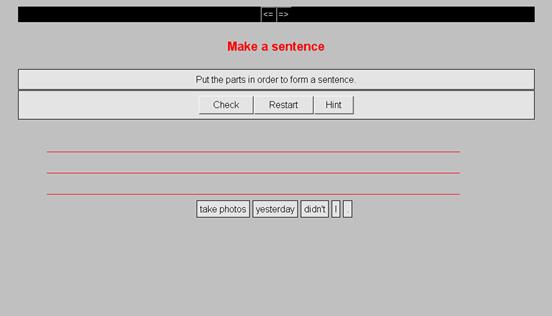
Задание на построение предложения
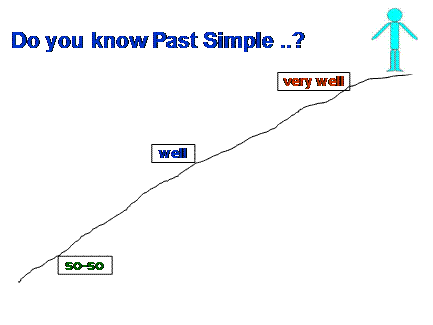
Слайд-основа. Используется для организации рефлексии на уроке.
Слайд-результат.
В заключении, хотелось бы заметить, что интерактивная доска - всего лишь новый, современный инструмент, но эффективность учебного процесса по прежнему зависит от мастерства учителя и его умений встроить этот инструмент в урок.
Информационные ресурсы:
o http://it-n.ru Сообщество «Интерактивная доска для начинающих и не только»,
o PowerPoint и ИА доска;
o , Подготовка презентации к работе на интерактивной доске.
o Хлопонина использования интерактивной доски на уроках.
o http://office. /ru-ru/powerpoint/HA.aspx;
o http://school-collection. *****/
