


Партнерка на США и Канаду по недвижимости, выплаты в крипто
- 30% recurring commission
- Выплаты в USDT
- Вывод каждую неделю
- Комиссия до 5 лет за каждого referral
УТВЕРЖДАЮ | УТВЕРЖДАЮ | |
Заместитель руководителя Федерального казначейства _____________ // «___» ____________ 201__ г. | Генеральный директор OOO «ОТР2000» ___________________ /Гусев Д. М./ «___» _____________ 201__ г. | |
ППО «Автоматизированная система электронного документооборота Федерального казначейства (СЭД)» | ||
ИНСТРУКЦИЯ ПО ЭКСПОРТУ, ИМПОРТУ ДОКУМЕНТОВ | ||
Руководство по администрированию системы | ||
Лист утверждения | ||
Код документа: .08.01,00.13.006-,3)-ЛУ | ||
СОГЛАСОВАНО | СОГЛАСОВАНО | |
От Федерального казначейства | От OOO «ОТР2000» | |
Начальник Управления финансовых технологий _______________ // «___» ____________ 201__ г. | Руководитель подразделения _________________ // «___» _____________ 201__ г. | |
Утвержден .08.01,00.13.006-,3)-ЛУ | ||
ППО «Автоматизированная система электронного документооборота Федерального казначейства (СЭД)» | ||
ИНСТРУКЦИЯ ПО ЭКСПОРТУ, ИМПОРТУ ДОКУМЕНТОВ | ||
Руководство по администрированию системы | ||
Код документа: .08.01,00.13.006-,3) | ||
Листов: 27 | ||
Содержание
1. Введение
1.1. Назначение и структура документа
1.2. Перечень сокращений
2. Общая часть
3. Экспорт документов
3.1. Порядок действий при ручном экспорте
3.2. Порядок действий при автоматическом экспорте
3.3. Настройка форматов экспорта
3.3.1. Настройка системных констант
3.3.2. Настройка шаблонов экспорта
4. Импорт документов
4.1. Порядок действий при ручном импорте
4.2. Порядок действий при автоматическом импорте
4.3. Настройка форматов импорта
4.3.1. Настройка системных констант
4.3.2. Настройка шаблонов импорта
ЛИСТ РЕГИСТРАЦИИ ИЗМЕНЕНИЙ
2. Введение
Настоящий документ является инструкцией по экспорту/импорту документов прикладного программного обеспечения «Автоматизированная система электронного документооборота Федерального казначейства (СЭД)» (далее – ППО «СЭД»). Здесь подробно описан алгоритм ручного и автоматического экспорта документов, а также алгоритм ручного и автоматического импорта на примере электронного документа «Расходное расписание». Приведены настройки шаблонов экспорта/импорта и автопроцедур, отвечающих за автоматическое исполнение экспорта/импорта.
Данный документ предназначен для пользователей ППО «СЭД».
Структура инструкции изложена в таблице 1.
Таблица 1. Структура документа
Глава | Содержание |
Глава 1 «Введение» | В данной главе представлено описание структуры документа и перечень сокращений. |
Глава 2 «Общая часть» | В данной главе представлена общая информация о функции экспорта/импорта в ППО «СЭД». |
Глава 3 «Экспорт документов» | В данной главе представлено пошаговое руководство по настройке и использованию функции экспорта документов в ППО «СЭД» как в ручном, так и автоматическом режиме (на примере электронного документа «Расходное расписание»). |
Глава 4 «Импорт документов» | В данной главе представлено пошаговое руководство по настройке и использованию функции импорта документов из ППО «СЭД» как в ручном, так и автоматическом режиме (на примере электронного документа «Расходное расписание»). |
Таблица 2. Перечень сокращений
№ п/п | Термин | Содержание |
1. | АРМ | Автоматизированное рабочее место. |
2. | АРМ Сервер-ТОФК | Автоматизированное рабочее место пользователя – Территориального органа Федерального казначейства, включенное в систему электронного документооборота Федерального казначейства (серверная часть). |
3. | АРМ Сервер-УФК | Автоматизированное рабочее место пользователя – Управления Федерального казначейства по субъекту Российской Федерации, включенное в систему электронного документооборота Федерального казначейства (серверная часть). |
4. | АРМ Сервер-ЦАФК | Автоматизированное рабочее место пользователя – Центрального аппарата Федерального казначейства, включенное в систему электронного документооборота Федерального казначейства (серверная часть). |
5. | ОККВП | Отдел контроля качества выпуска продуктов. |
6. | ПБС | Получатель бюджетных средств (получатель средств соответствующего бюджета) – орган государственной власти (государственный орган), орган управления государственным внебюджетным фондом, орган местного самоуправления, орган местной администрации, находящееся в ведении главного распорядителя (распорядителя) бюджетных средств, казенное учреждение, имеющие право на принятие и (или) исполнение бюджетных обязательств от имени публично-правового образования за счет средств соответствующего бюджета. |
7. | ППО | Прикладное программное обеспечение. |
8. | ППО «СЭД» | Модуль прикладного программного обеспечения «Казначейское исполнение доходов и расходов федерального бюджета и кассовое обслуживание территориальных бюджетов v. 101 (Центр-КС)», обеспечивающий гарантированную доставку электронных документов. |
9. | ППО «Центр-КС» (ЦКС) | Прикладное программное обеспечение «Казначейское исполнение доходов и расходов федерального бюджета и кассовое обслуживание территориальных бюджетов v. 101 (Центр-КС)». |
10. | РБС | Распорядитель бюджетных средств (распорядитель средств соответствующего бюджета) – орган государственной власти (государственный орган), орган управления государственным внебюджетным фондом, орган местного самоуправления, орган местной администрации, бюджетное учреждение, имеющие право распределять бюджетные ассигнования и лимиты бюджетных обязательств между подведомственными распорядителями и (или) получателями бюджетных средств. |
11. | СЭД | Система электронного документооборота. |
12. | ТЗ | Техническое задание. |
13. | ТОФК | Территориальный орган Федерального казначейства. К территориальным органам Федерального казначейства относятся управления Федерального казначейства по субъектам Российской Федерации и подведомственные им – отделения (отделы) управлений Федерального казначейства по субъектам Российской Федерации. |
14. | УФК | Управление Федерального казначейства по субъекту Российской Федерации. |
15. | ФАП | Фонд алгоритмов и программ. |
16. | ФК | Федеральное казначейство. |
17. | ЦАФК | Центральный аппарат Федерального казначейства. |
18. | ЭД | Электронный документ, аналог бумажного документа в системе документооборота организации, имеющий строго оговоренные функции (в зависимости от класса документа), несущий только определенный набор информации (поля) и обладающий жестко установленным жизненным циклом (система статусов или статусы документа). |
3. Общая часть
ППО «СЭД» является открытой к взаимодействию с внешними системами, а именно обеспечивает обмен справочниками и документами с внешними системами. Обмен данными происходит в виде экспорта/импорта текстовых файлов, содержащих передаваемые данные. При этом экспорт и импорт данных производится как в автоматическом режиме, так и вручную пользователем.
Программная реализация экспорта/импорта данных подразумевает обмен текстовыми файлами, содержащими данные документов.
Экспорт данных из ППО «СЭД» реализован по встроенному алгоритму, преобразовывающему системные данные в текстовый файл, содержащий данные документа в структурированной форме и имеющий специальный формат, пригодный для распознавания внешними системами.
Импорт данных в ППО «СЭД» реализован по встроенному алгоритму, по которому внешний текстовый файл распознается ППО «СЭД», обрабатывается и преобразовывается в системные данные.
При этом формат и структура файла однозначно определены и пригодны для распознавания и обработки, как внешними системами, так и ППО «СЭД».
В документе приведено описание настройки и использования экспорта и импорта документа, как в ручном, так и автоматическом режиме. Для примера выбран электронный документ «Расходное расписание». Все остальные электронные документы ППО «СЭД» экспортируются и импортируются аналогично приведенному примеру.
4. Экспорт документов
В ППО «СЭД» реализованы следующие типы экспорта документов:
– «Ручной» (командой контекстного меню из списка документов);
– «Автоматический» (при помощи автопроцедуры).
Алгоритм ручного экспорта:
– Определить вид документа и шаблон ручного экспорта.
Например, если необходимо экспортировать принятый ЭД «Расходное расписание» на АРМ органа ФК, нужно выбрать шаблон экспорта «Экспорт расходного расписания на ТОФК-сервере в формате ФК со сменой статуса».
Если необходимо экспортировать ЭД «Расходное расписание», созданный на АРМ СЭД, нужно выбрать шаблон экспорта «Экспорт расходного расписания с любого статуса».
– Настроить выбранный шаблон экспорта (указать директорию выгрузки файла экспорта).
– В списке документов выбранного типа выбрать по правой кнопке мыши команду контекстного меню «Экспорт/Импорт – Экспорт».
– Выбрать настроенный шаблон экспорта в открывшейся форме. При необходимости отредактировать параметры шаблона по кнопке  .
.
– Если необходимо, изменить директорию экспорта в открывшемся окне.
– Запустить процедуру экспорта и проверить результаты экспортирования.
Алгоритм автоматического экспорта:
– Определить вид документа и шаблон автоматического экспорта.
Например, если необходимо экспортировать принятый ЭД «Расходное расписание» на АРМ органа ФК, нужно выбрать шаблон экспорта «Экспорт расходного расписания на ТОФК-сервере в формате ФК со сменой статуса (автоматический)».
– Настроить выбранный шаблон автоматического экспорта (указать директорию выгрузки файла экспорта).
– Найти автопроцедуру, выполняющую экспорт документа данного вида по выбранному шаблону.
Например, если необходимо автоматически экспортировать принятый ЭД «Расходное расписание» с АРМ Сервер-ТОФК до ПБС, нужно найти автопроцедуру с названием «{Расходные расписания}100-Экспорт на промежуточном сервере».
Если необходимо автоматически экспортировать все ЭД «Расходное расписание», нужно найти автопроцедуру с названием «{Расходные расписания} 100-Экспорт».
– Настроить условие запуска автопроцедуры экспорта – периодический или по изменению документа.
– Включить автопроцедуру, если автопроцедура выключена.
– Перезапустить автопроцедуры.
Для примера рассмотрим экспорт документа «Расходное расписание». Выберем шаблон «Экспорт расходного расписания на ТОФК-сервере в формате ФК со сменой статуса» и рассмотрим автоматический и ручной экспорт документа в части настройки и использования.
1. Настройка шаблона ручного экспорта. Выберите пункт главного меню «Справочники – Системные – Настройки экспорта – Шаблоны экспорта». Откроется форма «Шаблоны экспорта», содержащая все шаблоны экспорта документов и справочников ППО «СЭД».
2. Найдите нужный шаблон импорта, в нашем примере: «РУЧН. {со сменой статуса «*К выгрузке» на статус «Экспортирован»} экспорт расходного расписания (Сервер-УФК, Сервер-ЦАФК)». Для этого воспользуйтесь поиском по ключевым словам в панели фильтрации в поле «Название шаблона» (см. рисунок 1).
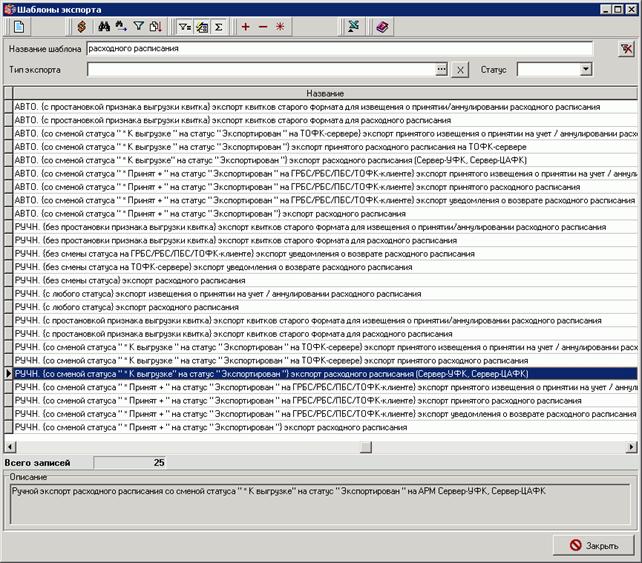
Рисунок 1. Список шаблонов экспорта по фильтру
3. Выделите курсором название шаблона и перейдите к редактированию его параметров при помощи кнопки . Откроется форма «Шаблон экспорта» (см. рисунок 2).
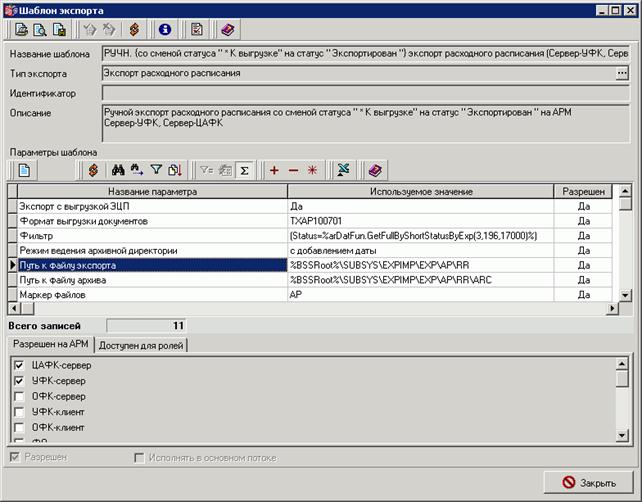
Рисунок 2. Параметры шаблона ручного экспорта
4. В форме «Шаблон экспорта» выберите параметр «Путь к файлу экспорта», нажмите кнопку . Откроется форма редактирования значения параметра.
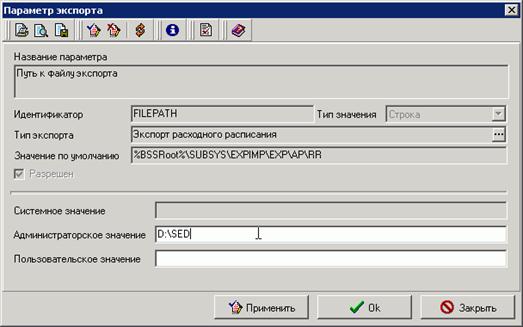
Рисунок 3. Редактирование параметра шаблона ручного экспорта
5. Введите в поле «Администраторское значение» или поле «Пользовательское значение» путь к директории, в которую ППО будет экспортировать файлы документов, и нажмите кнопку «Ok».
Примечание. Поле «Администраторское значение» доступно для редактирования только для пользователей, авторизовавшихся в ППО под администраторским профилем. Остальным пользователям необходимо заполнять поле «Пользовательское значение».
6. Остальные параметры оставьте без изменений.
Примечание: Документы «Реестр расходных расписаний», «Расходное расписание», «Платежное поручение», «Сведения о контракте» будут выгружаться в различные каталоги в зависимости от грифа секретности отправителя. В связи с этим в шаблонах экспорта таких документов настройка «Путь к файлам экспорта» будет использоваться для файлов несекретных организаций, а для файлов секретного контура будет использоваться настройка «Путь к файлу экспорта для секретных организаций».
Внимание! После обновления версии ППО «СЭД» пользовательские настройки пути выгрузки «Путь к файлу экспорта для секретных организаций» автоматически будут изменены на настройки по умолчанию.
7. Сохраните настройки при помощи кнопки «Ok».
8. Вызов процедуры ручного экспорта. Перейдите из главного меню к списку документов, из которого необходимо экспортировать документ («Документы – Распорядительные – Расходные расписания (новые) (исходящие)»). Откроется форма списка документов «Расходные расписания» (исходящие)».
9. Выберите необходимый для экспорта документ в статусе «Принят» и команду контекстного меню «Экспорт/импорт – Экспорт». Откроется форма выбора шаблона экспорта.
10. Выберите настроенный в пункте 3 шаблон «РУЧН. {со сменой статуса «*К выгрузке» на статус «Экспортирован»} экспорт расходного расписания (Сервер-УФК, Сервер-ЦАФК)». При необходимости отредактируйте параметры шаблона по кнопке . Нажмите кнопку «Ok». Откроется форма выбора директории экспорта.
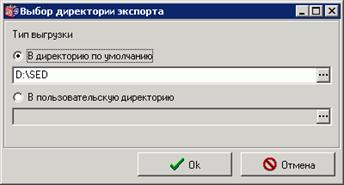
Рисунок 4. Окно «Выбор директории экспорта»
11. В окне выбора директории экспорта в поле «В директорию по умолчанию» указан путь, заданный в настройках шаблона в поле «Администраторское значение» (см. шаг 5). В поле «В пользовательскую директорию» указан путь, заданный в настройках шаблона в поле «Пользовательское значение». При необходимости вы можете изменить путь к директории выгрузки при помощи кнопки  . Выберите нужный тип выгрузки и нажмите «Ok».
12. По окончании импорта ППО «СЭД» выдаст результаты в информационном окне. Статус экспортированного документа примет значение «Экспортирован».
1. Настройка шаблона автоматического экспорта. Выберите пункт главного меню «Справочники – Системные – Настройки экспорта – Шаблоны экспорта». Откроется форма «Шаблоны экспорта».
2. Найдите нужный шаблон автоматического экспорта. Для этого воспользуйтесь поиском по ключевым словам в панели фильтрации в поле «Название шаблона».
Настройка шаблона автоматического экспорта производится точно так же, как и настройка шаблона ручного экспорта (см. пункт 3.1, шаги с 1 по 6).
Примечание. Следует выбирать шаблоны экспорта, отмеченные комментарием «АВТО». В нашем примере будем использовать шаблон «РУЧН. {со сменой статуса «*К выгрузке» на статус «Экспортирован»} экспорт расходного расписания (Сервер-УФК, Сервер-ЦАФК)».
3. Настройка действия автопроцедуры. Выберите пункт главного меню «Сервис – Автопроцедуры – Настройка автопроцедур». Откроется форма «Схема автопроцедур».
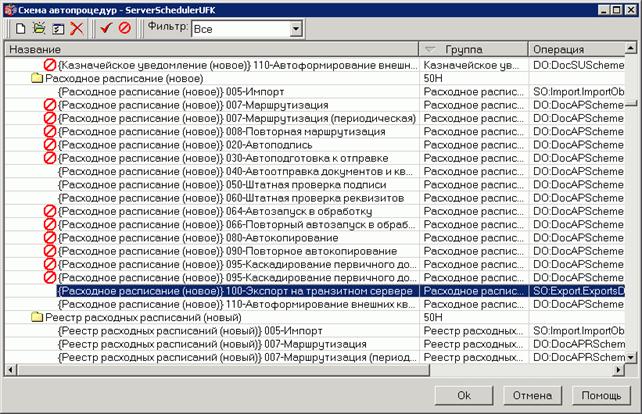
Рисунок 5. Форма «Схема автопроцедур»
4. Найдите автопроцедуру, выполняющую экспорт расходного расписания, в нашем примере: «{Расходное расписание (новое)} 100 – Экспорт на транзитном сервере», и нажмите кнопку  на панели инструментов. Откроется форма свойств автопроцедуры (см. рисунок 6).
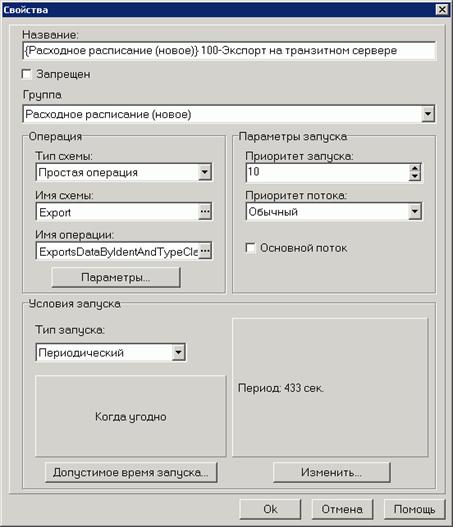
Рисунок 6. Свойства автопроцедуры экспорта
5. Выберите тип запуска автопроцедуры в поле «Тип запуска». Рекомендуется указывать следующие типы запуска:
– «Периодический» – экспорт документа выполняется по истечении заданного интервала времени. Например, можно настроить экспорт всех расходных расписаний каждые двадцать минут. Период выполнения задается при помощи кнопки «Изменить». В открывшемся окне введите значение в секундах.
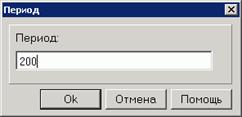
Рисунок 7. Редактирование периода запуска автопроцедуры экспорта
– «Изменение документа» – экспорт документа выполняется при достижении заданного статуса. Примером действия автопроцедуры является экспорт принятого расходного расписания – как только на сервере СЭД появляется документ в статусе «*К выгрузке», автопроцедура автоматически будет экспортировать документ во внешнюю директорию. Статусы документов, с которых запускается процедура экспорта, задаются при помощи кнопки «Изменить». Откроется окно «Условия запуска».
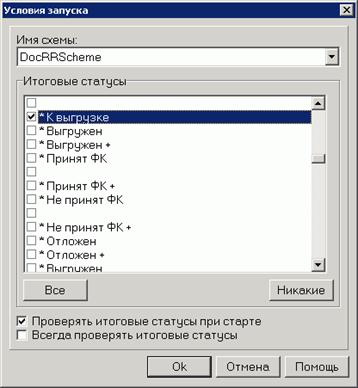
Рисунок 8. Окно «Условия запуска»
6. В окне «Условия запуска» в поле «Имя схемы» выберите схему документа, для которого настраиваете автопроцедуру.
Схема документа – это возможные статусы, принимаемые данным документом на АРМ СЭД. Например, если необходимо настроить экспорт ЭД «Расходное расписание», следует выбирать схему «DocRRSheme», где «RR» – маркер документа «Расходное расписание». Если настраивается экспорт ЭД «Реестр Расходных расписаний», выбирается схема «DocRRRSheme». Как правило, маркеры и схемы документов подробно описываются в проектной документации (соответствующих ТЗ).
Автопроцедура экспорта запускается при достижении документом статусов, отмеченных в списке «Итоговые статусы» флагом  . Например, необходимо автоматически экспортировать импортированные на АРМ серверной части ППО «СЭД» расходные расписания во внешнюю директорию. Расходное расписание, импортированное и обработанное на сервере СЭД, принимает статус «*К выгрузке». Таким образом, для автоматического экспорта таких расходных расписаний следует отметить флагом название статуса «*К выгрузке». Как только расходное расписание примет статус «*К выгрузке», автопроцедура экспортирует данный документ, инициируя смену статуса на «Экспортирован».
7. Сохраните изменения с помощью кнопки «Ok».
8. Если автопроцедура выключена (стоит символ  ), включите ее при помощи кнопки
  на панели инструментов.
9. Перезапустите автопроцедуры для вступления в силу изменений. Для этого выберите команду главного меню «Сервис – Автопроцедуры – Останов автопроцедур», и затем меню «Сервис – Автопроцедуры – Запуск автопроцедур».
Структурированные файлы документов, выгружаемые из ППО «СЭД» при экспорте, имеют определенный формат выгрузки.
Настройка форматов экспорта документов задается:
– в системных константах форматов экспорта данного типа документа (см. п. 3.3.1);
– в настройках шаблона экспорта данного документа (см. п. 3.3.2).
В первую очередь ППО «СЭД» использует значение, проставленное в параметре шаблона экспорта «Формат выгрузки документов». Если в шаблоне не указан формат выгрузки, то ППО «СЭД» обращается к системной константе форматов экспорта для данного типа документа. Если в системной константе введены значения в полях «Администраторское значение» или «Пользовательское значение», ППО «СЭД» использует указанные в этих полях форматы. При этом поле «Пользовательское значение» перекрывает значение поля «Администраторское значение». Если данные поля в системной константе не заполнены, то ППО «СЭД» обращается к значению поля «Системное значение» и выгружает документы в указанном в этом поле формате.
4.3.1. Настройка системных констант
Для настройки системных констант форматов выгрузки следует выбрать пункт меню «Справочники – Системные – Параметры – Системные константы». В открывшемся окне следует при помощи области фильтров найти требуемую для настройки константу.
Для просмотра параметров константы следует нажать кнопку на панели инструментов. Откроется форма «Системная константа».
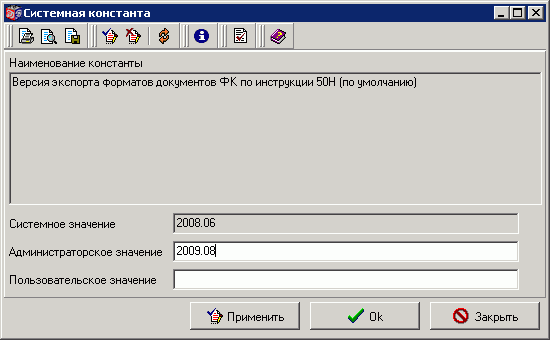
Рисунок 9. Настройка системной константы
По умолчанию используется формат выгрузки, указанный в поле «Системное значение». Для перекрытия данного значения следует ввести название формата в поле «Администраторское значение» или «Пользовательское значение» и сохранить изменения нажатием кнопки «Ok» или кнопки «Применить».
Примечание. Поле «Администраторское значение» доступно для редактирования только под администраторским профилем на АРМ серверной части ППО «СЭД».
4.3.2. Настройка шаблонов экспорта
Для настройки формата экспорта в шаблоне экспорта документа следует в настройках шаблона выбрать параметр «Формат выгрузки документов» и нажать кнопку .
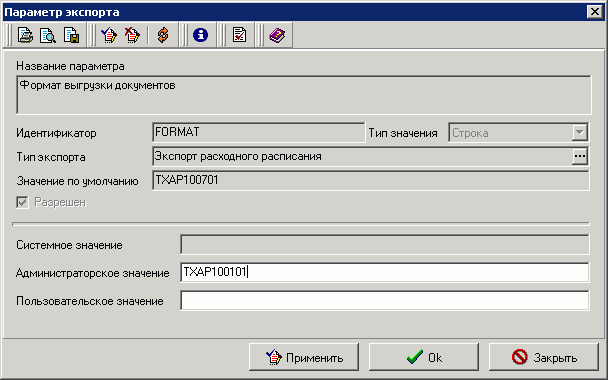
Рисунок 10. Настройка формата экспорта в шаблоне экспорта
В открывшейся форме «Параметр экспорта» следует ввести название формата в поле «Администраторское значение» или поле «Пользовательское значение» и сохранить изменения нажатием кнопки «Ok» или кнопки «Применить».
Примечание. Поле «Администраторское значение» доступно для редактирования только под администраторским профилем на АРМ серверной части ППО «СЭД».
Внимание! Введенное значение параметра шаблона экспорта будет перекрывать значение системной константы для данного документа.
5. Импорт документов
В ППО «СЭД» реализованы следующие типы импорта документов:
– «Ручной» (командой контекстного меню из списка документов);
– «Автоматический» (при помощи автопроцедуры).
Алгоритм ручного импорта:
– Определить вид документа и шаблон ручного импорта. Например, если необходимо импортировать ЭД «Расходное расписание» на АРМ органа ФК от РБС, нужно выбрать тип импорта «Импорт расходного расписания из формата ФК», шаблон импорта «РУЧН. {от распорядителя средств органу ФК} импорт расходного расписания».
– Настроить выбранный шаблон импорта (указать директорию загрузки файла импорта).
– В списке документов выбранного типа правой кнопкой мыши вызвать контекстное меню и выбрать команду «Экспорт/Импорт – Импорт».
– Выбрать настроенный шаблон импорта в открывшейся форме. При необходимости выбрать другой шаблон импорта.
– Выбрать режим импорта. Если нужно импортировать несколько файлов, отметить найденные ППО «СЭД» файлы для загрузки.
– Запустить процедуру импорта и проверить результаты импортирования.
Алгоритм автоматического импорта:
– Определить вид документа и шаблон автоматического импорта. Например, если необходимо импортировать ЭД «Расходное расписание» на АРМ органа ФК от РБС, нужно выбрать тип импорта «Импорт расходного расписания из формата ФК», шаблон импорта «АВТО. {от распорядителя средств органу ФК} импорт расходного расписания».
– Настроить выбранный шаблон автоматического импорта (указать директорию загрузки файла импорта).
– Найти автопроцедуру, выполняющую импорт данного вида документов по выбранному шаблону. Например, если необходимо автоматически импортировать ЭД «Расходное расписание» на АРМ органа ФК от РБС, нужно найти автопроцедуру с названием «{Расходное расписание} 005-Импорт расходных расписаний от распорядителя средств органу ФК».
– Настроить период запуска автопроцедуры импорта.
– Включить автопроцедуру, если автопроцедура выключена.
– Перезапустить автопроцедуры.
Для примера рассмотрим автоматический и ручной импорт документа «Расходное расписание» на АРМ СЭД, начиная с настройки шаблона и заканчивая импортом файлов.
1. Настройка шаблона ручного импорта. Выберите пункт главного меню «Справочники – Системные – Настройки импорта – Шаблоны импорта». Откроется список «Шаблоны импорта» (см. рисунок 11), содержащий все шаблоны импорта документов и справочников ППО «СЭД».
Примечание. Шаблоны автоматического импорта содержат в своем названии пометку «АВТО», все остальные шаблоны являются шаблонами ручного импорта.
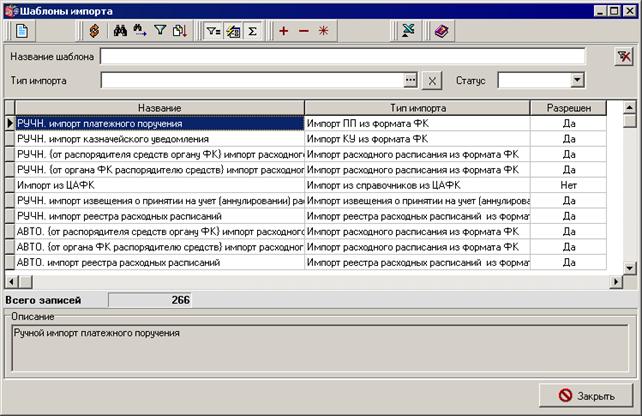
Рисунок 11. Список всех шаблонов импорта
2. Найдите нужный шаблон импорта. Для этого введите вручную поисковое значение в поле «Название шаблона» или нажмите кнопку  в поле «Тип импорта, выберите тип импорта из списка (в нашем примере тип – «Импорт расходного расписания из формата ФК», см. рисунок 12) и нажмите кнопку «Ok».
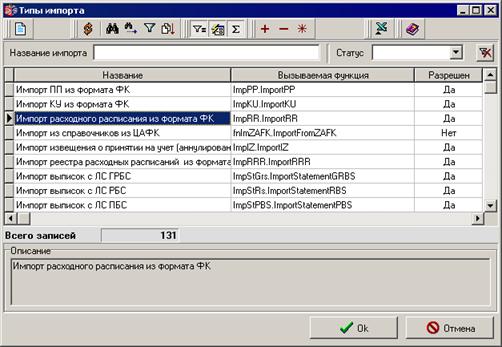
Рисунок 12. Выбор типа импорта для фильтра шаблонов
В результате в окне «Шаблоны импорта» отфильтруются соответствующие шаблоны (см. рисунок 13).
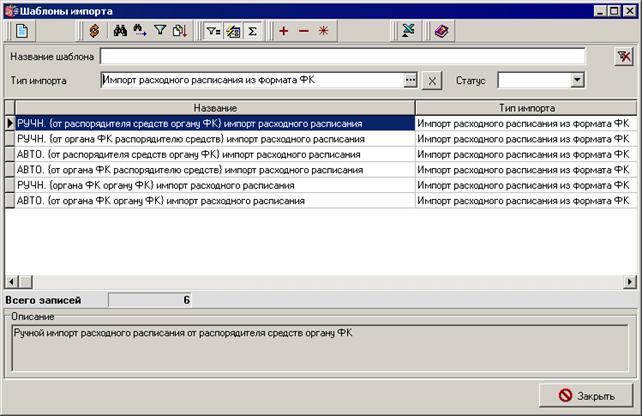
Рисунок 13. Список отфильтрованных шаблонов импорта
3. Выберите из списка шаблон, который требуется настроить (в нашем примере – шаблон «РУЧН. {от распорядителя средств органу ФК} импорт расходного расписания»). Для редактирования параметров шаблона импорта дважды щелкните мышью по выбранной записи или нажмите кнопку . Откроется форма «Шаблон импорта» (см. рисунок 14).

Рисунок 14. Форма «Шаблон импорта». Список «Параметры шаблона»
4. В форме «Шаблон импорта» выберите из списка «Параметры шаблона» параметр, подлежащий редактированию, и дважды щелкните по нему левой кнопкой мыши» или нажмите кнопку . Откроется форма редактирования значения выбранного параметра «Параметр импорта» (см. рисунок 15).

Рисунок 15. Редактирование параметра шаблона ручного импорта
5. Для изменения значения параметра по умолчанию (поле «Значение по умолчанию») следует указать в поле «Администраторское значение» или в поле «Пользовательское значение» новое значение параметра и нажать кнопку «Ok».
Примечание. Поле «Администраторское значение» доступно для редактирования только на серверной части ППО «СЭД» пользователям, вошедшим в ППО под администраторским профилем. Остальным пользователям для изменения значения параметра по умолчанию доступно поле «Пользовательское значение».
В соответствии с описанным выше порядком пользователь при необходимости может настроить такие параметры как:
– «Директория с импортируемыми файлами» – путь к директории, в которую помещаются файлы, предназначенные для импорта в ППО «СЭД». В случае использования нескольких директорий импорта следует перечислить пути к ним через точку с запятой (например: D:\SED\IMP1;D:\SED\IMP2).
– «Архивная директория» – путь к директории, в которую будут помещаться файлы документов после успешного импортирования в ППО «СЭД».
– «Архивная директория с ошибочными файлами» – путь к директории, в которую будут помещаться файлы документов в случае возникновения ошибок во время процедуры импорта (документы, не принятые ППО «СЭД»).
– «Маска файлов» – маска для названий импортируемых файлов. Используется при выборе файлов импорта. В случае применения нескольких масок следует перечислить их через точку с запятой (например: ????????.RO?;????????.RI?).
Примечание. Если директории импорта и архивации не заданы, то используются пути к директориям по умолчанию (поле «Значение по умолчанию»). Директории по умолчанию находятся в каталоге установки ППО. Путь к директории архивации следует указывать, если требуется определить расположение файлов, незагруженных, а также успешно загруженных в ППО «СЭД» в определенной пользовательской директории.
Остальные параметры шаблона импорта, как правило, остаются без изменений.
После завершения настройки шаблона нажать кнопку «Закрыть» в форме «Шаблон импорта».
6. Вызов процедуры ручного импорта. Перейдите из главного меню в форму списка документов, в которую необходимо импортировать новый документ. В нашем примере переходим к списку: «Документы – Распорядительные – Расходные расписания (исходящие)».
7. Щелкните правой кнопкой мыши на списке документов и выберите команду контекстного меню «Экспорт/импорт – Импорт». Откроется форма «Настройка импорта» (см. рисунок 16).
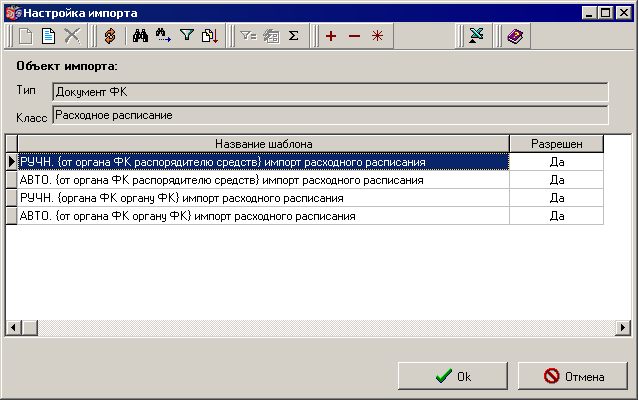
Рисунок 16. Форма «Настройка импорта»
8. Выберите настроенный в пунктах 3–5 шаблон импорта и нажмите кнопку «Ok». Откроется форма «Выбор файлов импорта» (см. рисунок 17).
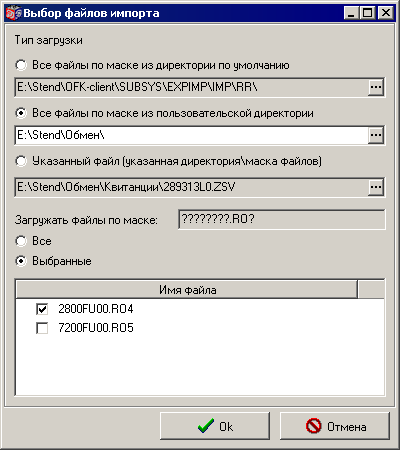
Рисунок 17. Форма «Выбор файлов импорта»
9. В открывшейся форме выберите один из режимов импорта:
– «Все файлы по маске из директории по умолчанию» – при выборе данного режима ППО «СЭД» будет искать файлы для импорта из директории, указанной в шаблоне импорта согласно настройке параметра «Директория с импортируемыми файлами».
– «Все файлы по маске из пользовательской директории» – при выборе данного режима пользователь имеет возможность указать любую директорию.
– «Указанный файл (указанная директория/маска файлов)» – данный режим позволяет вручную выбрать директорию загрузки и файл любого формата для импорта при помощи кнопки .
– «Загружать файлы по маске» – отображается маска (маски) формата имени файла импорта, указанная в шаблоне импорта согласно настройке параметра «Маска файлов». При выборе значения «Все» будут браться для загрузки все найденные в директории импорта файлы, имена которых соответствуют заданной маске (маскам). При выборе значения «Выбранные» ниже открывается список файлов, удовлетворяющих условиям импорта, в котором следует отметить флагом . файлы, подлежащие загрузке в ППО «СЭД». Файлы, не отмеченные флагом , не будут импортированы.
10. Выбрав режим импорта, нажмите кнопку «Ok». Начнется процедура импорта. По окончании импорта ППО «СЭД» выдаст результаты в информационном окне. В списке документов появится новый документ (документы) со статусом «Импортирован».
1. Настройка шаблона автоматического импорта. Выберите пункт главного меню «Справочники – Системные – Настройки импорта – Шаблоны импорта». Откроется форма «Шаблоны импорта» (см. рисунок 11) с общим списком шаблонов. Шаблоны автоматического импорта имеют в начале названия пометку из букв «АВТО».
Найдите нужный шаблон автоматического импорта (в нашем примере – «АВТО. {от распорядителя средств органу ФК} импорт расходного расписания»). Поиск и настройка шаблона автоматического импорта производится точно так же, как и ручного (см. п. 4.1).
2. Настройка свойств автопроцедуры. Выберите пункт главного меню «Сервис – Автопроцедуры – Настройка автопроцедур». Откроется форма «Схема автопроцедур» (см. рисунок 18).
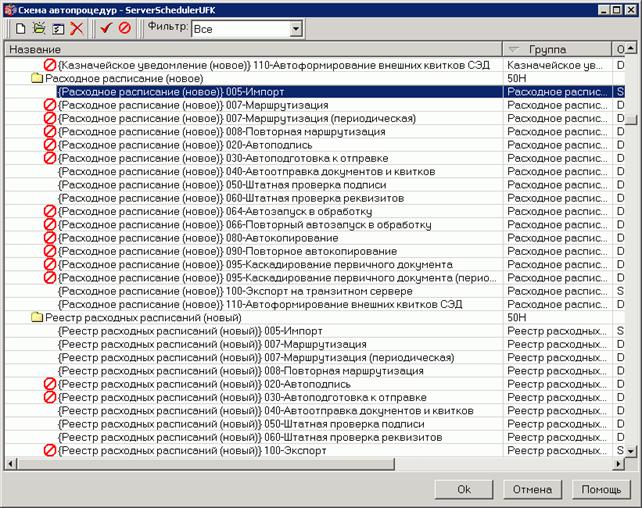
Рисунок 18. Форма «Схема автопроцедур»
3. Найдите автопроцедуру, выполняющую импорт расходного расписания (в нашем примере – «{Расходное расписание (новое)} 005-Импорт») и нажмите кнопку на панели инструментов. Откроется форма «Свойства» (см. рисунок 19).
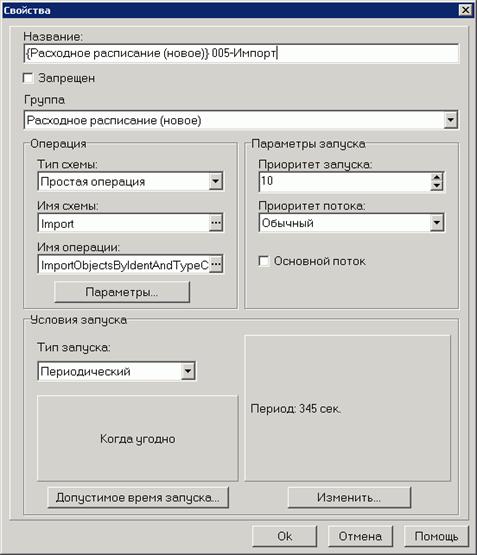
Рисунок 19. Форма «Свойства»
4. Установите тип запуска автопроцедуры «Периодический» в поле «Тип запуска» и измените период выполнения автопроцедуры по вашему усмотрению при помощи кнопки «Изменить». В открывшемся окне введите значение в секундах.
Пример, приведенный на рисунке 19, означает, что после запуска каждые 345 секунд ППО «СЭД» будет обращаться к директории импорта, указанной в настройках шаблона автоматического импорта (см. рисунок 15) и импортировать из нее файлы, соответствующие маске, указанной в настройках шаблона импорта. Импортированные документы («Расходное расписание») будут отображаться в списке «Расходные расписания (исходящие)» в статусе «Импортирован».
5. Если автопроцедура выключена (стоит символ ), включите ее при помощи кнопки на панели инструментов.
6. Перезапустите автопроцедуры для вступления в силу изменений. Для этого выберите команду главного меню «Сервис – Автопроцедуры – Останов автопроцедур», и затем «Сервис – Автопроцедуры – Запуск автопроцедур».
Форматы импортируемых документов задаются следующим образом:
– в настройках системных констант форматов импорта данного класса документов (см. пункт 4.3.1);
– в настройках шаблона импорта данного класса документов (см. пункт 4.3.2).
При этом доминирующим является значение, указанное в параметре шаблона импорта «Формат». Если в шаблоне не указан формат загрузки, то используется формат в соответствии с настройкой системной константы:
– Если в настройках системной константы заполнено поле «Администраторское значение» или поле «Пользовательское значение», используется указанный в одном из этих полей формат.
– Если заполнены оба поля, то формат, указанный в поле «Пользовательское значение» является доминирующим.
– Если данные поля не заполнены, то используется формат, прописанный в поле «Системное значение».
5.3.1. Настройка системных констант
Для настройки системных констант форматов загрузки следует выбрать пункт меню «Справочники – Системные – Параметры – Системные константы». В открывшемся окне следует при помощи полей-фильтров найти соответствующую константу.
Для просмотра параметров константы следует нажать кнопку на панели инструментов. Откроется форма «Системная константа».

Рисунок 20. Настройка системной константы
По умолчанию используются форматы импорта, указанные в поле «Системное значение». Для замены данного значения следует ввести значение формата в поле «Администраторское значение» или в поле «Пользовательское значение» и сохранить изменения нажатием кнопки «Ok» или «Применить».
Примечание. Поле «Администраторское значение» доступно для редактирования только под администраторским профилем на сервере СЭД.
5.3.2. Настройка шаблонов импорта
Для настройки формата импорта в шаблоне импорта документа следует в настройках шаблона выбрать параметр «Формат» и нажать кнопку .
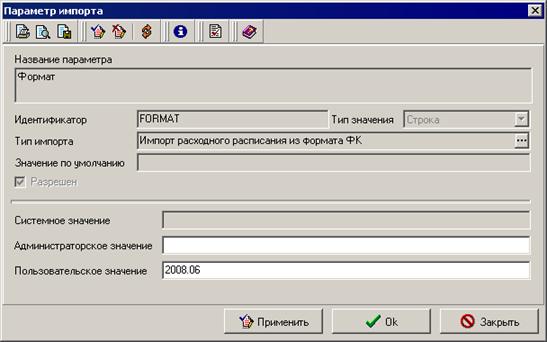
Рисунок 21. Настройка формата импорта в шаблоне импорта
В открывшейся форме «Параметр импорта» следует ввести название формата в поле «Администраторское значение» или в поле «Пользовательское значение» и сохранить изменения нажатием кнопки «Ok» или «Применить».
Примечание. Поле «Администраторское значение» доступно для редактирования только под администраторским профилем на сервере СЭД.
Внимание! Введенное значение параметра «Формат» шаблона импорта будет перекрывать значение системной константы при импорте данного класса документов.
СОСТАВИЛИ
Наименование | Должность | Фамилия, имя, отчество | Подпись | Дата |
OOO «ОТР2000» | Ведущий технический писатель | 12.10.2005 | ||
СОГЛАСОВАНО
Наименование | Должность | Фамилия, имя, отчество | Подпись | Дата |
ЛИСТ РЕГИСТРАЦИИ ИЗМЕНЕНИЙ
№ | Дата | Автор | Изменения |
1.0 | 12.10.2005 | Начальная версия. | |
1.1 | 05.12.2005 | Добавлена глава «Назначение и структура документа». | |
1.2 | 15.12.2005 | Добавлен перечень сокращений. | |
1.3 | 26.01.2006 | Устранены замечания зам. начальника отдела ФАП | |
1.4 | 07.02.2006 | Удален перечень рисунков, устранены замечания зам. начальника отдела ФАП | |
1.5 | 08.08.2006 | Добавлены пункты 3.3 «Настройка форматов экспорта», 4.3 «Настройка форматов импорта». | |
2.0 | 27.12.2006 | Оформление документа исправлено в соответствии с требованиями ЦАФК. Документ отформатирован в соответствии с шаблоном эксплуатационной документации. | |
2.1 | 26.05.2008 | Актуализирован пункт 4.1. Внесена правка по поводу задания нескольких масок файлов согласно TRS. | |
2.2 | 28.05.2008 | Актуализированы пункты 4.2, 4.3. | |
2.3 | 15.09.2010 | Актуализированы п. 1.2, разделы 3, 4. |
