


Партнерка на США и Канаду по недвижимости, выплаты в крипто
- 30% recurring commission
- Выплаты в USDT
- Вывод каждую неделю
- Комиссия до 5 лет за каждого referral
Задания для практической работы по теме
«Графические возможности MS Word»
Практическая работа содержит 4 заданий.
Задание 1. Обтекание графических объектов
Установите обтекание для графических объектов по указанному образцу
Образец : Текст для форматирования:
 Пример обтекания номер 1 - этот графический объект обтекается текстом вокруг рамки (прямоугольника, ограничивающего графический объект)
Пример обтекания номер 2 - этот графический объект обтекается текстом по контуру (т. е. MS-Word определит «рваные края» графического объекта)

Пример обтекания номер 3 - этот графический объект располагается за текстом
Пример обтекания номер 4 - этот графический объект находится перед текстом
 |
Пример обтекания номер 5 - этот графический объект обтекается текстом сверху и снизу
 Пример обтекания номер 6 – для этого графического объекта установлено сквозное обтекание
Пример обтекания номер 1 - этот графический объект обтекается текстом вокруг рамки (прямоугольника, ограничивающего графический объект)
Пример обтекания номер 2 - этот графический объект обтекается текстом по контуру (т. е. MS-Word определит «рваные края» графического объекта)
Пример обтекания номер 3 - этот графический объект располагается за текстом
Пример обтекания номер 4 - этот графический объект находится перед текстом

Пример обтекания номер 5 - этот графический объект обтекается текстом сверху и снизу

Пример обтекания номер 6 – для этого графического объекта установлено сквозное обтекание
Задание 2. Использование надписи для вставки в нее текста
Вставьте надписи в текст и установите для неё параметры выравнивания и обтекания так, как это сделано в образце
Образец:
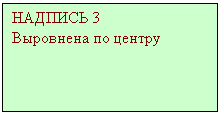
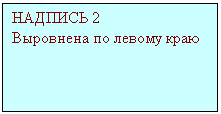
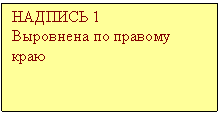 Xxxxxxxx xxxxx xxxxxxxxxxxxx xxxxxxxxxxxxx xxxxx xxxxxxxx xxxxxx xxxxxxx xxxxxxxxxxxxx xxxxxxxxxxxxx xxxxx xxxxxxxx xxxxxxxxxxxxx xxxxxxxxxxxxx xxxxxxxxxxxxx xxxxxx xxxxxxx xxxxxxx xxxxxx xxxxxx xxx xxxx x xxxxxxxx xxxx xxxxxx xxxxxxx xxxxxxxxxxxxx xxxxxxxxx xxxx xxxxxxxxxxxxx xxxxxxxxxxxxx xxxxxxxxxxxxx xxxxxx xxxxxxx xxxxxxxxxxxxx xxxxxxxxxxxxx xxxxxxxxxxxxx xxxxxxx xxxxxxxxxxxxx xxxxxxxxxxxxx xxxxxxxxxxxxx xxxxxxxxxxxxx xxxxxxxxxxxxx xxxxxxxxxxxxx xxxxxxxxxxxxx xx xxxxxxxxxxx xxxxxxxxxxxxx xxxxxxxxxxxxx xxxxxx xxxxxxx xxxxxxxxxxxx x xxxxxxxxxxxxx xxxxxxxxxxxxx xxxxxxxxxxxxx xxxxxxxxx xxxx xxxxxxxxxxxxx xxxxxxxxxxxxx
Xxxxxxx xxxxxx xxxxxxxxxxxxx xxxxxxxxx xxxx xxxxxxxxxxxxx xxxxxxxxxxxxx xxxxxxxxxxxxx xxxxxxxxxxxxx xxxxxxx xxx xx xx xxxxxxxxxxx x xxxxxxxxxxxx xxxxxxxxxxxxx xxxxxxxxxxxxx xxxxxxxxxxxxx xxxxxxxxxxxxx xxxxxxxxxxxxx xxxxxxxxxxxxx xxxxxxxxxxxxx xxxxxxxxxxxxx
Текст для форматирования:
xxxxxxxxxxxxx xxxxxxxxxxxxx xxxxxxxxxxxxx xxxxxxxxxxxxx xxxxxxxxxxxxx xxxxxxxxxxxxx xxxxxxxxxxxxx xxxxxxxxxxxxx xxxxxxxxxxxxx xxxxxxxxxxxxx xxxxxxxxxxxxx xxxxxxxxxxxxx xxxxxxxxxxxxx xxxxxxxxxxxxx xxxxxxxxxxxxx xxxxxxxxxxxxx xxxxxxxxxxxxx xxxxxxxxxxxxx xxxxxxxxxxxxx xxxxxxxxxxxxx xxxxxxxxxxxxx xxxxxxxxxxxxx xxxxxxxxxxxxx xxxxxxxxxxxxx xxxxxxxxxxxxx xxxxxxxxxxxxx xxxxxxxxxxxxx xxxxxxxxxxxxx xxxxxxxxxxxxx xxxxxxxxxxxxx xxxxxxxxxxxxx xxxxxxxxxxxxx xxxxxxxxxxxxx xxxxxxxxxxxxx xxxxxxxxxxxxx xxxxxxxxxxxxx xxxxxxxxxxxxx xxxxxxxxxxxxx xxxxxxxxxxxxx xxxxxxxxxxxxx xxxxxxxxxxxxx xxxxxxxxxxxxx xxxxxxxxxxxxx xxxxxxxxxxxxx xxxxxxxxxxxxx xxxxxxxxxxxxx xxxxxxxxxxxxx xxxxxxxxxxxxx
xxxxxxxxxxxxx xxxxxxxxxxxxx xxxxxxxxxxxxx xxxxxxxxxxxxx xxxxxxxxxxxxx xxxxxxxxxxxxx xxxxxxxxxxxxx xxxxxxxxxxxxx xxxxxxxxxxxxx xxxxxxxxxxxxx xxxxxxxxxxxxx xxxxxxxxxxxxx xxxxxxxxxxxxx xxxxxxxxxxxxx xxxxxxxxxxxxx xxxxxxxxxxxxx xxxxxxxxxxxxx xxxxxxxxxxxxx
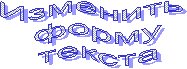
Задание 3. Вставка объектов WordArt
Вставьте в документ текст, обработанный WordArt так, как это сделано в образце
Образец: Место для вставки объектов WordArt:


Задание 4. Форматирование объектов WordArt
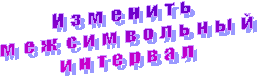
Установите параметры объектов WordArt так, как это сделано в образце
Образец: Объекты WordArt для форматирования:


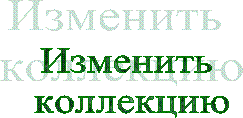 коллекцию" width="243" height="118 src="/>


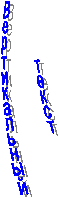 |
 |
