


Партнерка на США и Канаду по недвижимости, выплаты в крипто
- 30% recurring commission
- Выплаты в USDT
- Вывод каждую неделю
- Комиссия до 5 лет за каждого referral
Вычисления в Microsoft Word
Выполнение расчетов выполняется обычно в табличном процессоре Excel. Многочисленные таблицы, которые мы строим в текстовом редакторе Word приходится переносить в Excel. Выполняем вычисления и результат выносим в Word.
Текстовый редактор Word позволяет выполнять определенные вычисления непосредственно в таблице.
Пусть надо проверить расчеты : (55+5×13):12=10 и (123×15-45):18=100
1.1.В нужном месте документа введите формулу. 10=10 . Знаки *-умножить, /-разделить как в языках программирования.
1.2.Выделите формулу без знака = и скопируйте ее в буфер обмена(Сtrl + C или Сtrl+insert или Правка - Копировать)
1.3. Переместите курсор за знак = (на место ответа).
Вычисляем выражение и записываем ответ после знака =.
2.1.Таблица –Формула

2.2. В поле со знаком = вставьте формулу скопированную ранее(Сtrl + V или Shift+insert или Правка - Вставить)
2.3 OK (Число, полученное в результате вычислений WORD вставит в то место документа, где находится курсор).
В формулах, кроме чисел, можно использовать также ряд функций, основные из которых представлены в таблице.
Их можно выбирать из списка: Формула-Вставить функцию или записывать в текст «вручную».
Функции | Описание |
ABS(x) | Модуль x |
INT (x) | Целая часть x, дробная отбрасывается |
Round(x;y) | Округление числа x до y знаков. |
MOD(x;y) | Остаток от деления числа x на y, причем x и y могут быть нецелыми числами. |
SIGN(x) | 1, если x>0; -1, если x<0; и 0 если x=0 |
SUM(x;y;…) | Сумма всех значений в списке |
PRODUCT(x;y;…) | Произведение всех значений в списке |
AVERAGE(x;y;…) | Среднее арифметическое всех значений в списке |
COUNT(x;y;…) | Количество значений в списке |
MAX(x;y;…) | Наибольшее значений в списке |
MIN(x;y;…) | Наименьшее значений в списке |
Редактирование формул.
1.Установить курсор на результат расчетов(он станет оттенным).
2..Таблица-Формула
1. Можно использовать обозначения ячеек по аналогии с Excel. A2, B3…
2. Можно использовать диапазон ячеек(B1:C4 и т. п.)
3. Обозначения специальных диапазонов ABOVE; BELOW; LEFT;RIGHT(все ячейки, соответственно, выше, ниже, левее, правее текущей).
4. Например. формула =2*(А1+А2) – удвоенная сумма значений первой и второй ячейки первого столбца
5. формула = AVERAGE(B1:C4) – среднее значение восьми чисел
формула = SUM(LEFT)- сумму значений во всех ячейках, расположенных левее текущей ячейки.
Задание для самостоятельной работы
1.Вычислить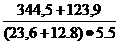
2.Площадь круга, диаметром 2,25 см
3.Средний рост учеников вашего класса.
№ | Фамилия, имя | Рост, см |
1 | ||
2 | ||
Средний рост | ||
Минимальный рост | ||
Максимальный рост |
4.Сумму всех чисел, представленных в таблице (результат получится в ячейке со знаком +).
119 | ||||||
… | ||||||
913 | ||||||
102 | … | 231 | + | 77 | … | 444 |
42 | ||||||
… | ||||||
500 | ||||||
