

Эффект горящего текста
Создадим эффект горящего текста. 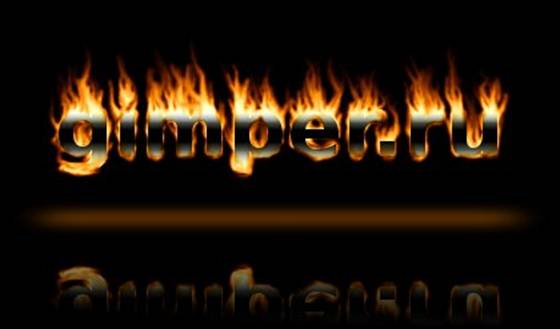
В уроке используется один из приемов создания огня в GIMP. Приступим
1. Создайте новое изображение с черным цветом фона размером 420х300 пикселей в пространстве RGB. 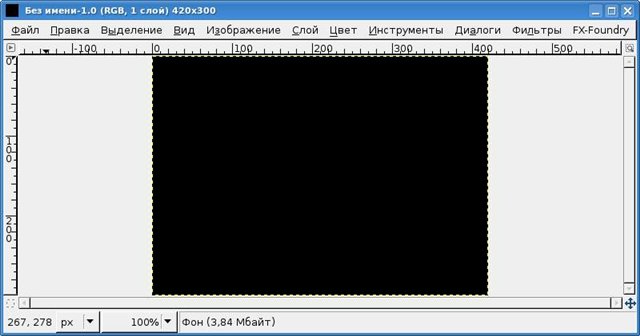
2. С помощью инструмента Текст напишите полужирным шрифтом надпись (свое имя) белым цветом 62 пикселя.
3. Разместите надпись примерно по центру изображения с помощью инструмента Перемещение.
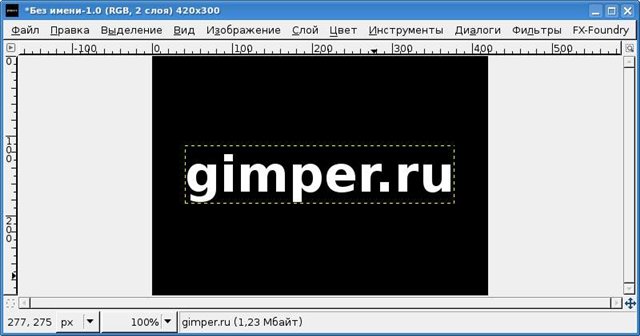
4. Нажмите на текстовом слое (в окне слои) правой кнопкой и выберите пункт Объединить с предыдущим.
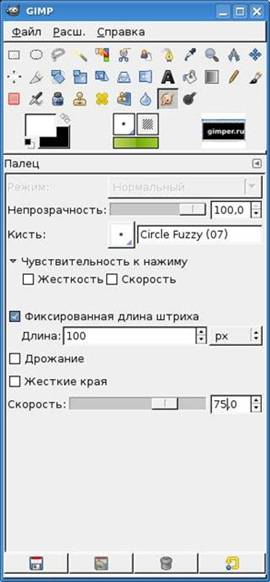
5. Выберите инструмент Палец и установите параметры для него, как на рисунке.
6. С помощью инструмента Палец обведите первую букву на изображении сначала по краю буквы, а затем немного захватите середину. Важно, что бы буква стала светло-серой, как на рисунке ниже. Так же советую приблизить изображение для удобства редактирования.
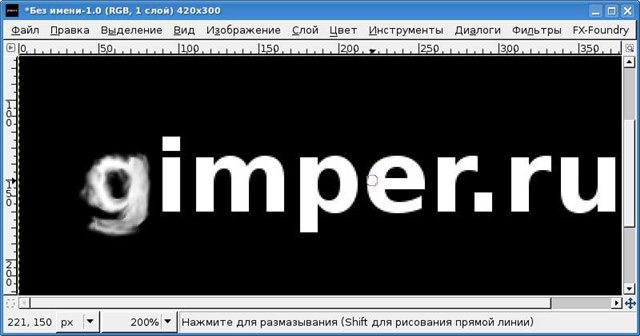
7. Повторите то же самое для каждой буквы. 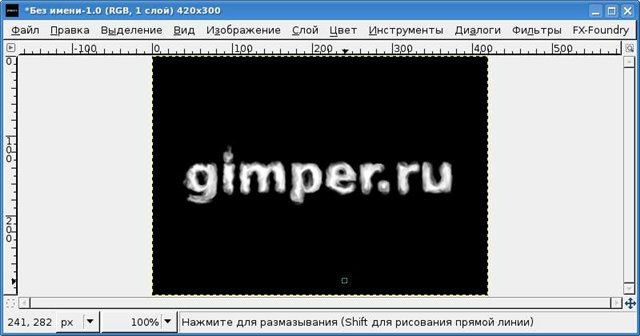
8. Теперь рисуем языки пламени - от начала буквы ведите волнообразными движениями мышь вверх по несколько раз.
9. Повторите то же самое для каждой буквы.
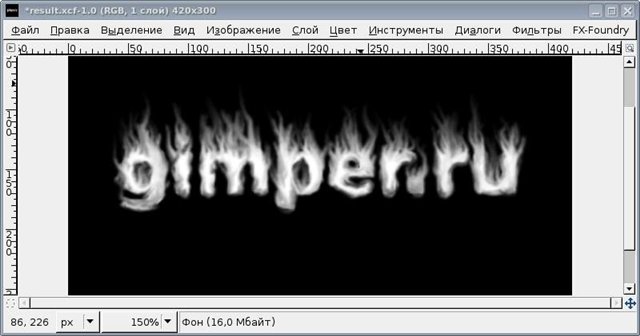
10. Основная работа сделана! Теперь для того, что бы окрасить наше пламя, выбирите пункт меню Цвет - Цветовой баланс и установите там следующие значения:
Тень Полутона Светлые части
Голубой - Красный +100 +100 +100
Пурпурный - Зелёный +30 +30 0
Жёлтый - Синий +100
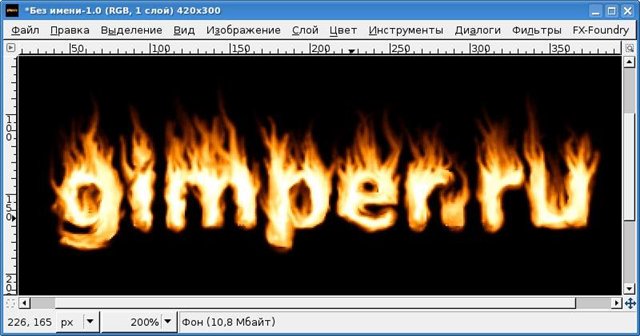
11. Пламя уже готово. Теперь делаем собственно текст, который горит.
12. Повторите пункт 2, но теперь цвет шрифта должен быть черным, и разместите полученный слой с помощью инструмента Перемещение над пламенем.
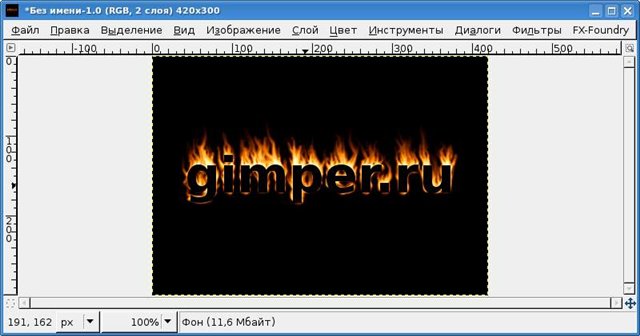
13. Нажмите правой кнопкой мыши на слое с черным текстом и выбирите пункт “Добавить маску слоя”, в открывшемся диалоге выберите пункт “Белый цвет (полная непрозрачность)”. Рядом с эскизом слоя в панели слоёв появился новый эскиз. Нажмите на нем, чтобы вокруг него появилась белая рамка - индикатор выделенности.
14. Установите цвет переднего плана в черный, выберите градиент “Из основного в прозрачный”.
15. Залейте градиентом маску слоя снизу и сверху примерно на 10-20 пикселей. 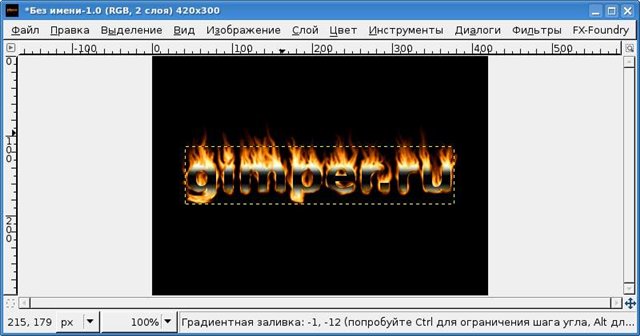
16. Готово!
